En esta página
Un router con control portátil RichAuto DSP funciona muy bien cuando recibe un archivo que entiende. Cuando un trabajo se detiene a la mitad, corta en el lugar equivocado o talla en el aire, la causa casi siempre es una de tres: el post, el cambio de herramienta o el cero Z. Esta guía repasa cada una, con lo que debes configurar en MillPath y en el controlador.
Aplica para la A11 y sus parientes (A18, B51, B57). Todas leen los archivos de la misma forma.
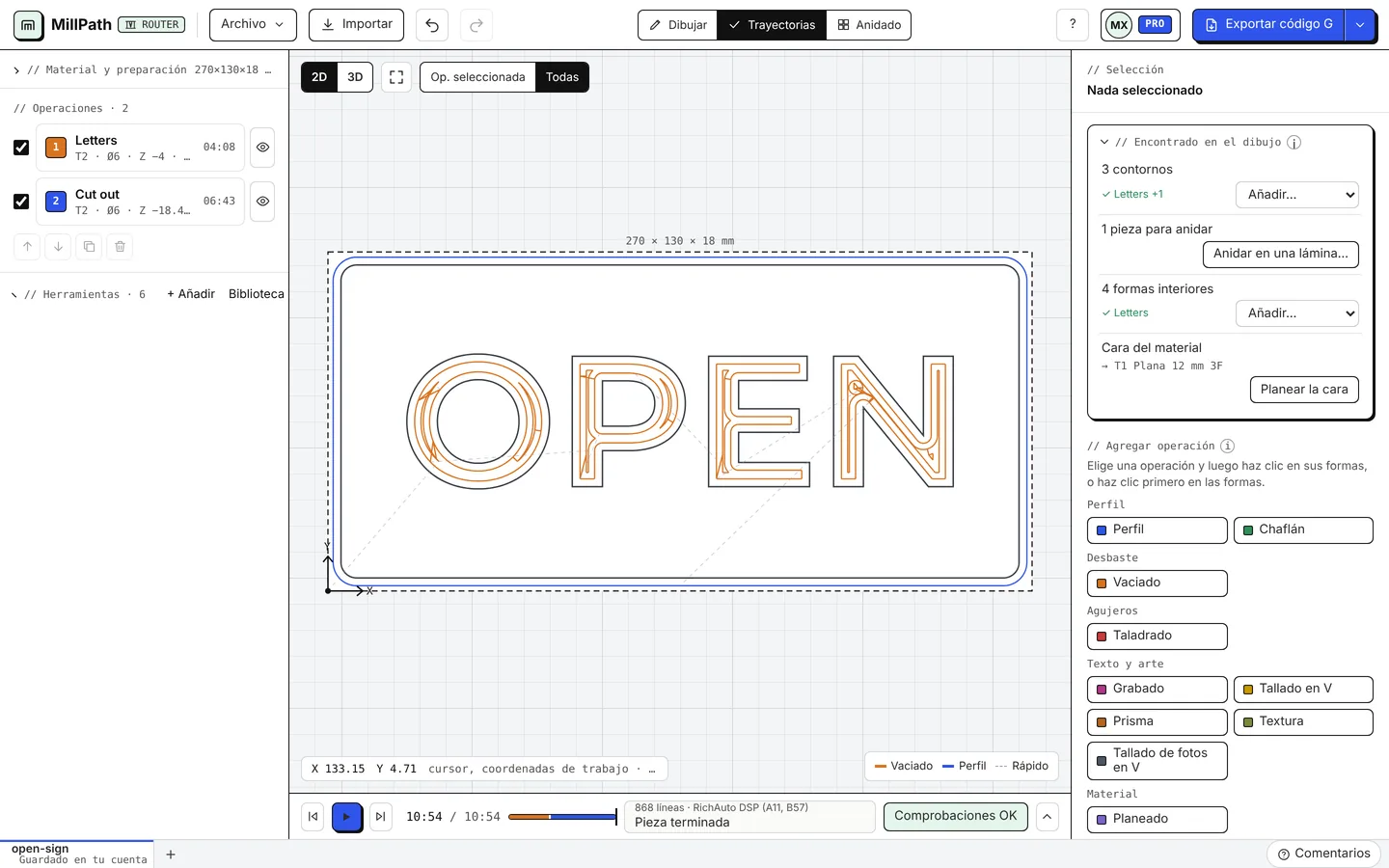
¿Por qué mi trabajo en RichAuto corta mal?
Empieza por el post. Mucha gente elige GRBL o un post “genérico” porque su CAM no tiene uno de RichAuto. El archivo parece código G, así que debería funcionar. Luego el trabajo se detiene en una línea, se salta un vaciado o el husillo nunca arranca.
El DSP no es GRBL. Quiere un encabezado que conozca, una línea de herramienta que acepte y nada que no pueda leer. Un post hecho para él se encarga de eso. En el foro de Autodesk se ve la misma historia muchas veces: post equivocado, trabajo a medias.
¿Qué entiende la A11?
Esto es lo que escribe el post de RichAuto de MillPath, y por qué:
| En el archivo | Por qué |
|---|---|
% al inicio y al final | El DSP lo espera |
G90 G94, G17, G21, G54 | Movimientos absolutos, avance por minuto, plano XY, milímetros, cero pieza |
T1 M6 para cambiar de herramienta | El número de herramienta, sin G43 después |
| Taladros como movimientos simples | Sin ciclos de taladrado (G81, G83) |
G4 P3.000 después de arrancar el husillo | Una pausa en segundos para que el husillo alcance la velocidad |
Arcos como G2 / G3 de hasta 180 grados | Menos movimientos y más suaves que muchas líneas cortas |
Fíjate en lo que falta: la compensación de longitud de herramienta. RichAuto ha dicho que la A11 no la soporta (citado en el mismo hilo de Autodesk). Eso importa para los cambios de herramienta.
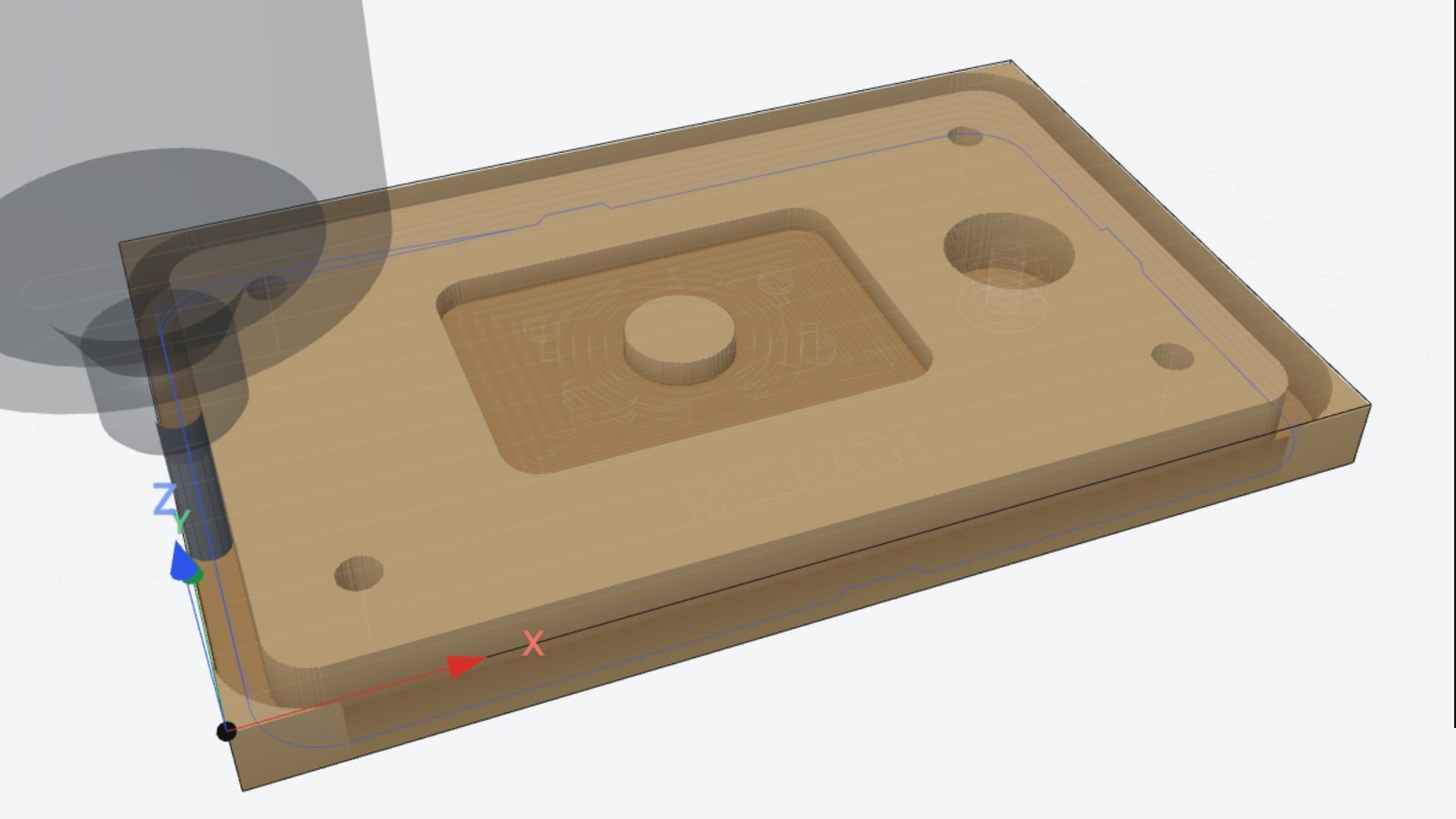
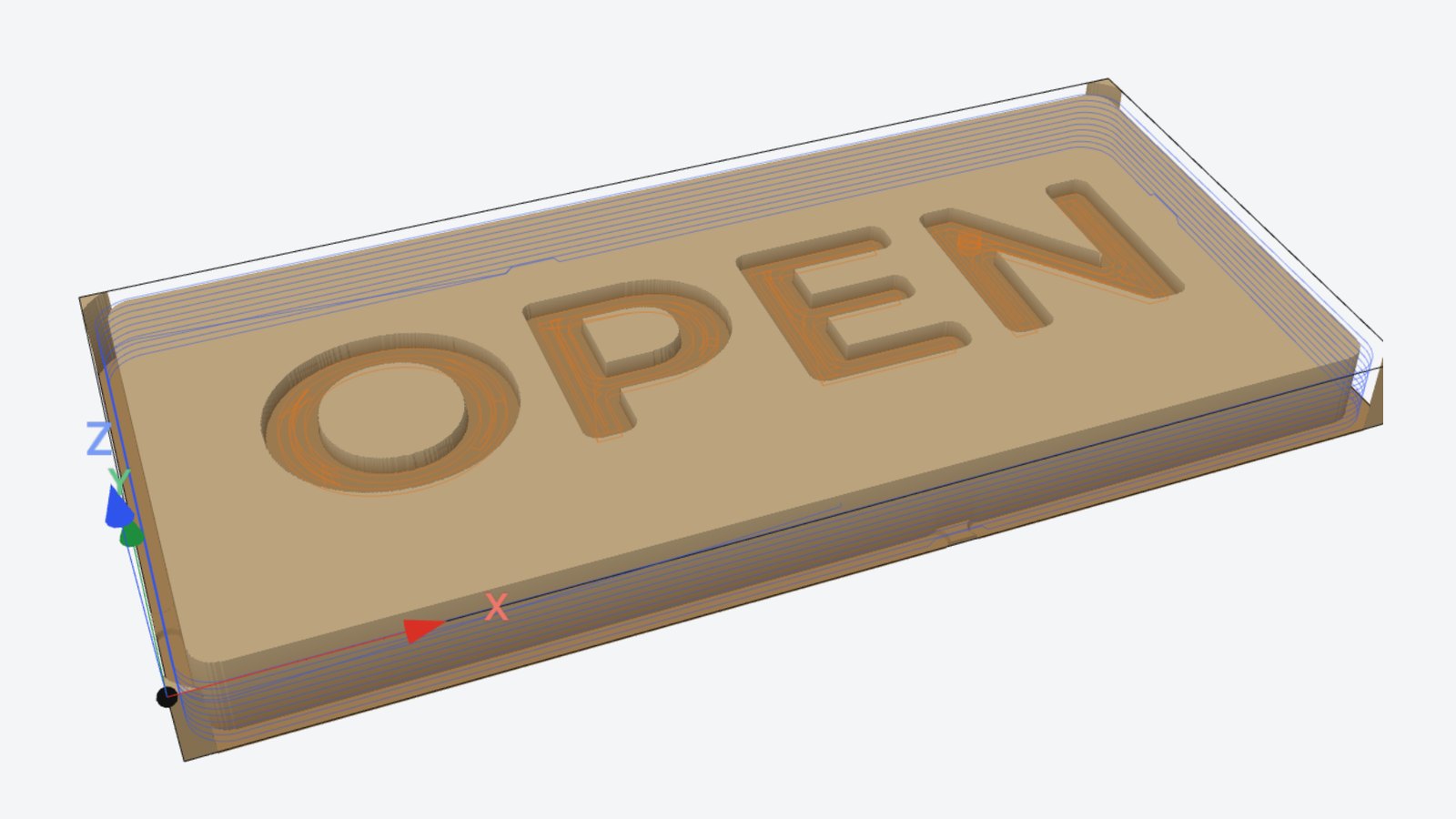
Este es el inicio de un archivo real generado con el post, para el letrero de arriba:
%
(MILLPATH CORE 0.99.17 POST RICHAUTO DSP A11, B57 1.0.0)
(UNITS MM STOCK TOP Z0.000 CLEARANCE Z10.000)
(CHECK THIS PROGRAM BEFORE RUNNING IT)
(RUN NEW FILES IN THE AIR FIRST - USE AT YOUR OWN RISK)
(T1 FLAT 12 MM 3F D12.000)
(T2 FLAT 6 MM 2F D6.000)
G90 G94
G17
G21
G54
G0 Z10.000
T1 M6
S18000 M3
G4 P3.000
¿Cómo genero el archivo en MillPath?
- Abre tu dibujo. DXF o SVG, o dibújalo en MillPath.
- Agrega las operaciones. Vaciados, perfiles, tallado en V, taladros.
- Elige el post. Haz clic en la flecha junto a Exportar código G y elige RichAuto DSP (A11, B57).
- Mira la simulación. Reprodúcela una vez y revisa que nada corte donde no debe.
- Exporta. Obtienes un archivo .nc. Cópialo a la memoria USB.
La página del controlador RichAuto enumera todo lo que escribe el post. Si tu máquina vino con archivos de ejemplo que corren bien, puedes compararlos con la salida de MillPath, o aprender un postprocesador a partir de ellos.
¿Cómo cambio de herramienta en una A11?
Usa un archivo por herramienta. Sin compensación de longitud de herramienta, el DSP no puede saber que la herramienta nueva sobresale 8 mm más que la anterior. Si cambias de herramienta en medio de un archivo, la profundidad saldrá mal a menos que vuelvas a fijar Z, y muchas configuraciones de A11 no hacen una pausa que te permita hacerlo bien.
Así que la rutina habitual es:
- Corre el archivo de la herramienta 1.
- Cambia la herramienta.
- Vuelve a fijar el cero Z con la placa palpadora.
- Corre el archivo de la herramienta 2.
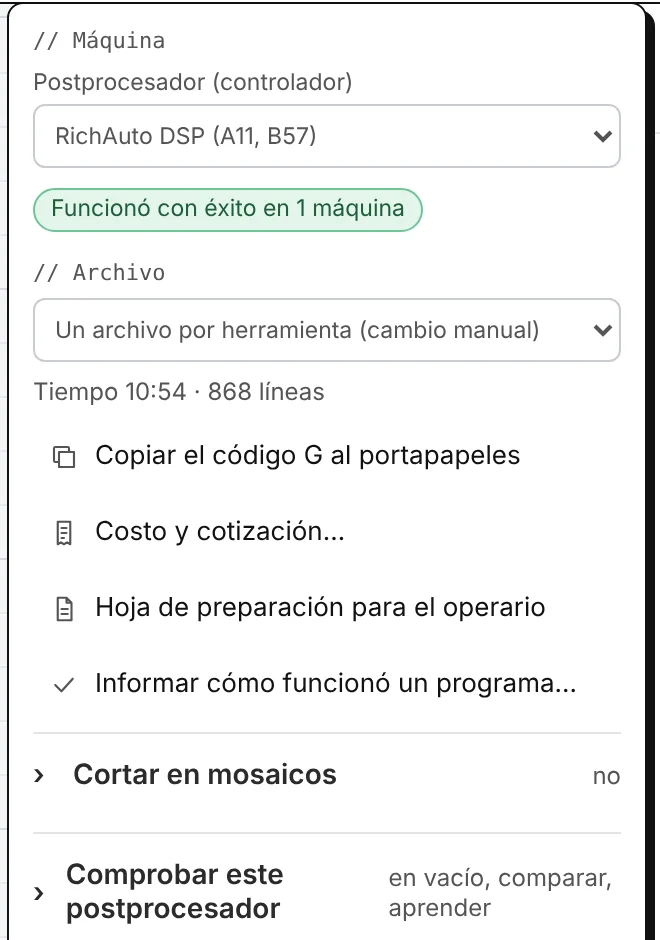
En MillPath, abre la flecha junto a Exportar código G y ajusta Archivo en Un archivo por herramienta (cambio manual).
Obtienes un archivo por cada herramienta, con su nombre (sign-T1.nc, sign-T2.nc) y en orden de maquinado, así siempre sabes cuál sigue.
Deja el cero XY donde está entre un archivo y otro. Solo cambia Z.
¿Por qué el trabajo corta en el aire?
Si todo el trabajo corre a una distancia fija por encima del material, a menudo 20 o 25 mm, revisa el grosor de la placa palpadora en el controlador. Cuando fijas Z con una placa, el DSP toma la altura a la que la fresa tocó la placa y le resta el grosor de la placa. Si ese valor es 0, o es el grosor de otra placa, el cero Z queda sobre la placa en lugar de quedar sobre el material.
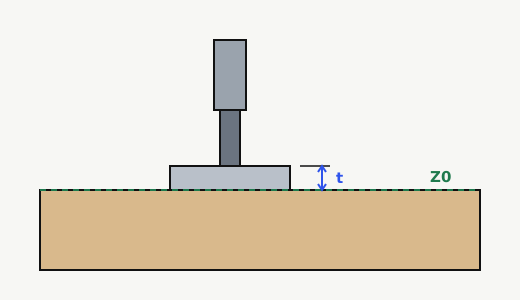
Mide tu placa con un vernier e ingresa ese valor en los parámetros de ajuste de herramienta (calibración) del controlador. Los nombres de los menús cambian entre versiones de firmware, así que busca “tool setting” o “block thickness” en tu manual. Esa fue justo la solución en este hilo: el código G estaba bien, el grosor de la placa estaba en 0.
En MillPath, el cero Z es por defecto la cara superior del material. Puedes cambiarlo a la mesa en Material y configuración. Elijas lo que elijas, configura la máquina de la misma manera. La guía de alturas explica cada altura.
Otros problemas comunes
- El trabajo tarda mucho más que la estimación. Los DSP se vuelven lentos con tramos largos de segmentos de línea diminutos. MillPath escribe arcos donde puede, lo que ayuda. Revisa también las velocidades máximas y la aceleración del controlador: una estimación supone que la máquina alcanza el avance que fijaste.
- El controlador se detiene en una línea. Anota el número de línea y lo que dice la pantalla. La prueba del controlador de MillPath puede leer el archivo como lo hace tu controlador, y puedes enviarnos la línea desde la app.
- El archivo no aparece. Usa una memoria USB formateada en FAT32, pon el archivo en la carpeta raíz y usa un nombre corto sin caracteres especiales.
¿Este post ya corrió en una máquina real?
Sí. Un usuario de MillPath corrió un archivo del post de RichAuto en su máquina y reportó que corrió sin problemas (una prueba en el aire, octubre de 2026). El post ahora muestra “Funcionó correctamente en 1 máquina” en la app. Cuando la gente reporte cortes reales, dirá “Corte exitoso” con el conteo.
Si lo corres en la tuya, cuéntanos cómo te fue: Informar cómo corrió un programa, en el menú de exportación, toma un minuto, y cada reporte ayuda a la siguiente persona con el mismo controlador. En el plan gratis o en una prueba, además suma días de Pro a tu cuenta.
Puedes probar todo esto gratis. Abre MillPath, dibuja o importa una pieza, elige el post de RichAuto y exporta tu primer archivo. Sin instalar nada y sin cuenta para el primer código G.
Preguntas
¿Qué postprocesador uso para una RichAuto A11?
Uno escrito para el RichAuto DSP. En MillPath, elige RichAuto DSP (A11, B57) en la flecha junto a Exportar código G. Un post de GRBL o uno genérico puede omitir líneas que el DSP necesita o escribir otras que no entiende.
¿Qué tipo de archivo lee la RichAuto A11?
Código G en texto plano desde una memoria USB formateada en FAT16 o FAT32. MillPath lo guarda como archivo .nc. Usa un nombre de archivo corto y simple.
¿La A11 puede hacer cambios automáticos de herramienta?
No en un router típico. No tiene compensación de longitud de herramienta, así que la mayoría corre un archivo por herramienta y vuelve a fijar Z después de cada cambio. MillPath puede exportar un archivo por herramienta en orden de maquinado.
¿Por qué mi trabajo corta 20 o 25 mm por encima del material?
El grosor de la placa palpadora en el controlador no coincide con tu placa. Mide la placa e ingresa su grosor real. Consulta alturas y cero Z.
¿MillPath es gratis para máquinas RichAuto?
Sí, el plan gratis incluye routers y el post de RichAuto, con dos exportaciones al día. El primer código G no requiere cuenta. Consulta los precios.
También en: English