// Documentación
Torno CNC (beta)
MillPath tornea piezas en un torno CNC (beta): dibujas o abres la mitad superior de la pieza, MillPath detecta las operaciones, revisa las herramientas contra la barra, el mandril y el contrapunto, simula el trabajo en 2D y 3D y escribe el programa para tu control. X es un diámetro y Z0 es la cara terminada, como en la máquina.
Empezar un trabajo de torno
- Elige Torno (beta) en el botón de máquina junto al logo (o en la pantalla de inicio la primera vez).
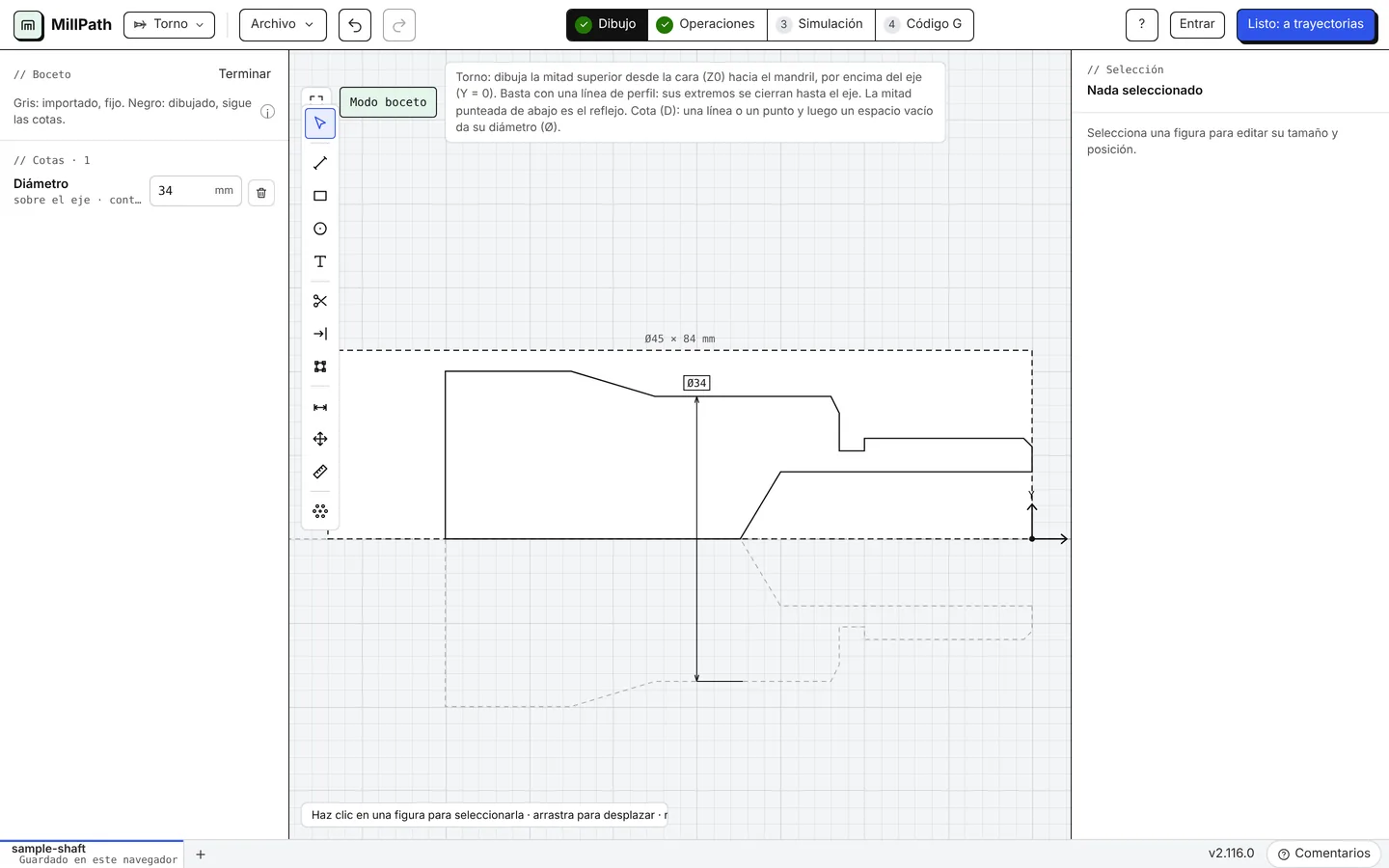
- Abrir un dibujo (DXF, DWG o SVG con la mitad superior de la pieza), Dibujar el perfil o Probar el eje de ejemplo. Basta con una línea de perfil desde la cara hacia el mandril: sus extremos se cierran hasta el eje.
- En el dibujo, la herramienta Cota da un diámetro: haz clic en una línea del perfil o en un punto, luego en un espacio vacío, y escribe el Ø. La línea se mueve y las líneas unidas a ella la siguen.
La barra, el mandril y el contrapunto
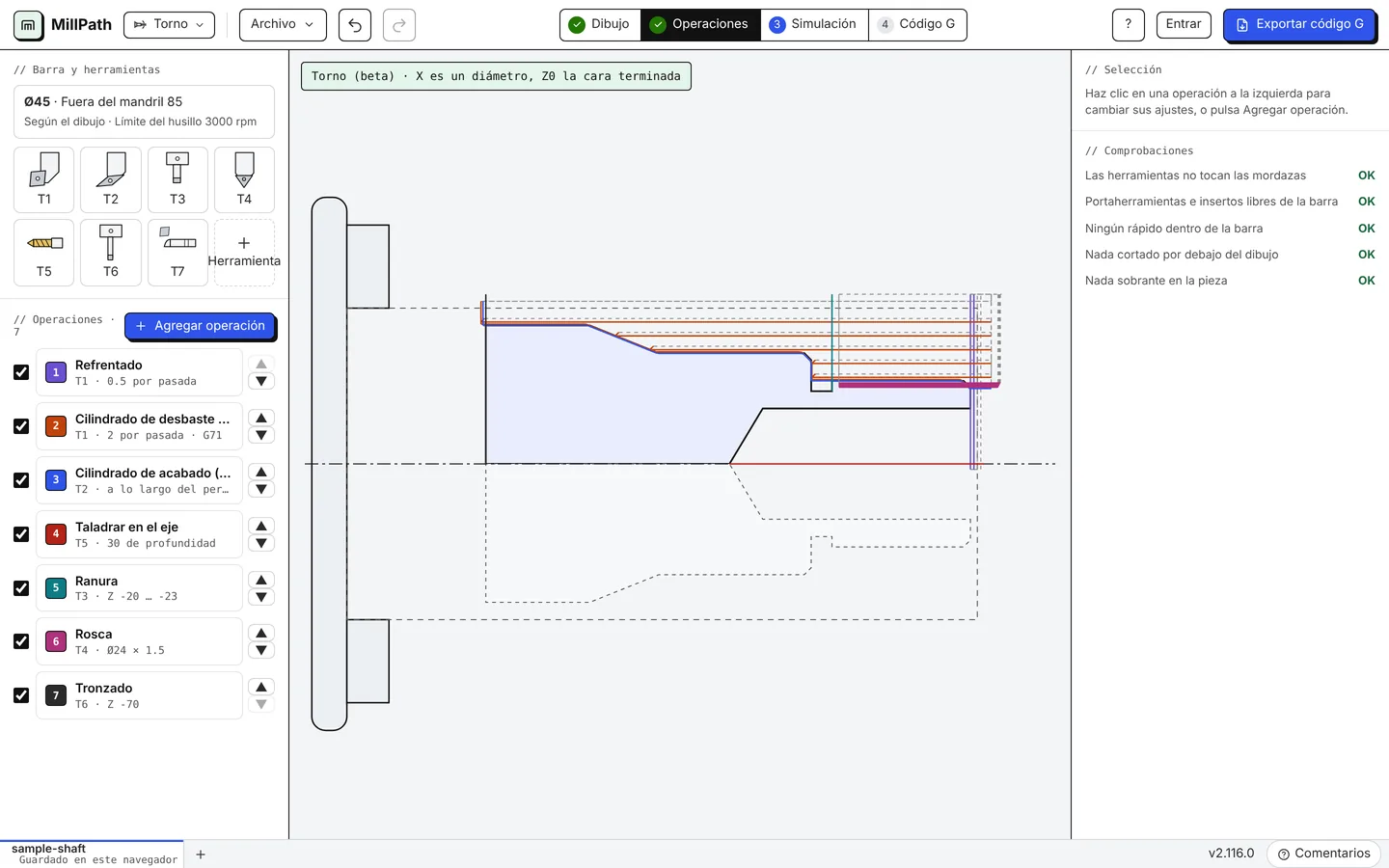
Haz clic en la línea de la barra arriba a la izquierda. La barra se dimensiona según el dibujo, salvo que la ajustes a mano.
- Material: acero al carbono, inoxidable, aluminio, latón, fundición o plásticos. Al elegir uno, la velocidad de corte y el avance de cada operación toman valores iniciales típicos para insertos de metal duro y broca HSS-Co; compáralos con la caja del inserto.
- Fuera del mandril, material en la cara y agujero en la barra (para un tubo).
- Mandril: cuánto sobresalen las mordazas sobre la barra, su largo y el diámetro del mandril. Las revisiones mantienen herramientas y portaherramientas lejos de ellos.
- Punto del contrapunto en la cara: para piezas largas. El refrentado se detiene antes del punto; taladrar y mandrinar necesitan retirarlo.
- Segundo lado: voltear la pieza. El lado 1 tronza un poco largo, el lado 2 parte de la pieza como la deja el lado 1, sujeta por su lado terminado, con sus propias operaciones y su programa.
Operaciones
Encontrado en el dibujo (a la derecha) enumera lo que necesita la pieza; Aplicar todo las agrega en orden de maquinado. Agregar operación tiene cada tipo con un pequeño dibujo de lo que hace.
| Operación | Qué hace |
|---|---|
| Refrentado | El extremo de la barra hasta Z0 |
| Cilindrado de desbaste y de acabado | El exterior en pasadas (G71 / G70 en Fanuc y Haas), luego el acabado por el perfil: una pasada, o varias cada vez más cerca, y una pasada en vacío si la quieres |
| Mandrinado de desbaste y de acabado | El interior, después de taladrar |
| Torneado y mandrinado inversos | Rebajes abiertos hacia el mandril, cortados hacia la cara |
| Punteado, taladrado, machuelo | En el eje: un punteado a 90°, taladrado con picoteo (G74 / G83), roscado con machuelo entrando y saliendo al paso |
| Ranura y ranura frontal | Rebajes, ranuras de salida y anillos en la cara; una ranura puede llevar pasada de acabado, que también hace chaflanes a 45° en su boca |
| Rosca | Exterior o interior, G76 o cada pasada; 2 o 3 entradas; roscas cónicas (NPT, BSPT, 1 en 16) pasada por pasada |
| Tronzado | La pieza fuera de la barra, a medio avance cerca del centro; un chaflán dibujado en el borde trasero lo hace la esquina de la cuchilla justo antes de tronzar |
El radio de punta se compensa en la trayectoria, así los conos, chaflanes y radios salen como en el dibujo; en un acabado puedes dejarlo al control (G41 / G42). Los radios se escriben como arcos G2 / G3.
Las herramientas y su medida real
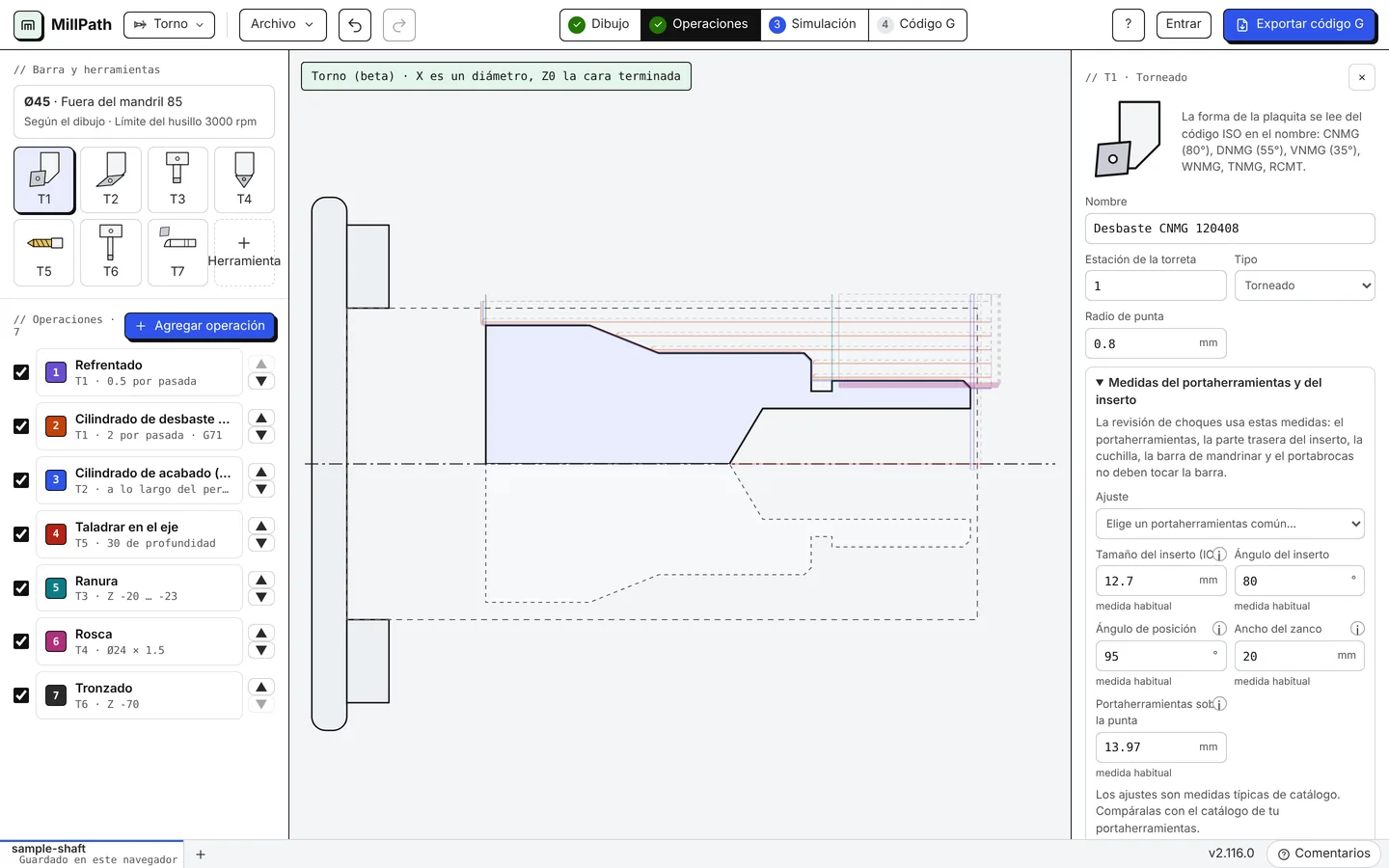
La torreta muestra cada herramienta como está en su portaherramientas. Haz clic en una para ajustar su inserto (el código ISO del nombre da la forma y el radio de punta), sus medidas de portaherramientas e inserto (ángulo de posición, zanco, la profundidad máxima de la cuchilla, el diámetro de la barra de mandrinar, el largo de corte de la broca) o elige un portaherramientas común. Los ajustes son medidas típicas de catálogo: compáralas con tu propio catálogo.
Revisiones y simulación
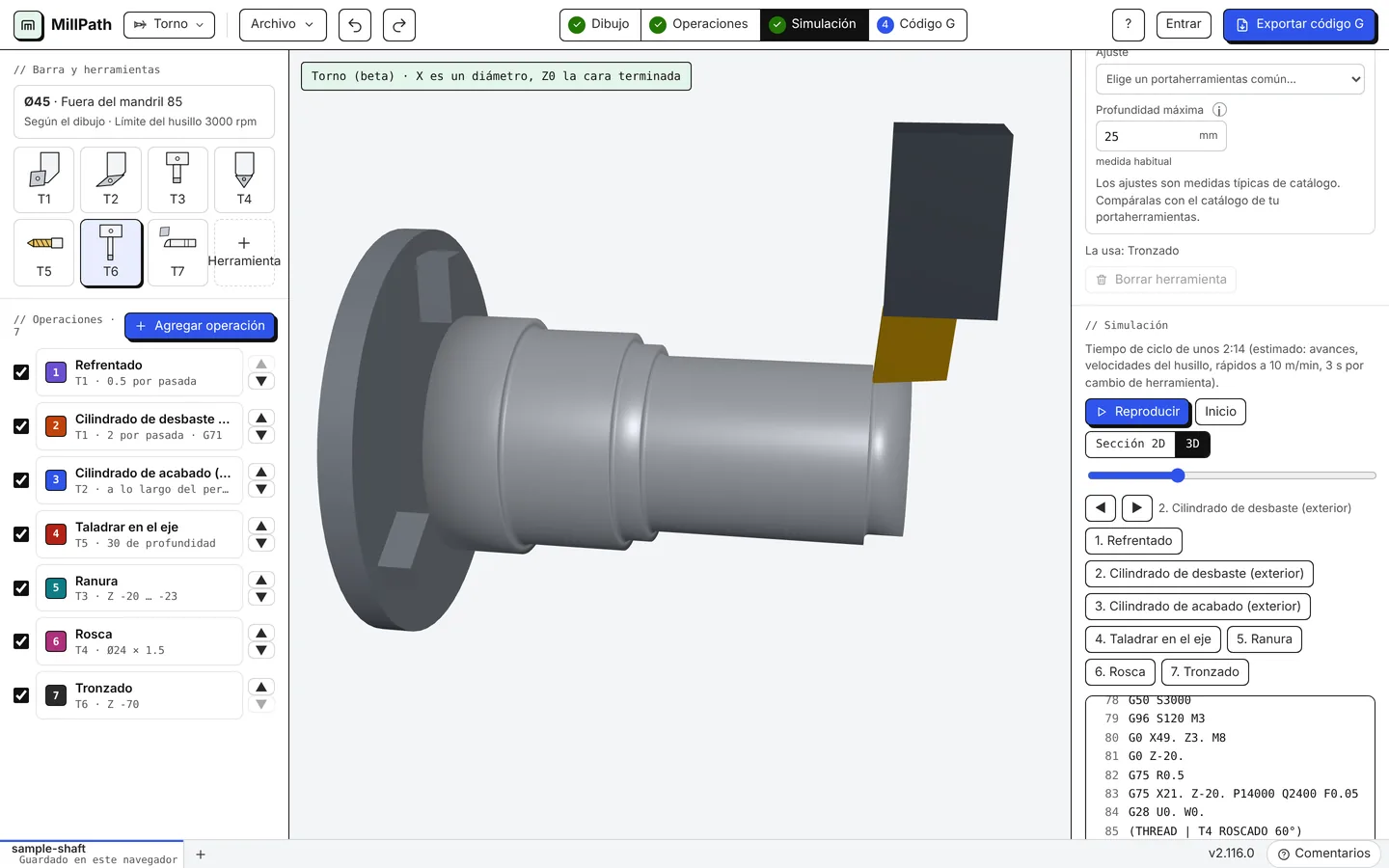
Las revisiones corren con cada cambio: herramientas lejos de las mordazas, portaherramientas e insertos libres de la barra, ningún rápido dentro de la barra, nada cortado por debajo del dibujo y nada sobrante en la pieza. Un choque dice la herramienta, dónde está y qué cambiar; Mostrar lleva la simulación ahí y una marca roja indica el lugar.
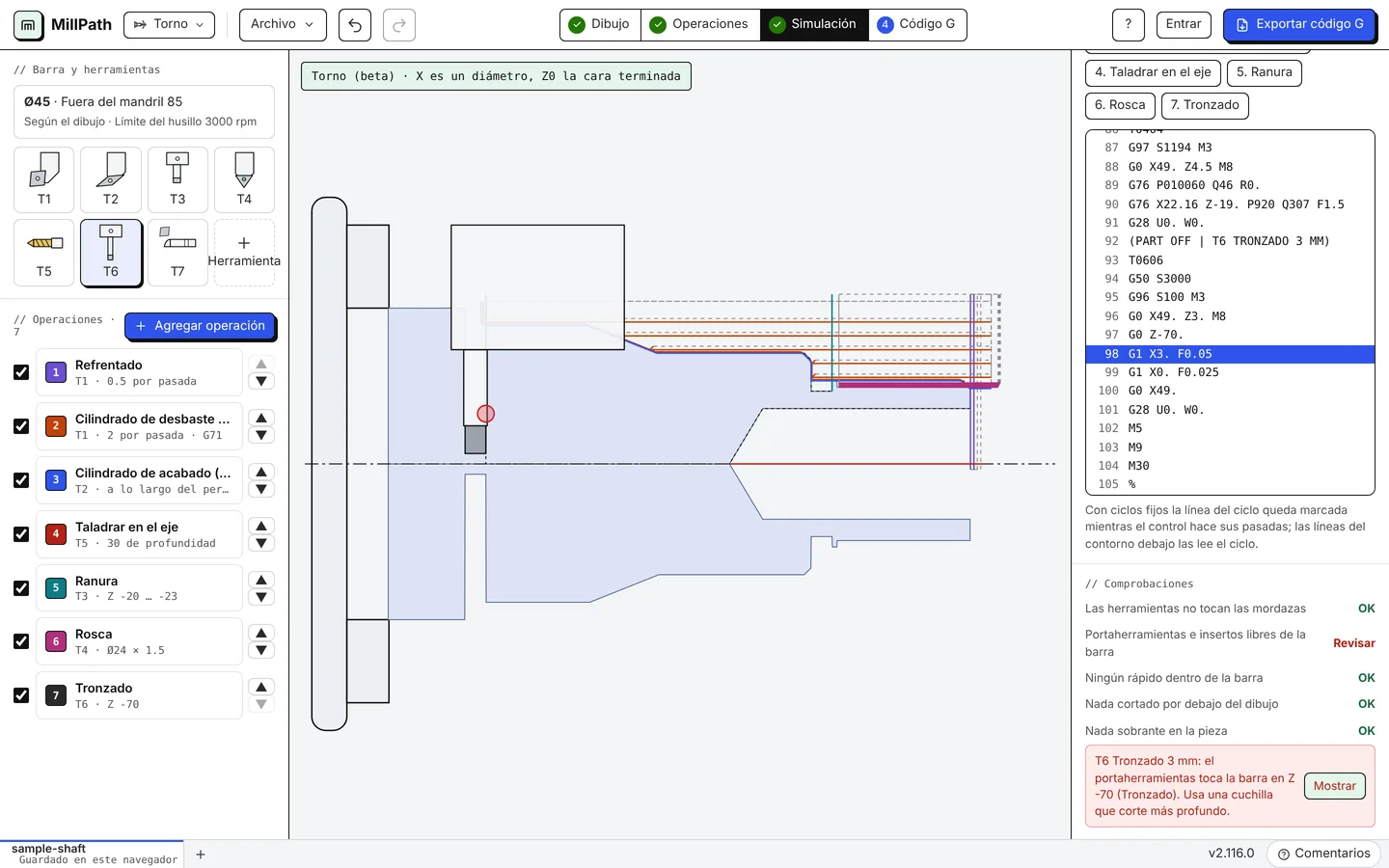
Simulación reproduce el trabajo en la sección 2D o en 3D, con la herramienta dibujada como es. Avanza movimiento por movimiento con las flechas; la línea del programa de cada movimiento se marca, y un clic en una línea va ahí. El tiempo de ciclo es estimado.
El programa
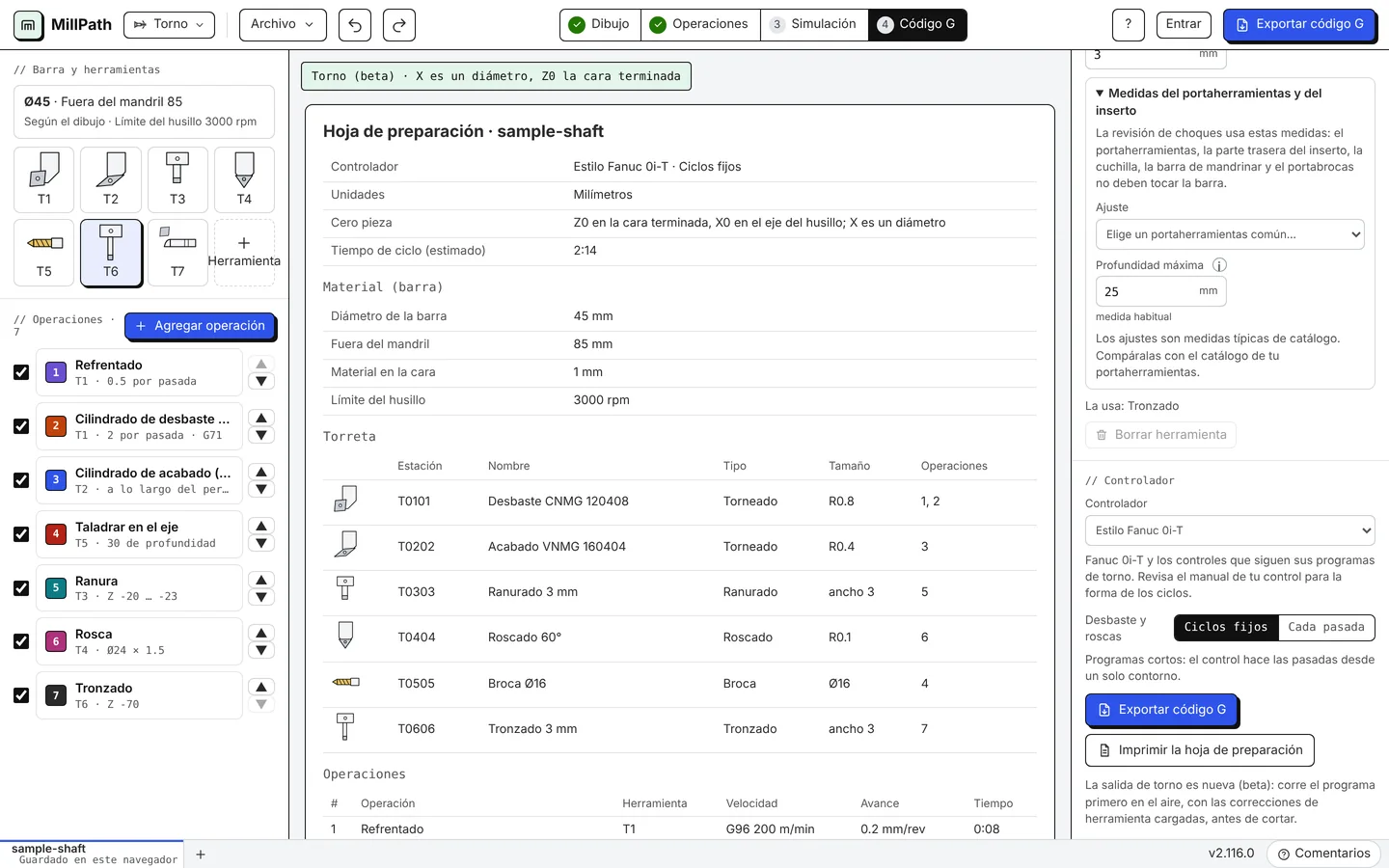
El paso Código G muestra una hoja de preparación para imprimir junto a la máquina (barra, cero pieza, torreta, operaciones con velocidades, avances y tiempos) y el programa debajo. Ahí eliges tu control:
| Control | Qué se escribe |
|---|---|
| Estilo Fanuc 0i-T | Ciclos fijos G71 / G70, G76, G74, G75, o cada pasada; sistema de códigos G A o B |
| Fanuc 6T / 10T / 15T (beta) | G71 y G76 de un bloque (D y K sin punto decimal), taladrado y ranurado pasada por pasada |
| GSK 980TD / 980TDi (beta) | Ciclos de dos bloques estilo Fanuc, el avance de G71 en su primer bloque, comentarios simples |
| Syntec, Mitsubishi M70 / M80 / M800 (beta) | Se escribe como para Fanuc 0i-T; las listas de códigos G 3, 5 y 7 de Mitsubishi usan el sistema B; cada uno es su propia opción para que los informes cuenten para ese control |
| Mazak EIA / ISO (beta) | Ciclos estándar de dos bloques, G76 P(m r a) R, P y Q con punto decimal |
| Torno Haas | G71 / G70, G76 en un bloque, taladrado G83 |
| Okuma OSP (beta) | Desbaste LAP G85 / G87 con el contorno entre G81 y G80 (D y U en el diámetro), arcos con L, sin G20 / G21 ni G28; roscas pasada por pasada |
| Fagor 8055T / 8037T (beta) | G71 / G70 para las unidades, G95, G151, G92 S, T y D, G33 con L, cada pasada |
| grblHAL en modo torno (beta) | G7, G95, rpm fijas, G33 con K, cada pasada |
| Torno LinuxCNC | Modo diámetro G7, cada pasada, roscas G33, machuelo G33.1 |
| Siemens Sinumerik (beta) | DIAMON, G96 con LIMS, arcos con CR=, cada pasada |
| Mach3 / Mach4 Turn (beta) | Palabras estilo Fanuc, cada pasada, rpm fijas |
La insignia junto al control muestra cuántos usuarios de MillPath ya corrieron bien ese postprocesador de torno. Después de correr un programa, Informar cómo funcionó un programa (debajo del botón de exportar) nos cuenta cómo salió: mira Informes y comentarios.
Aprender
Dos lecciones cortas abren el eje de muestra y muestran dónde hacer clic: Tu primera pieza torneada y Medidas de herramienta y choques. Ábrelas desde la pantalla de inicio (“Aprende MillPath”) o el menú ?.