// Documentación
Modo taller en el teléfono
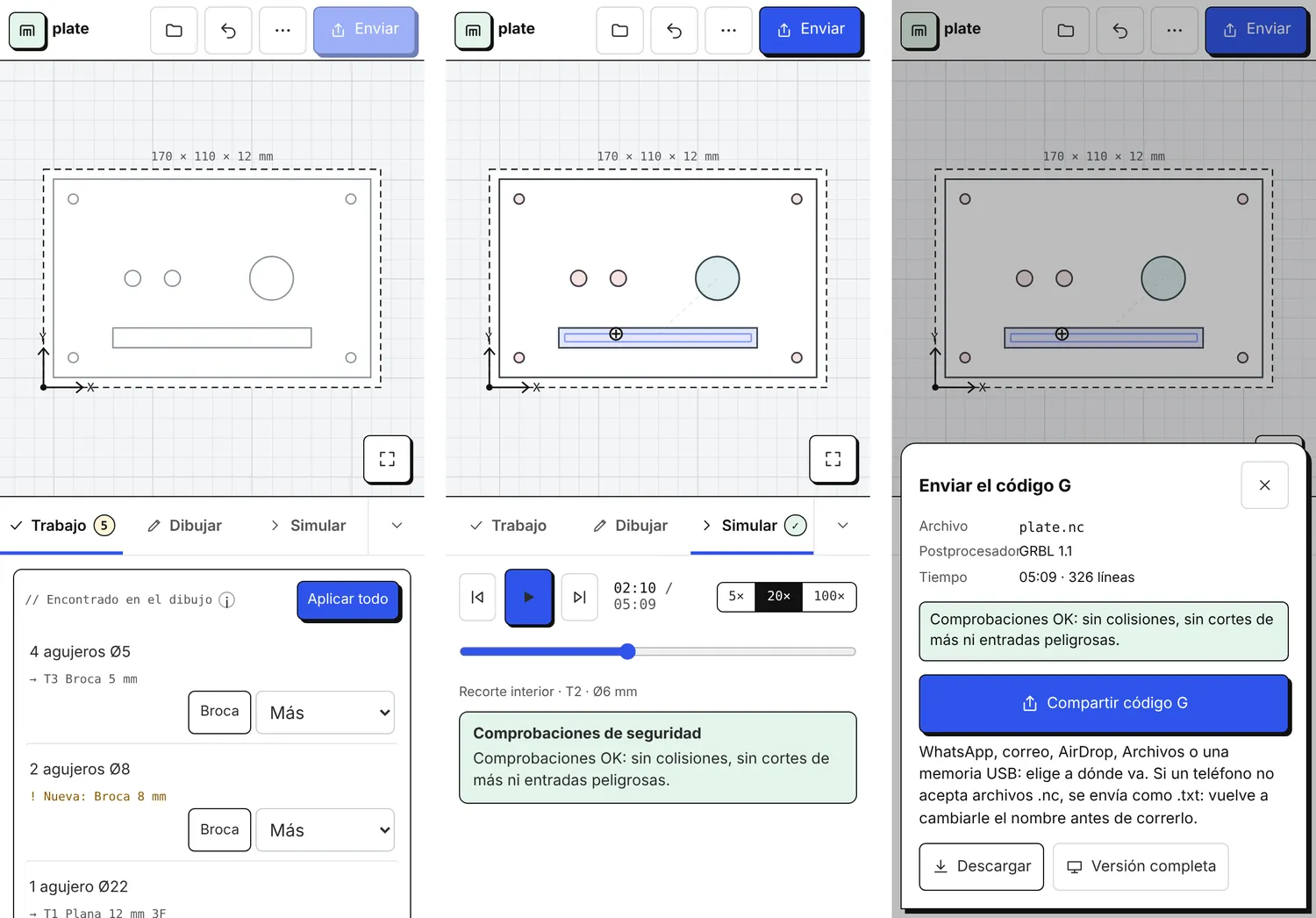
En un teléfono MillPath abre en modo taller: el dibujo ocupa la pantalla, un panel debajo reúne el trabajo, las herramientas de dibujo y la simulación, y Enviar arriba pasa el código G al menú de compartir del teléfono. Está pensado para el taller: abres el archivo que mandó el cliente, lo revisas, cambias una medida y envías el programa a la computadora de la máquina.
Abrir un archivo
- Abrir un archivo lee un dibujo DXF o SVG, una imagen (se vectoriza en contornos) o un proyecto guardado (.mpj). Los dibujos se leen en el teléfono, no se suben.
- El botón de carpeta de arriba abre otro archivo. El menú ⋯ tiene Rehacer, Nuevo proyecto, Guardar el archivo de proyecto, tu cuenta, el tipo de máquina y las unidades, Comentarios y Versión completa.
Moverse por el dibujo
- Con un dedo arrastras el dibujo; con dos dedos lo acercas y lo mueves.
- Toca una forma para seleccionarla: el panel Trabajo te ofrece operaciones para ella. Toca un espacio vacío para quitar la selección.
- El botón de la esquina vuelve a encuadrar el trabajo.
Trabajo
Encontrado en el dibujo muestra los agujeros por tamaño, contornos, ranuras, vaciados y líneas, cada uno con la operación habitual y la herramienta que usaría. Aplicar todo usa todas las sugerencias. Las herramientas salen del proyecto y de tu biblioteca; si ninguna cabe, se crea una de medida habitual marcada Nueva en amarillo: revisa sus avances.
Abajo están las operaciones en orden de mecanizado. Toca una para cambiar su profundidad, herramienta y ajustes; el ojo la excluye del programa; la papelera la borra. En plasma y láser las operaciones salen de los colores del dibujo, o de Cortar todos los contornos con un toque.
Dibujar
Rectángulo, Círculo, Agujero (pide el diámetro), Texto y Pieza a partir de medidas. La forma nueva queda seleccionada y sus medidas y posición se escriben debajo de los botones.
Foto de un dibujo
Desde una foto (Dibujar, o Foto de un dibujo en la pantalla de inicio) convierte un croquis en papel, una plantilla de papel o una pieza puesta sobre la hoja en formas con su medida real.
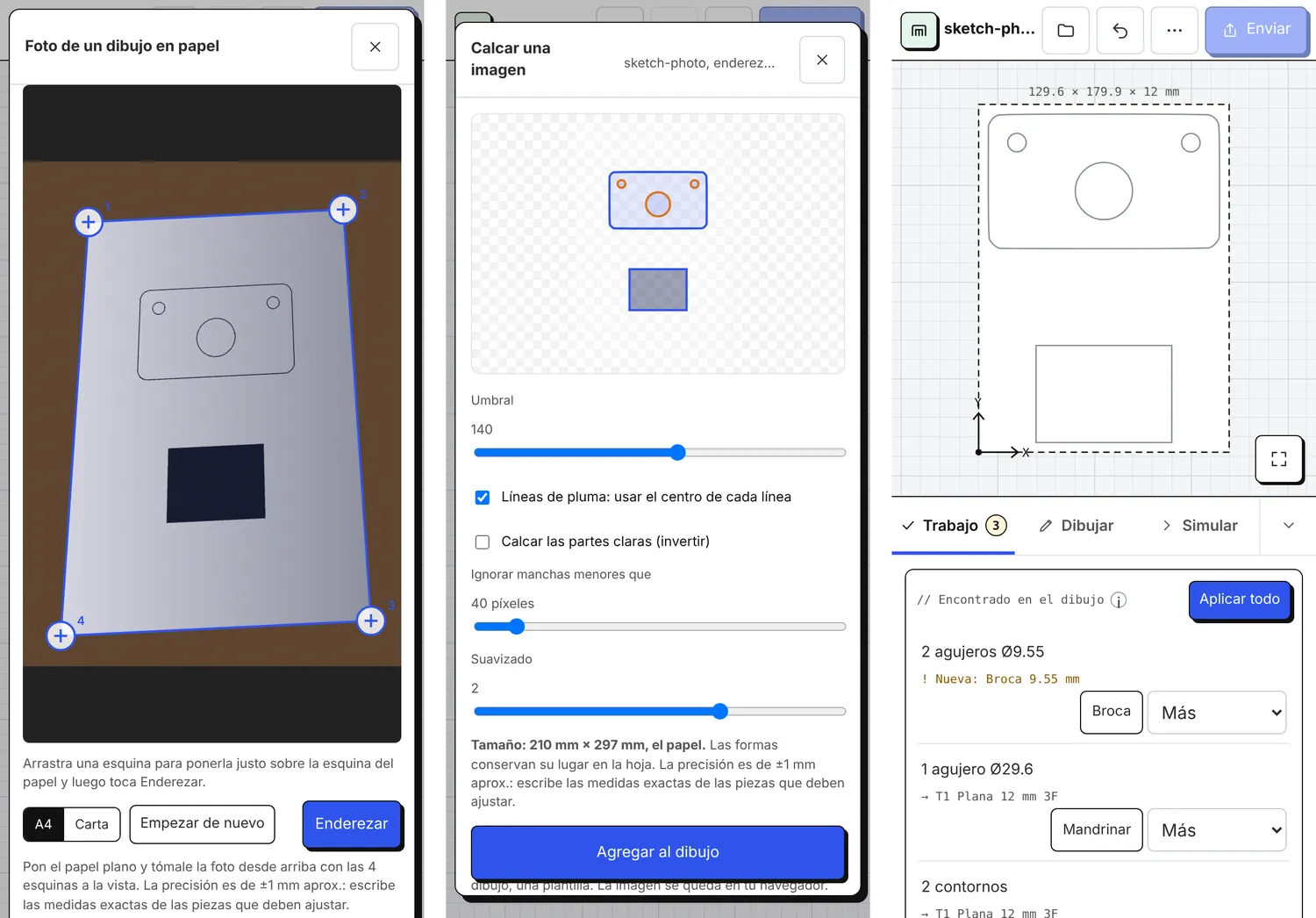
- Pon el papel plano y tómale la foto desde arriba con las 4 esquinas a la vista. A4 y Carta son tamaños conocidos.
- Toca las 4 esquinas del papel, en cualquier orden. Arrastra una esquina para ponerla justo sobre la esquina del papel: una lupa muestra el punto bajo tu dedo.
- Enderezar corrige la perspectiva, lleva la hoja a su tamaño real y empareja la luz (una sombra o una lámpara a un lado).
- En el vectorizado, Líneas de pluma (activado para una foto) toma el centro de cada línea que dibujaste: un círculo dibujado se vuelve un círculo de verdad, así Encontrado en el dibujo te ofrece taladrarlo, y los círculos dibujados del mismo tamaño quedan con una sola medida. Las zonas rellenas conservan su borde. Mueve el umbral hasta que la vista previa coincida con el dibujo y toca Agregar al dibujo.
Las formas conservan su lugar en la hoja. La precisión es de ±1 mm aprox.: escribe las medidas exactas de las piezas que deben ajustar (toca la forma, Dibujar). En la computadora los mismos pasos empiezan en Importar con una imagen: ¿Una foto de un papel? Enderézala primero.
Simular
Reproduce, avanza con el control deslizante y cambia la velocidad. Las comprobaciones de seguridad corren tras cada cambio: colisiones en rápido, cortes de más, entradas peligrosas y cortes en la mesa. Cada problema tiene un botón Mostrar que te lleva a él.
Enviar
Enviar muestra el nombre del archivo, el post, el tiempo y las comprobaciones. El programa solo sale cuando las comprobaciones están OK.
- Compartir código G abre el menú de compartir del teléfono: WhatsApp, correo, AirDrop, Archivos o una memoria USB.
- Algunos teléfonos (la mayoría de los Android) no comparten tipos de archivo desconocidos como
.nc. Entonces el archivo va como.txt: en la computadora de la máquina vuelve a cambiarle el nombre (plate.txtaplate.nc) si su programa necesita la extensión. - Descargar guarda el archivo en el teléfono.
Enviar cuenta como una exportación, igual que en la computadora, y necesita una cuenta gratuita. Un post nuevo para la máquina se corre primero en vacío.
En la computadora
Los modelos 3D, el anidado en una lámina, el trabajo a dos caras, los mosaicos, el editor de posts y la edición de la biblioteca de herramientas están en la versión completa. Versión completa en el menú ⋯ (o en la pantalla de inicio) cambia de modo; el teléfono recuerda la elección, y Modo taller en la barra superior de la versión completa vuelve. Con el respaldo activado, los mismos proyectos están en tu cuenta en todos tus dispositivos.