// Belgeler
Telefonda atölye modu
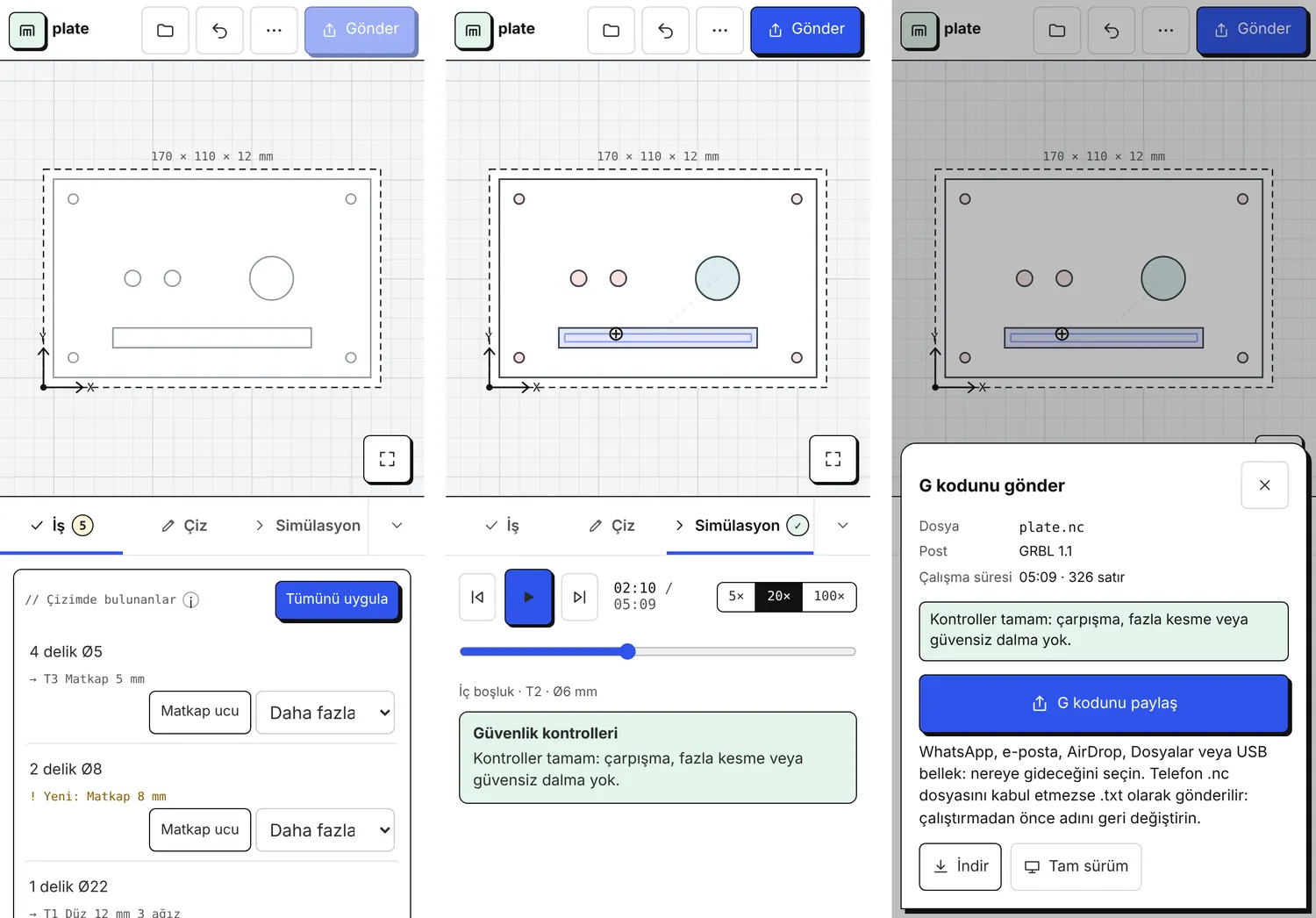
Telefonda MillPath atölye modunda açılır: çizim ekranı kaplar, altındaki panelde iş, çizim araçları ve simülasyon bulunur, üstteki Gönder G kodunu telefonun paylaşım menüsüne verir. Atölye için yapıldı: müşterinin gönderdiği dosyayı açın, kontrol edin, bir ölçüyü değiştirin ve programı makinenin bilgisayarına gönderin.
Dosya açma
- Dosya aç DXF veya SVG çizimi, bir resmi (konturlara çevrilir) ya da kayıtlı bir projeyi (.mpj) okur. Çizimler telefonda okunur, hiçbir yere yüklenmez.
- Üstteki klasör düğmesi başka bir dosya açar. ⋯ menüsünde Yinele, Yeni proje, Proje dosyasını kaydet, hesabınız, makine türü ve birim, Geri bildirim ve Tam sürüm vardır.
Çizimde gezinme
- Tek parmakla çizimi kaydırırsınız; iki parmakla yakınlaştırır ve hareket ettirirsiniz.
- Bir şekle dokunarak seçin: İş paneli onun için operasyonlar önerir. Seçimi kaldırmak için boş bir yere dokunun.
- Köşedeki düğme işi yeniden ekrana sığdırır.
İş
Çizimde bulunanlar delikleri çapa göre, konturları, kanalları, cepleri ve çizgileri, her birini olağan operasyonu ve kullanacağı takımla listeler. Tümünü uygula bütün önerileri kullanır. Takımlar projeden ve takım kütüphanenizden gelir; hiçbiri uymazsa olağan ölçüde bir takım oluşturulur ve sarı Yeni ile işaretlenir: ilerlemelerini kontrol edin.
Altında operasyonlar işleme sırasıyla durur. Derinliğini, takımını ve ayarlarını değiştirmek için birine dokunun; göz simgesi onu programdan çıkarır; çöp kutusu siler. Plazma ve lazerde operasyonlar çizimin renklerinden gelir ya da tek dokunuşla Tüm konturları kes.
Çiz
Dikdörtgen, Daire, Delik (çapı sorar), Yazı ve Ölçülerden parça. Yeni şekil seçili gelir; ölçüleri ve konumu düğmelerin altına yazılır.
Çizim fotoğrafı
Fotoğraftan (Çiz sekmesi ya da başlangıç ekranındaki Çizim fotoğrafı) kağıttaki bir eskizi, kağıt bir şablonu ya da kağıda konmuş bir parçayı gerçek ölçüsünde şekillere çevirir.
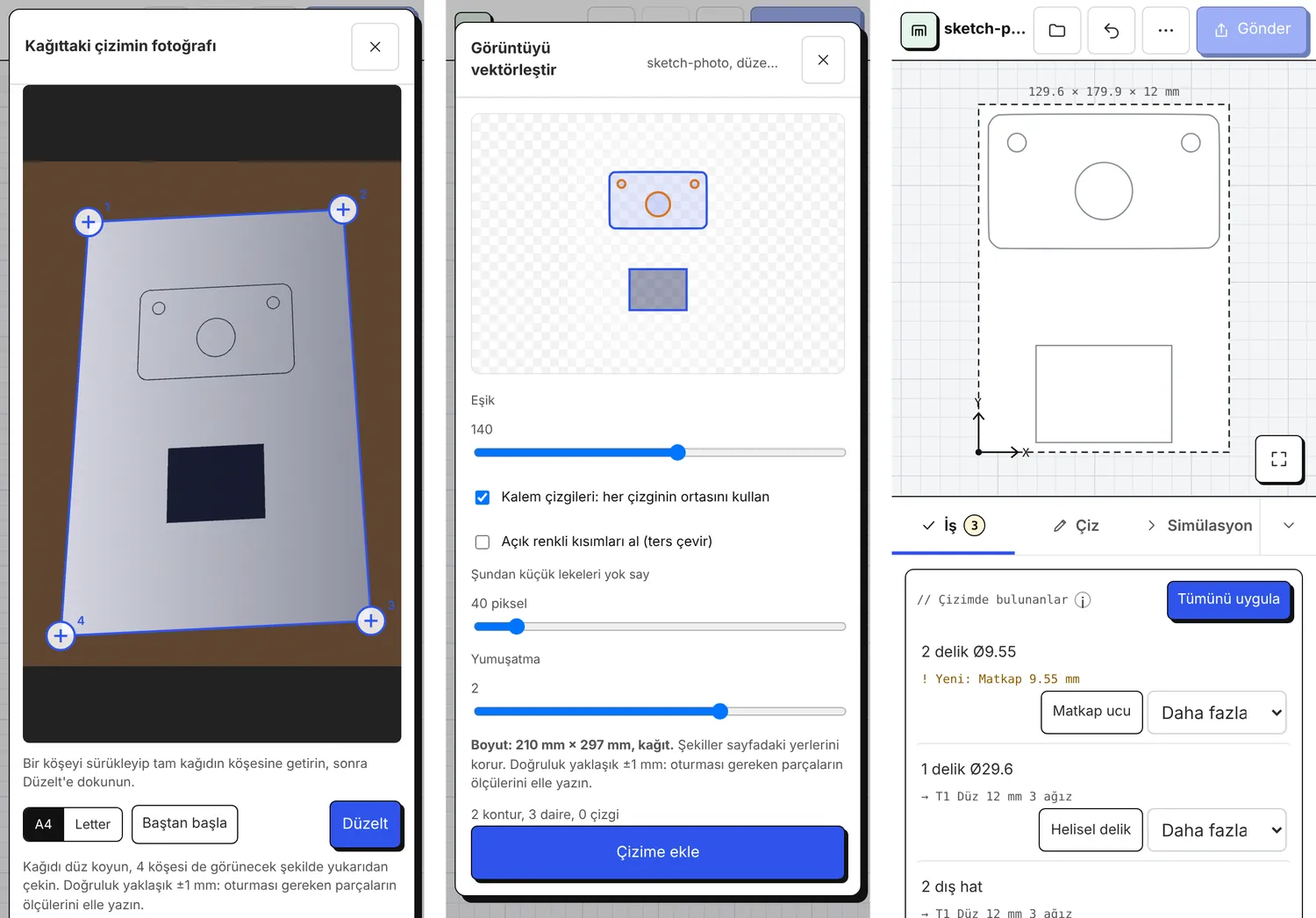
- Kağıdı düz koyun ve 4 köşesi de görünecek şekilde yukarıdan çekin. A4 ve Letter ölçüleri bilinir.
- Kağıdın 4 köşesine istediğiniz sırayla dokunun. Bir köşeyi sürükleyip tam kağıdın köşesine getirin: büyüteç parmağınızın altındaki noktayı gösterir.
- Düzelt perspektifi düzeltir, sayfayı gerçek ölçüsüne getirir ve ışığı eşitler (bir gölge ya da yandan gelen lamba).
- İzleme penceresinde Kalem çizgileri (fotoğrafta açık) çizdiğiniz her çizginin ortasını alır: çizilmiş bir daire gerçek daire olur, böylece Çizimde bulunanlar onu delmeyi önerir; aynı boyda çizilen daireler tek ölçüye toplanır. Dolu alanlar kenarlarını korur. Önizleme çizimle örtüşene kadar eşiği kaydırın, sonra Çizime ekle.
Şekiller sayfadaki yerlerini korur. Doğruluk yaklaşık ±1 mm: oturması gereken parçaların ölçülerini elle yazın (şekle dokunun, Çiz). Bilgisayarda aynı adımlar bir resimle İçe aktar’dan başlar: Kağıt fotoğrafı mı? Önce düzeltin.
Simülasyon
Oynatın, kaydırıcıyla ilerleyin ve hızı değiştirin. Güvenlik kontrolleri her değişiklikten sonra çalışır: hızlı harekette çarpışma, fazla kesme, güvensiz dalma ve tablaya kesme. Her sorunun, sizi ona götüren bir Göster düğmesi vardır.
Gönder
Gönder dosya adını, postu, çalışma süresini ve kontrolleri gösterir. Program ancak kontroller tamamsa gider.
- G kodunu paylaş telefonun paylaşım menüsünü açar: WhatsApp, e-posta, AirDrop, Dosyalar veya USB bellek.
- Bazı telefonlar (Android’lerin çoğu)
.ncgibi bilinmeyen dosya türlerini paylaşmaz. O zaman dosya.txtolarak gider: makinenin bilgisayarındaki program uzantıyı istiyorsa adını geri değiştirin (plate.txt→plate.nc). - İndir dosyayı telefona kaydeder.
Göndermek, bilgisayardaki gibi bir dışa aktarma sayılır ve ücretsiz bir hesap ister. Makine için yeni olan bir post önce havada çalıştırılır.
Bilgisayarda
3D modeller, sac üzerine yerleştirme, iki yüzlü iş, parçalara bölme, post düzenleyici ve takım kütüphanesini düzenleme tam sürümdedir. ⋯ menüsündeki (veya başlangıç ekranındaki) Tam sürüm geçiş yapar; telefon seçiminizi hatırlar, tam sürümün üst çubuğundaki Atölye modu geri getirir. Yedekleme açıkken aynı projeler her cihazda hesabınızdadır.