// Belgeler
Arayüz
MillPath'in tek bir ekranı vardır: solda malzeme, bağlama ve operasyonlar, ortada çizim ve altında simülasyon, sağda seçim ya da seçili operasyon, en altta da sekmeler halinde açık projeleriniz.
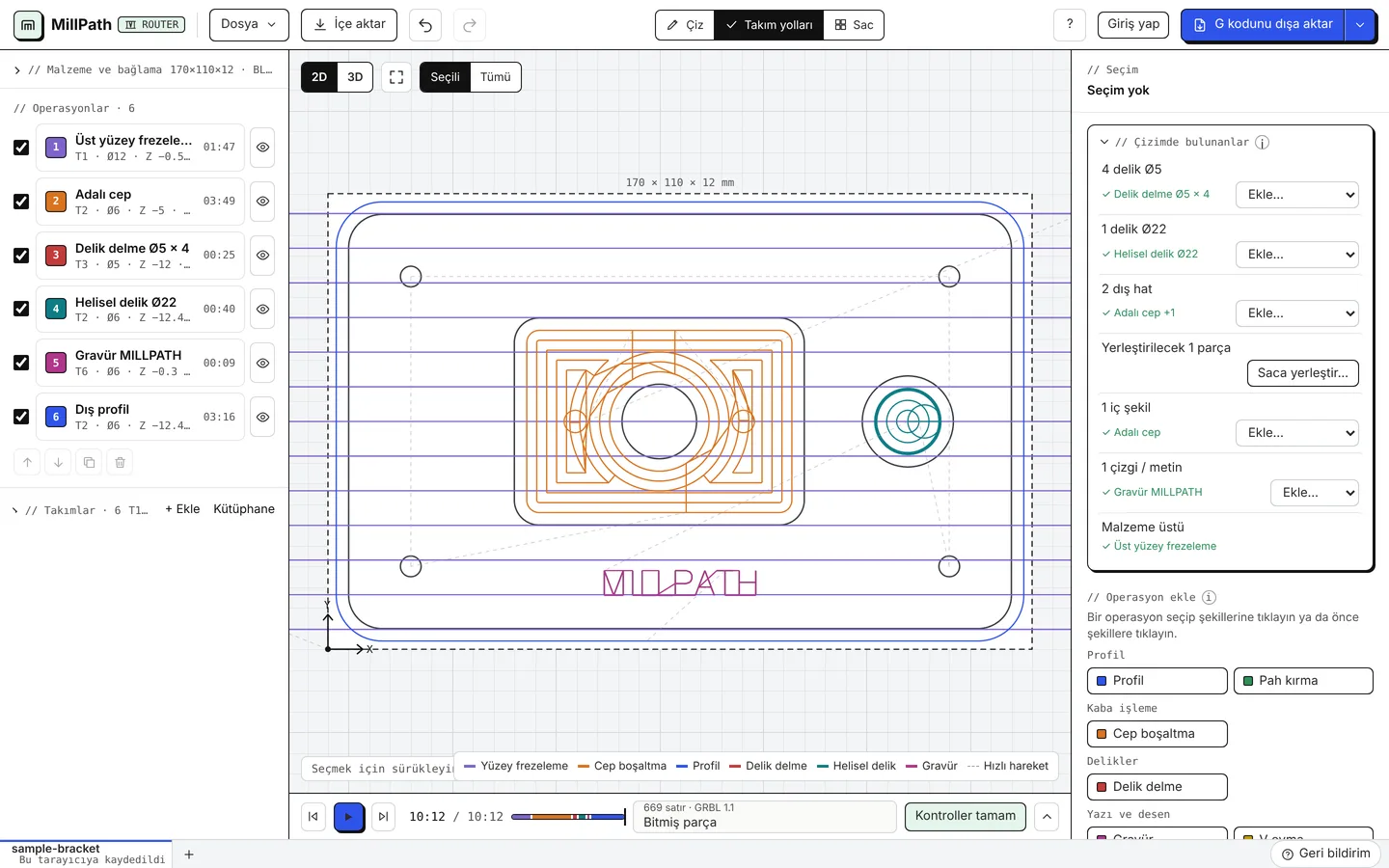
Üst çubuk

| Düğme | Adı | Ne yapar |
|---|---|---|
| ROUTER | Makine | Bu projenin makinesi (router, freze, plazma, lazer). Menüsünden makineleriniz arasında geçiş yapar ve Makinelerim ve birimler penceresini açarsınız. |
| Dosya | Dosya menüsü | Yeni proje (yeni bir sekme), proje dosyası (.mpj) açma ve kaydetme, Ölçülerden parça, hesabınızdaki projeler. |
| İçe aktar | Çizim içe aktar | DXF, DWG (beta), SVG veya vektöre çevrilecek bir görüntü; router ve frezede ayrıca 3D model (STEP, IGES, STL, OBJ). Dosyayı çizimin üstüne sürükleyip bırakabilirsiniz de. |
| Oklar | Geri al / Yinele | Ctrl+Z / Ctrl+Shift+Z. |
| Çiz | Çiz | Şekilleri çizin ve değiştirin: dikdörtgen, daire, çizgi, yazı, ölçülendirme, nokta düzenleme (bkz. Şekil çizme ve düzenleme). |
| Takım yolları | Takım yolları | Operasyonlar, takım yolları, simülasyon ve kontroller. |
| Sac | Sac | Parçaların kopyalarını bir saca yerleştirin (bkz. Sacda nesting). |
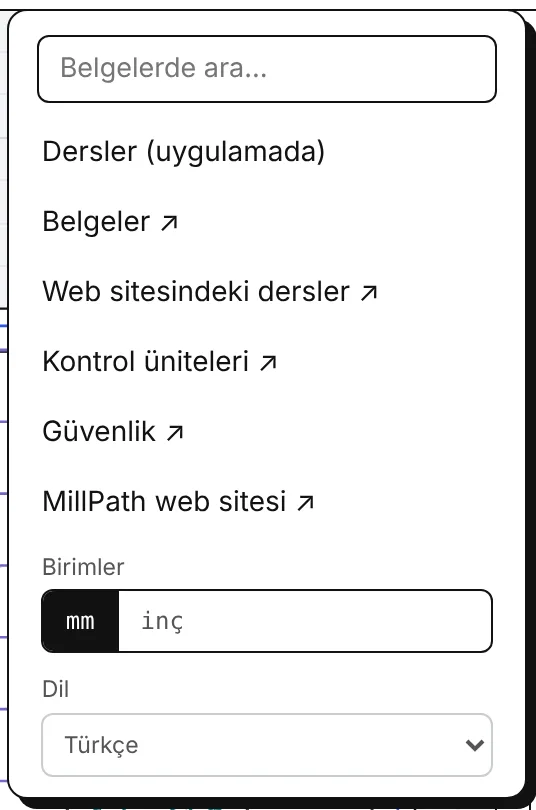
| ? | Yardım | Belgelerde arama, dersler, klavye kısayolları, birimler (mm veya inç), dil. |
| Giriş yap | Hesabınız | Giriş yapın; giriş yaptıktan sonra planınız ve kalan deneme günleriniz, projeler, dışa aktarma geçmişi, destek ve yedekleme. |
| G kodunu dışa aktar | Dışa aktar | Seçili post için G kodu dosyasını yazar. Yanındaki ok dışa aktarma menüsünü açar. |
Sol: malzeme, bağlama ve operasyonlar
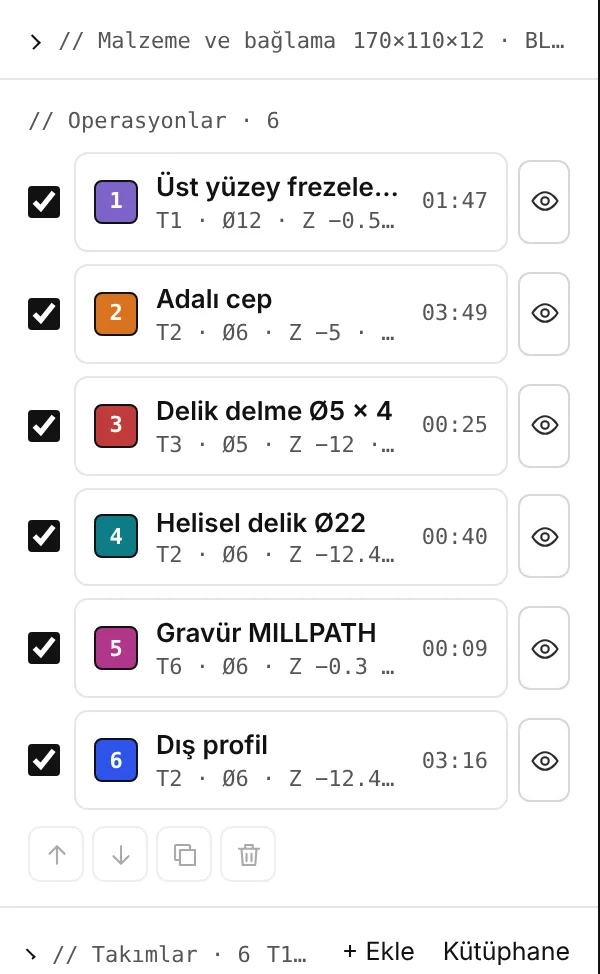
// Malzeme ve bağlama: kalınlık, kenar payı, X Y'de iş parçası sıfırı (bir köşe, merkez veya çizimin orijini) ve Z sıfırı malzeme üstünde ya da tablada. Yükseklikler ve tezgâh bölümünde emniyet yükseklikleri ve tezgâhın sınırları bulunur.
// Operasyonlar: kesim sırasıyla. Her satırda takım, çapı ve derinliği, bir de işleme süresi görünür. Onay kutusu operasyonu dahil eder ya da dışarıda bırakır; göz simgesi takım yolunu çizimde gizler veya gösterir. Listenin altında: yukarı taşı, aşağı taşı, çoğalt, sil.
// Takımlar: bu projenin takımları. + Ekle yeni takım oluşturur; Kütüphane takımlarınızı ve hazır ayarlarınızı tüm projeler için saklar.
Sağ: seçim ve operasyon
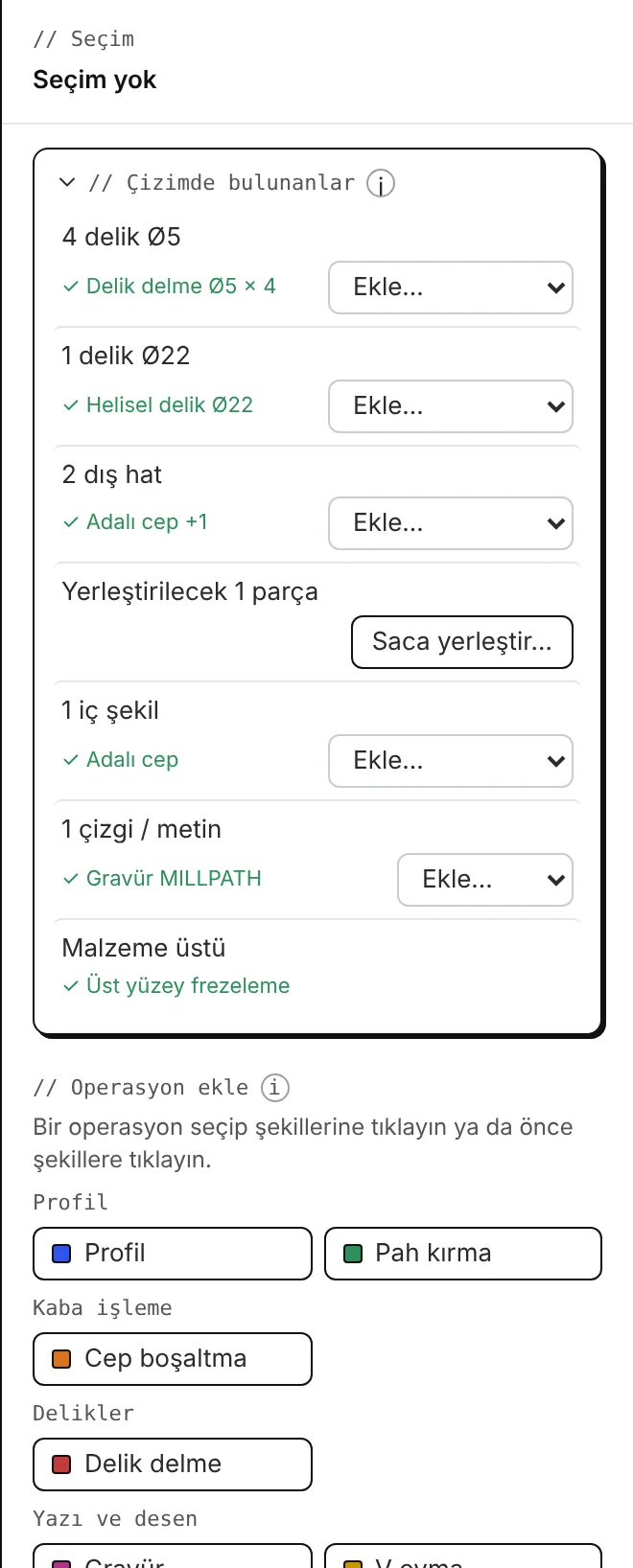
Hiçbir şey seçili değilken // Çizimde bulunanlar, MillPath'in tanıdıklarını listeler: ölçüye göre delikler, dış konturlar, iç şekiller, yazı, saca yerleştirilecek bir parça. Her birinin önerilen bir operasyonu (Ekle…) vardır; bir operasyonun zaten kapsadığı yerde onay işareti görünür.
Altında // Operasyon ekle, operasyonları gruplar halinde listeler; fareyle üzerine geldiğinizde klavye kısayolları görünür.
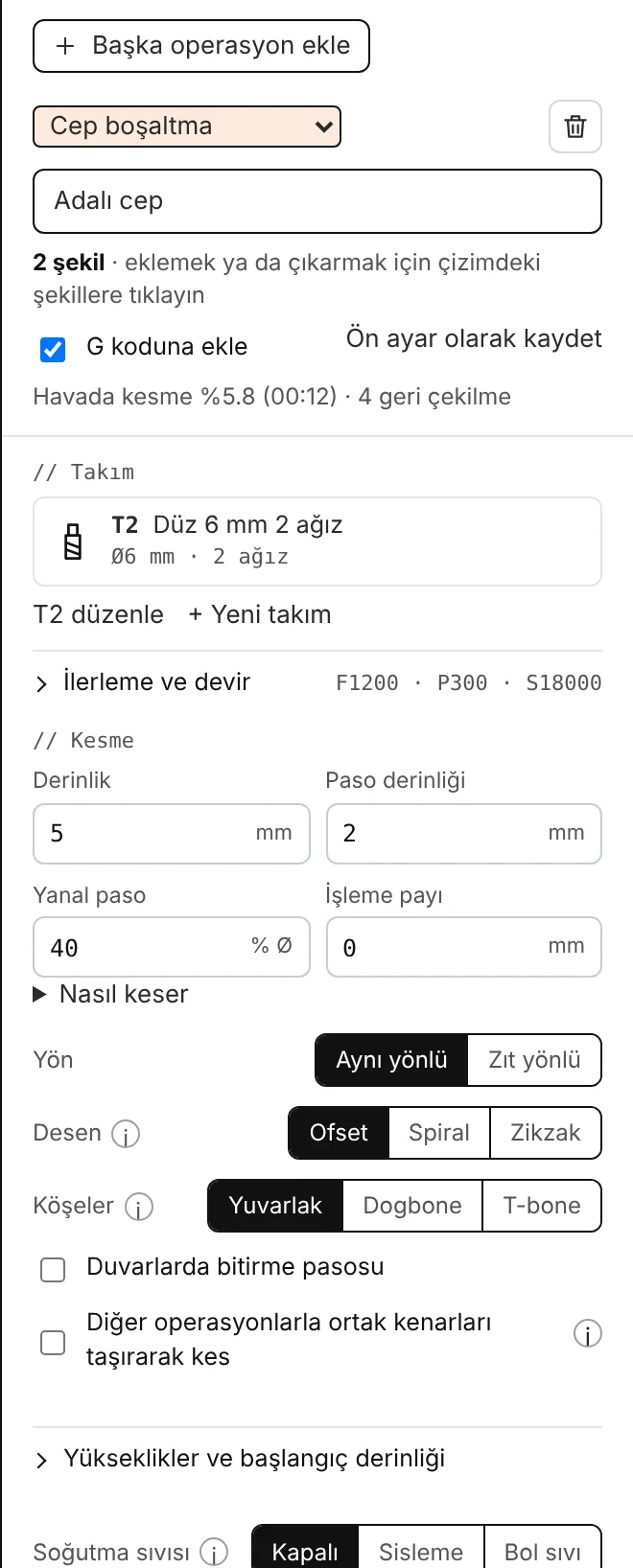
Bir operasyonu değiştirmek için seçin: tipi, adı, şekilleri (eklemek veya çıkarmak için çizimde şekillere tıklayın), takımı, İlerleme ve devir, kesim ayarları, yükseklikler ve soğutma sıvısı.
Adın altındaki satır havada kesme oranını ve geri çekilme sayısını gösterir; ayarları karşılaştırmanın hızlı bir yolu.
Bir ayarın yanındaki küçük (i) o ayarı açıklar. Tüm ayarlar Operasyonlar sayfasında anlatılır.
Simülasyon ve kontroller

Oynatın, hareket hareket ilerleyin ya da renkli çubuk boyunca sürükleyin (her operasyonun bir rengi var). Ortada, o noktadaki G kodu satırı ve operasyon görünür. Kontroller tamam yazısı ya da sorun sayısı güvenlik kontrollerini açar. Sağdaki ok, hızları ve G koduyla birlikte tam simülasyonu açar.
Dışa aktarma menüsü
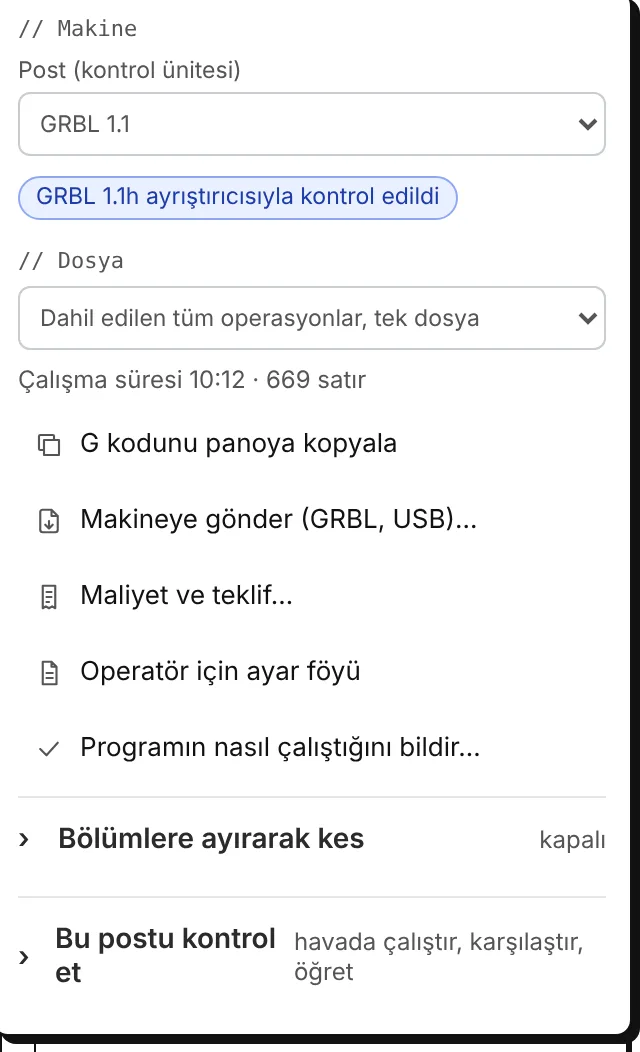
G kodunu dışa aktar düğmesinin yanındaki ok bu menüyü açar.
Post (kontrol ünitesi): kontrol üniteniz ve rozeti: kontrol ünitesinin kendi ayrıştırıcısıyla denetlendi, N makinede doğrulandı ya da henüz doğrulanmadı (rozetler ne anlama gelir).
// Dosya: dahil edilen tüm operasyonlar tek dosyada, yalnızca seçili operasyon ya da elle takım değiştirme için her takıma bir dosya; işleme süresi ve satır sayısı.
G kodunu kopyala, Makineye gönder (USB ile GRBL), Maliyet ve teklif (buraya bakın), operatör için ayar föyü ve Programın nasıl çalıştığını bildir.
Bölümlere ayırarak kes (router: tezgâhtan büyük işler için) ve Bu postu kontrol et: havada kontrol ünitesi testi, tezgâhınızda çalışan bir dosyayla karşılaştırma, post öğretme, postları düzenleme.
Alt çubuk

Açık her proje bir sekmedir; etkin sekme projenin nereye kaydedildiğini gösterir (bu tarayıcıya ya da hesabınıza). Projeyi yeniden adlandırmak için sekmeye çift tıklayın; + yeni bir proje açar. Sağdaki Geri bildirim, bir sorunu, fikri veya soruyu MillPath ekibine gönderir.