// Belgeler
3D modeller (beta)
MillPath, kalıpçılık ve 3D parçalar için 3 eksen 3D işleme yapar: kaba işleme, artık malzeme kaba işleme ve on bir bitirme stratejisi. Bu bölüm beta aşamasındadır: her yeni işi simülasyonda ve havada kontrol edin.
Model açma
İçe aktar şu dosyaları alır: .step .stp .iges .igs .stl .obj. STL ve OBJ hemen okunur. Kaydedilmiş bir proje dosyası (.mpj) modeli de içinde taşır, böylece her bilgisayarda açılır. STEP ve IGES dosyalarını tarayıcınızda çalışan OpenCascade okur (bir kez indirilir, yaklaşık 7,6 MB, yalnızca bu tür bir dosyayı ilk açtığınızda). Yüzeyler gerçek şekilden en fazla 0,01 mm sapan üçgenlere dönüşür ve her üçgen, geldiği CAD yüzünü hatırlar.
Hiçbir şey yüklenmez: model tarayıcınızda kalır.
Modeli yerleştirme
Malzeme, modelin çevresine göre boyutlandırılır: varsayılan olarak çevresinde 5 mm, üstünde 1 mm pay, Z0 malzeme üstünde. Malzeme ve bağlama → 3D model altında:
- Üst yüzü seç: sonra modelin iş miline (spindle) bakması gereken yüzüne tıklayın; model, o yüz yukarı bakacak şekilde döner (diğer CAM programlarındaki Z ekseni / düzlem seç gibi). Çevir modeli ters çevirir; geri kalanı için X, Y veya Z etrafında 90° döndür.
- X’i kenara hizala: modelin X boyunca uzanması gereken bir kenarının yakınına tıklayın; model Z etrafında dönerek gönyeye gelir (diğer CAM programlarındaki X ekseni seç gibi).
- İş parçası sıfırı: malzeme kutusu veya model kutusu üzerindeki dokuz nokta ya da Sıfırı noktaya al: X, Y ve Z için modele tıklayın (bir milimetre içindeki köşe yakalanır); Z sıfırı malzeme üstünde, modelin üstünde, seçilen noktada veya tablada.
- Çevresindeki malzeme / Üstündeki malzeme: modelin çevresinde ve üstünde bırakılan pay.
Model kapalı bir katı değilse (açık kenarlar delik olarak ele alınır) veya birbirine değen birkaç gövdeden oluşuyorsa bir uyarı bunu size bildirir.
3D kaba işleme
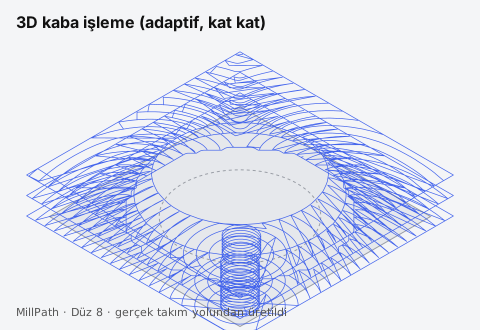
3D kaba işleme operasyonu malzemeyi kat kat boşaltır ve model üzerinde işleme payını bırakır:
- MillPath her katta takımın modele işleme payından fazla yaklaşmadan nerede durabileceğini hesaplar (drop-cutter: takım her noktada modelin üzerine indirilir) ve o alanı 2D Adaptif operasyonundaki aynı, yükü sınırlanmış adaptif kaba işlemeyle boşaltır.
- Modelin düz alanları kendi katını alır, böylece hiçbir taban kendi yüksekliğinin bir basamak üstünde kalmaz.
- Düz uçlu, köşe radyuslu (köşesinde radyus olan düz uçlu parmak freze) ve küresel uçlu frezeler.
- İlerlemeler 2D adaptifteki gibidir: hafif yanal kesmede talaş incelmesi için artırılır, takımın daha fazla malzeme aldığı köşelerde düşürülür; girişler dalma ilerlemesiyle rampa ile veya helisel olarak dalar.
- Artık malzeme kaba işleme: ikinci bir 3D kaba işlemede bunu işaretleyin, yalnızca önceki operasyonların bıraktığı malzeme kesilir (önceki operasyonlar malzeme üzerinde yeniden oynatılır): büyük bir takımdan sonra küçük bir takım köşelere girer, daha küçük bir paso derinliği basamakları alır.
Hesaplama, sınır ve 2.5D parçalar
- Yeni bir 3D kaba işleme, siz Takım yolunu hesapla’ya basana kadar hesaplanmaz (birkaç saniye sürebilir); katları takım çapının yarısından başlar. Bundan sonra değişikliklerinizi izler ve bir değişiklik devam eden hesaplamayı durdurur.
- Sınır: tüm malzeme, üstten görülen model konturu veya 2D görünümde tıkladığınız seçili şekiller; takımın sınırın ne kadar dışına çıkabileceği için Genişlet (içeride kalması için negatif bir değer).
- Modelde özellik seç: cep tabanlarına, deliklere veya alt yüze tıklayın: tam konturları (STEP modelinin kendi yüzlerinden) işine ve derinliğine göre adlandırılmış katmanlara çizilir (POCKET 15, BORE 6, OUTSIDE 51.4) ve seçilir; bir operasyon seçin, derinliği de onlarla gelir. Durdurmak için Seçimi bitir’e basın.
- 3D görünüm iş parçası sıfırını ve eksenlerini gösterir (X kırmızı, Y yeşil, Z mavi).
- Modelden 2.5D operasyonlar: düz tabanlı ve dik duvarlı plakalar ve bloklar için MillPath dış konturu, cepleri (her taban için bir tane) ve delikleri (STEP modelinin yüzlerinden tam olarak; STL’den ince bir ızgara üzerinde) işlerine göre adlandırılmış katmanlara, derinlikleriyle OUTSIDE, POCKET, DRILL, BORE olarak çizer ve operasyonları bir çizimdeki gibi planlar.
İşlenen kısmı görme
Operasyon varken 3D görünümün sağ altında dört düğme bulunur: Model (göster veya gizle), Saydam malzeme, Modelle karşılaştır ve Takım yolu (çizgiler açık veya kapalı). Modelle karşılaştır açıkken işlenmiş malzeme modele göre renklendirilir:
- kırmızı: modelin içine kesilmiş (fazla kesme, gouge),
- yeşil: ölçüsünde (±0,05 mm içinde),
- mavi: 0,6 mm’ye kadar pay kalmış,
- sarı: 3 mm’ye kadar pay kalmış,
- kahverengi: daha fazla pay kalmış,
- gri: hiç dokunulmamış.
Nasıl kontrol ediyoruz
- Her kesme hareketi, dışa aktarmadan önce gerçek takım şekliyle modele göre ölçülür.
- Drop-cutter, cevabı tam olarak bilinen şekillere karşı test edilir: eğimli bir düzlem, bir küre, yuvarlak bir kenar (köşe radyuslu frezede 0,001 mm içinde), içbükey bir radyus.
- Sırada: aynı modellerde takım yollarımızı yerleşik bir CAM programıyla karşılaştırmak ve bir kalıp atölyesinde ölçülen deneme kesimleri.
3D bitirme (beta)
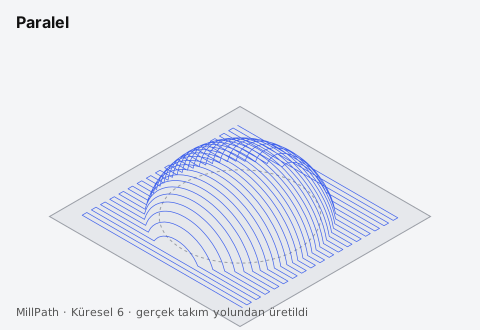
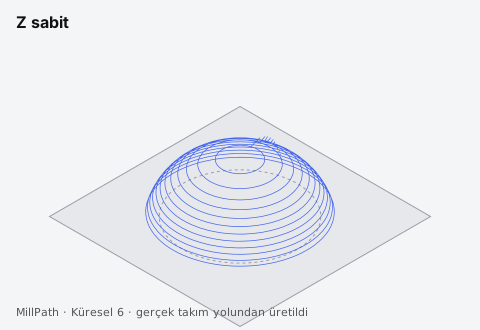
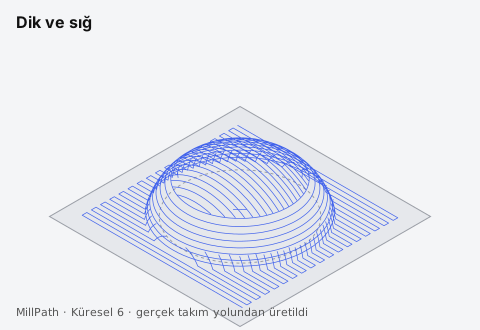
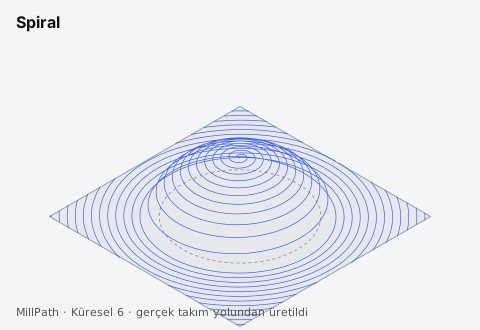
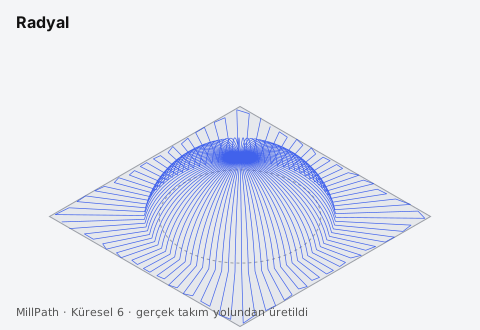
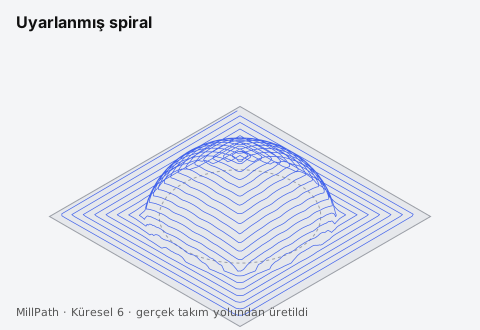
On bir strateji: Paralel (alan boyunca pasolar; eğimi az yüzeyler), Z sabit (su hattı; model çevresinde sabit yüksekliklerde; dik duvarlar), Dik ve sığ (açıdan daha dik yerlerde Z sabit, diğer yerlerde paralel), Düz alanlar (yalnız tabanlar, içe doğru halkalar, düz uçlu parmak frezeyle), Kalem (takımdan daha dar iç köşeler ve radyuslar boyunca, takımın iki yüze aynı anda değdiği yerlerde), Artık malzeme (yalnız daha önce kullanılan büyük takımın ulaşamadığı yerler: o takımı seçin), Sabit tarak izi (dik ya da düz, yüzey üzerinde eşit aralıklı pasolar), Spiral ve Radyal (ortadan dışa doğru, yuvarlak boşluklar ve çıkıntılar için) ve Uyarlanmış spiral (sınırın şeklini izleyerek içe ilerleyen tek, sürekli paso). Kalem, köşe çizgisinin yanına pasolar ekleyebilir (paralel kalem). Birkaç çekirdekli bir bilgisayarda pasolar ve katlar aynı anda hesaplanır. Paralel ve Z sabit bir temas açısı aralığı (eğim başlangıç / bitiş) alır. Paralel, modeli pasolar hâlinde izler: her adımda takım modelin üzerine indirilir, yüzeyin büküldüğü yerlerde ek noktalar konur ve yol tolerans içinde tutulur (varsayılan 0,01 mm). Yeni bir bitirme operasyonu Takım yolunu hesapla’ya bastığınızda hesaplanır; yanal paso takımdan başlar (küresel uçlu frezede yaklaşık 0,005 mm tarak izi yüksekliği).
Bir bakışta stratejiler
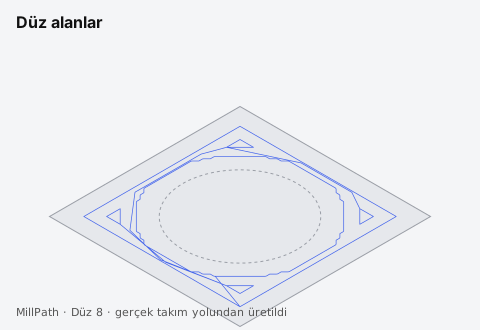
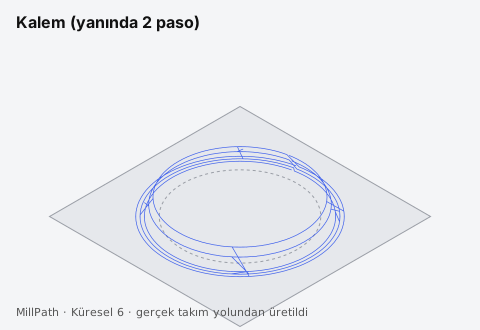
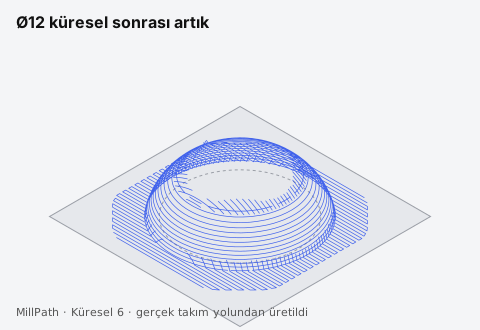
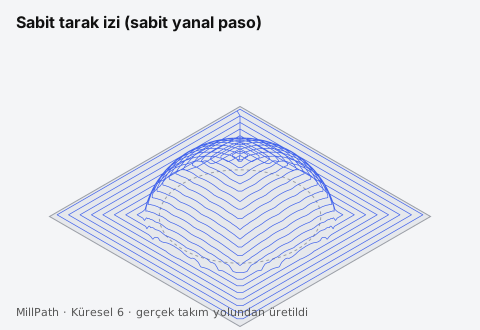
Her resim, MillPath’in bir plaka üzerindeki 30 mm’lik bir kubbe için ürettiği gerçek takım yolundan çizilmiştir (Ø6 küresel uçlu freze; kaba işleme ve düz alanlar için Ø8 düz uçlu parmak freze).
3D kaba işleme: kat kat adaptif kaba işleme, işleme payı bırakılarak.
Paralel: alan boyunca pasolar; eğimi az yüzeylerde en iyisi.
Z sabit: model çevresinde sabit yüksekliklerde; dik duvarlarda en iyisi.
Dik ve sığ: dik yerlerde Z sabit, eğimi az yerlerde paralel.
Düz alanlar: yalnız tabanlar, içe doğru halkalarla.
Kalem: iç köşeler boyunca, burada yanında iki pasoyla.
Artık malzeme: yalnız büyük takımın ulaşamadığı yerler.
Sabit tarak izi: yüzey üzerinde eşit aralıklı pasolar.
Spiral: ortadan dışa doğru tek paso.
Radyal: ortadan dışa doğru pasolar.
Uyarlanmış spiral: sınırı izleyerek içe ilerleyen tek paso.
Deneyin
3D modelden bir plaka dersi (Yardım → Dersler ya da dersi açın) bir STEP modelini doğru yöne çevirmeyi, cebini ve havşa deliklerini model üzerinde seçmeyi ve işlemeyi adım adım gösterir. 3D parçada kaba işleme ve bitirme (8. ders) ve Kavisli bir yüzey (9. ders) gerçek parçalarda 3D kaba işleme ve bitirme yapar.
Sırada ne var
Blend (iki kılavuz eğri arasında) ve diğer CAM programlarının çıktısıyla doğrulama. (Tutucu kontrolü 3D’yi zaten kapsıyor: takıma tutucusunu ve sarkma boyunu girin.)