// คู่มือ
โมเดล 3D (เบต้า)
MillPath ทำงานกัด 3D แบบ 3 แกนสำหรับงานแม่พิมพ์และชิ้นงาน 3D ได้: กัดหยาบ กัดหยาบเก็บเนื้อที่เหลือ และรูปแบบกัดละเอียดอีกสิบเอ็ดแบบ ทั้งหมดทำในเบราว์เซอร์เหมือนโปรแกรม CAM ออนไลน์ทั่วไป ส่วนนี้ยังอยู่ในช่วง เบต้า: ตรวจทุกงานใหม่ในการจำลองและเดินลอยก่อนเสมอ
เปิดโมเดล
นำเข้า รองรับไฟล์ .step .stp .iges .igs .stl .obj ไฟล์ STL และ OBJ อ่านได้ทันที ไฟล์โปรเจกต์ที่บันทึกไว้ (.mpj) เก็บโมเดลไว้ด้วย จึงเปิดได้บนคอมพิวเตอร์ทุกเครื่อง ไฟล์ STEP และ IGES อ่านด้วย OpenCascade ที่ทำงานในเบราว์เซอร์ของคุณ (ดาวน์โหลดครั้งเดียว ประมาณ 7.6 MB เฉพาะตอนเปิดไฟล์ชนิดนี้ครั้งแรก) พื้นผิวจะถูกแปลงเป็นสามเหลี่ยมที่คลาดจากรูปทรงจริงไม่เกิน 0.01 mm และสามเหลี่ยมทุกชิ้นจำได้ว่ามาจากหน้า CAD หน้าไหน
ไม่มีการอัปโหลดใด ๆ: โมเดลอยู่ในเบราว์เซอร์ของคุณเท่านั้น
วางโมเดล
ขนาดชิ้นงานดิบจะตั้งรอบโมเดลให้อัตโนมัติ ค่าเริ่มต้นเผื่อรอบโมเดล 5 mm และเหนือโมเดล 1 mm โดยมี Z0 อยู่ที่ผิวบนชิ้นงานดิบ ใน ชิ้นงานดิบและการจับยึด → โมเดล 3D:
- เลือกหน้าบน: จากนั้นคลิกหน้าของโมเดลที่ต้องหันเข้าหาสปินเดิล โมเดลจะหมุนให้หน้านั้นหงายขึ้น (เหมือน Select Z axis / plane ในโปรแกรม CAM อื่น) พลิก กลับโมเดลคว่ำลง และ หมุน 90° รอบแกน X, Y หรือ Z สำหรับกรณีอื่น
- X ตามขอบ: คลิกใกล้ขอบของโมเดลที่ต้องวางตามแนวแกน X โมเดลจะหมุนรอบแกน Z ให้ได้ฉาก (เหมือน Select X axis ในโปรแกรม CAM อื่น)
- จุดศูนย์ชิ้นงาน: เลือกจากเก้าจุดบน กรอบชิ้นงานดิบ หรือบน กรอบโมเดล หรือใช้ ตั้งศูนย์ที่จุด: คลิกบนโมเดล (มุมที่อยู่ห่างไม่เกินหนึ่งมิลลิเมตรจะสแนปเข้ามุมนั้น) สำหรับ X, Y และ Z ส่วน ศูนย์ Z ตั้งได้ที่ผิวบนชิ้นงานดิบ ผิวบนสุดของโมเดล จุดที่เลือก หรือโต๊ะเครื่อง
- ชิ้นงานดิบรอบโมเดล / ชิ้นงานดิบเหนือโมเดล: ระยะเนื้อวัสดุที่เผื่อไว้รอบและเหนือโมเดล
ถ้าโมเดลไม่ใช่ทรงตันปิด (ขอบที่เปิดอยู่จะถือเป็นรู) หรือประกอบด้วยหลายชิ้นที่แตะกัน จะมีข้อความแจ้งเตือน
กัดหยาบ 3D
ขั้นตอน กัดหยาบ 3D กัดเคลียร์ชิ้นงานดิบทีละระดับ โดยเหลือเผื่อเนื้อไว้บนโมเดล:
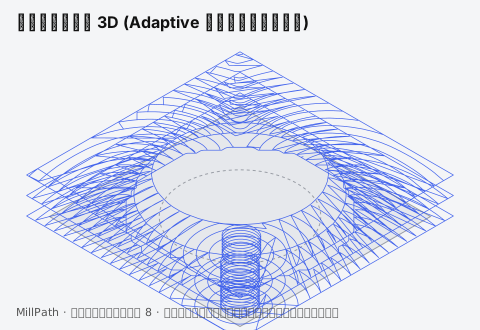
- ในแต่ละระดับ MillPath คำนวณว่าดอกกัดอยู่ตรงไหนได้บ้างโดยไม่เข้าใกล้โมเดลเกินระยะเผื่อเนื้อ (วิธี drop-cutter: ลดดอกกัดลงบนโมเดลทุกจุด) แล้วกัดเคลียร์พื้นที่นั้นด้วยวิธีเดียวกับขั้นตอน กัดหยาบ Adaptive แบบ 2D ที่จำกัดภาระดอกกัด
- พื้นราบของโมเดลจะได้ระดับของตัวเอง จึงไม่มีพื้นใดเหลือเป็นขั้นสูงกว่าระดับจริง
- ใช้ได้กับดอกเอ็นมิลปลายตัด ดอกปลายมน (bull nose: ดอกปลายตัดที่มีรัศมีที่มุม) และดอกบอลเอ็นมิล
- อัตราป้อนเหมือนกัดหยาบ Adaptive แบบ 2D: เพิ่มขึ้นเพื่อชดเชยเศษบาง (chip thinning) เมื่อกินด้านข้างน้อย และลดลงที่มุมที่ดอกกัดกินเนื้อมากขึ้น การลงดอกเป็นแบบลาดเอียงหรือแบบเกลียวที่อัตราป้อนลง
- กัดหยาบเก็บเนื้อที่เหลือ: ติ๊กตัวเลือกนี้ในขั้นตอน กัดหยาบ 3D ขั้นตอนที่สอง แล้วจะกัดเฉพาะเนื้อที่ขั้นตอนก่อนหน้าเหลือไว้ (โดยจำลองขั้นตอนเหล่านั้นซ้ำบนชิ้นงานดิบ) ดอกกัดที่เล็กกว่าหลังดอกที่ใหญ่กว่าจะเข้ามุมได้ และความลึกต่อชั้นที่น้อยกว่าจะเก็บขั้นบันไดออก
การคำนวณ ขอบเขต และชิ้นงาน 2.5D
- กัดหยาบ 3D ใหม่จะยังไม่คำนวณจนกว่าจะกด คำนวณทางเดินดอกกัด (อาจใช้เวลาไม่กี่วินาที) ระดับแรกเริ่มที่ครึ่งหนึ่งของเส้นผ่านศูนย์กลางดอกกัด หลังจากนั้นจะคำนวณใหม่ตามการแก้ไข และการแก้ไขจะหยุดการคำนวณที่ยังทำอยู่
- ขอบเขต: ทั้งชิ้นงานดิบ เส้นขอบโมเดล เมื่อมองจากด้านบน หรือ รูปทรงที่เลือก ที่คลิกในมุมมอง 2D และใช้ ขยาย เพื่อให้ดอกกัดวิ่งเลยขอบเขตออกไปตามระยะที่กำหนด (หรือใส่ค่าลบเพื่อให้อยู่ด้านใน)
- เลือกฟีเจอร์บนโมเดล: คลิกพื้นหลุม รู หรือหน้าล่าง เส้นขอบที่แม่นยำของส่วนเหล่านั้น (จากหน้าของโมเดล STEP เอง) จะถูกวาดลงบนเลเยอร์ที่ตั้งชื่อตามงานและความลึก (POCKET 15, BORE 6, OUTSIDE 51.4) และถูกเลือกไว้ เลือกขั้นตอนงานแล้วความลึกจะมาพร้อมกัน กด เลือกเสร็จ เพื่อหยุดเลือก
- มุมมอง 3D แสดง จุดศูนย์ชิ้นงานและแกน (X สีแดง Y สีเขียว Z สีน้ำเงิน)
- ขั้นตอนงาน 2.5D จากโมเดล: สำหรับแผ่นและบล็อกที่มีพื้นเรียบและผนังตรง MillPath จะวาดเส้นขอบนอก หลุม (หนึ่งหลุมต่อหนึ่งระดับพื้น) และรู (แม่นยำจากหน้าของโมเดล STEP หรือจากกริดละเอียดสำหรับ STL) ลงบนเลเยอร์ที่ตั้งชื่อตามงาน OUTSIDE, POCKET, DRILL, BORE พร้อมความลึก แล้ววางแผนขั้นตอนงานให้เหมือนงานจากแบบ 2D
ดูผลการกัด
ในมุมมอง 3D เมื่อมีขั้นตอนงานแล้ว จะมีปุ่มสี่ปุ่มที่มุมขวาล่าง: โมเดล (แสดงหรือซ่อน) ชิ้นงานดิบโปร่งใส เทียบกับโมเดล และ ทางเดินดอกกัด (เปิดหรือปิดเส้น) เมื่อใช้ เทียบกับโมเดล ชิ้นงานดิบที่กัดแล้วจะแสดงสีเทียบกับโมเดล:
- แดง: กัดเข้าเนื้อโมเดล (กัดเกิน)
- เขียว: ได้ขนาด (ภายใน ±0.05 mm)
- น้ำเงิน: เหลือเนื้อไม่เกิน 0.6 mm
- เหลือง: เหลือเนื้อไม่เกิน 3 mm
- น้ำตาล: เหลือเนื้อมากกว่านั้น
- เทา: ยังไม่ได้กัด
วิธีที่เราตรวจสอบ
- ทุกการเคลื่อนที่ขณะกัดจะถูกวัดเทียบกับโมเดลด้วยรูปทรงจริงของดอกกัดก่อนส่งออก
- drop-cutter ผ่านการทดสอบกับรูปทรงที่รู้คำตอบแน่นอน: ระนาบเอียง ทรงกลม ขอบโค้งมน (ดอกปลายมนคลาดไม่เกิน 0.001 mm) และร่องโค้งเว้า
- ขั้นต่อไป: เทียบทางเดินดอกกัดของเรากับโปรแกรม CAM ที่ใช้กันแพร่หลายบนโมเดลเดียวกัน และทดสอบกัดจริงพร้อมวัดผลในร้านทำแม่พิมพ์
กัดละเอียด 3D (เบต้า)
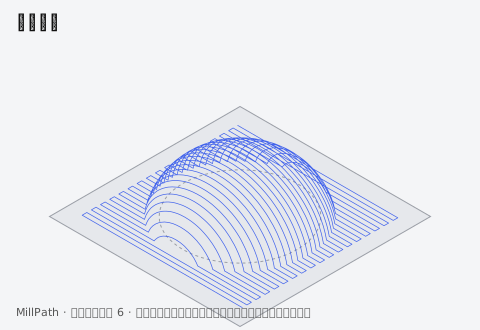
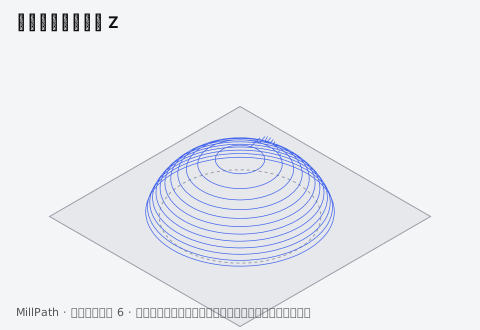
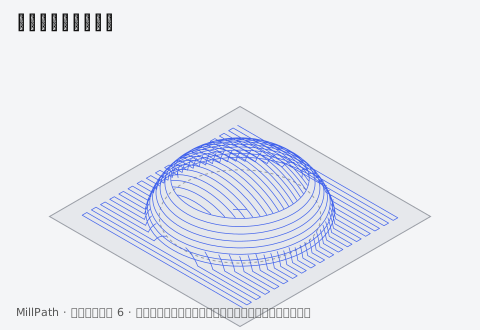
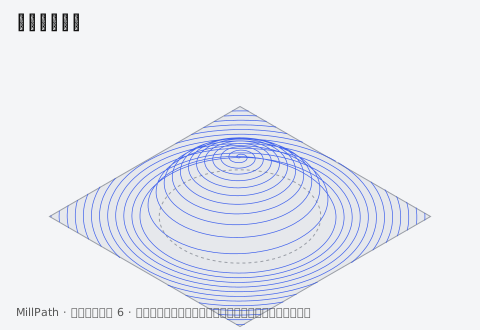
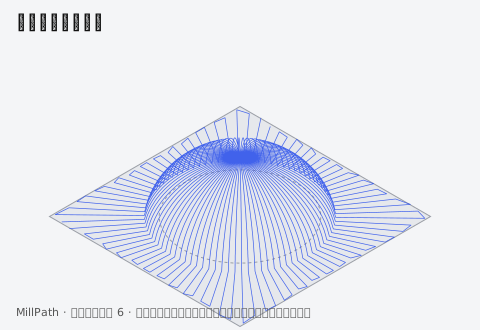
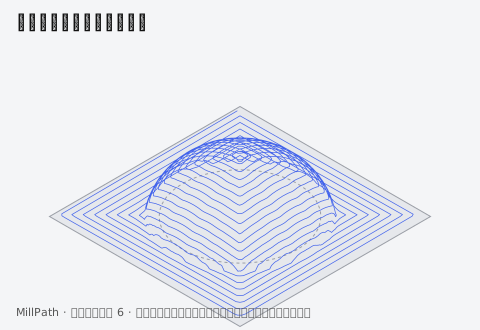
มีสิบเอ็ดรูปแบบ: ขนาน (กัดเป็นแนวขวาง สำหรับผิวลาดเอียงน้อย) ตามระดับ Z (วนรอบโมเดลที่ระดับความสูงคงที่ สำหรับผนังชัน) ชันและลาด (ตามระดับ Z ตรงที่ชันกว่ามุมที่กำหนด และขนานในส่วนอื่น) พื้นราบ (เฉพาะพื้น วนเข้าด้านใน ด้วยดอกเอ็นมิลปลายตัด) เก็บมุม (ตามมุมในและร่องโค้งที่แคบกว่าดอกกัด ตรงที่ดอกแตะสองหน้าพร้อมกัน) เก็บเนื้อที่เหลือ (เฉพาะส่วนที่ดอกกัดใหญ่กว่าที่ใช้ก่อนหน้าเข้าไม่ถึง: เลือกดอกนั้น) ระยะคลื่นคงที่ (แนวกัดห่างเท่ากันบนผิว ทั้งส่วนชันและส่วนราบ) ก้นหอย และ แนวรัศมี (จากกึ่งกลางออกด้านนอก สำหรับหลุมกลมและแกนกลม) และ ก้นหอยตามขอบ (แนวกัดต่อเนื่องแนวเดียวที่วิ่งตามรูปทรงของขอบเขตเข้าด้านใน) เก็บมุมเพิ่มแนวกัดข้างเส้นมุมได้ (เก็บมุมแบบขนาน) บนคอมพิวเตอร์ที่มีหลายคอร์ แนวกัดและระดับต่าง ๆ จะคำนวณพร้อมกัน ขนานและตามระดับ Z กำหนด ช่วงมุมสัมผัส ได้ (ความชันตั้งแต่ / ถึง) ขนานจะวิ่งตามโมเดลเป็นแนว: ทุกช่วงดอกกัดจะลดลงบนโมเดล และเพิ่มจุดตรงที่ผิวโค้ง ทำให้ทางเดินดอกกัดอยู่ในค่าคลาดเคลื่อน (ค่าเริ่มต้น 0.01 mm) ขั้นตอนใหม่จะคำนวณเมื่อกด คำนวณทางเดินดอกกัด ระยะก้าวข้างเริ่มจากค่าของดอกกัด (สำหรับดอกบอลเอ็นมิล ได้ความสูงคลื่นประมาณ 0.005 mm)
รูปแบบการกัดโดยสรุป
ทุกภาพวาดจากทางเดินดอกกัดจริงที่ MillPath สร้างบนโดมขนาด 30 mm บนแผ่นงาน (ดอกบอลเอ็นมิล Ø6 และดอกเอ็นมิลปลายตัด Ø8 สำหรับกัดหยาบและพื้นราบ)
กัดหยาบ 3D: กัดเคลียร์แบบ Adaptive ทีละระดับ เหลือเผื่อเนื้อไว้
ขนาน: กัดเป็นแนวขวาง เหมาะที่สุดกับผิวลาดเอียงน้อย
ตามระดับ Z: วนรอบโมเดลที่ระดับความสูงคงที่ เหมาะที่สุดกับผนังชัน
ชันและลาด: ตามระดับ Z ตรงที่ชัน และขนานตรงที่ลาด
พื้นราบ: เฉพาะพื้น วนเข้าด้านใน
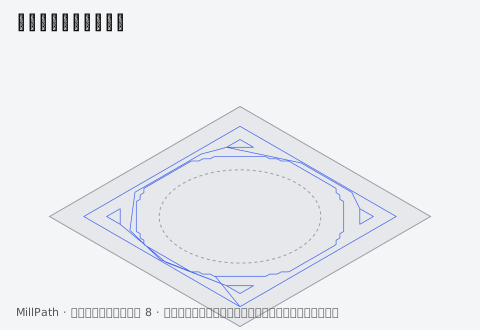
เก็บมุม: วิ่งตามมุมใน ในภาพนี้มีแนวข้างเส้นมุมสองแนว
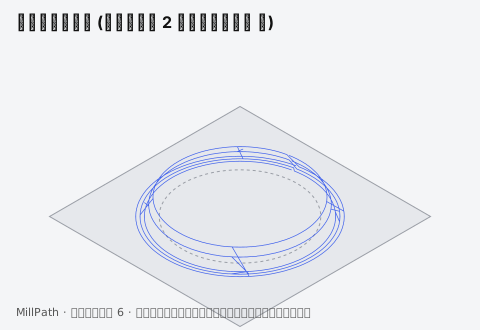
เก็บเนื้อที่เหลือ: เฉพาะส่วนที่ดอกกัดใหญ่กว่าเข้าไม่ถึง
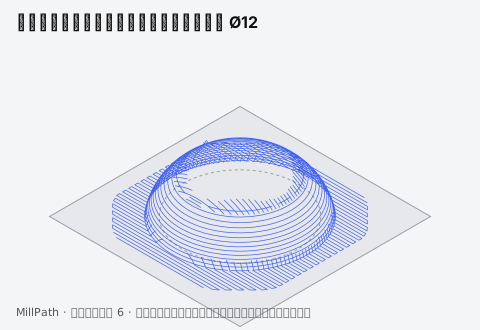
ระยะคลื่นคงที่: แนวกัดห่างเท่ากันบนผิว
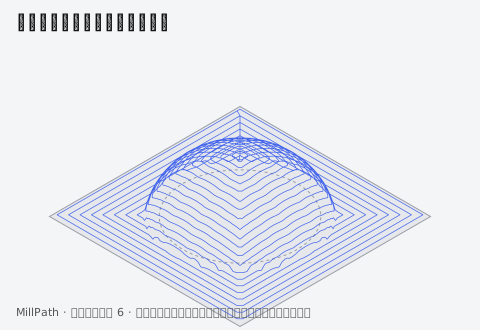
ก้นหอย: แนวกัดเดียวจากกึ่งกลางออกด้านนอก
แนวรัศมี: แนวกัดจากกึ่งกลางออกด้านนอก
ก้นหอยตามขอบ: แนวกัดเดียวที่วิ่งตามขอบเขตเข้าด้านใน
ลองใช้งาน
บทเรียน แผ่นงานจากโมเดล 3D (ความช่วยเหลือและการตั้งค่า → บทเรียน (ในแอป) หรือ เปิดบทเรียน) พาทำทีละขั้นตั้งแต่หมุนโมเดล STEP ให้หงายถูกด้าน เลือกหลุมและรูเคาเตอร์บอร์บนโมเดล จนถึงกัดงานเหล่านั้น บทเรียน กัดหยาบและกัดละเอียดชิ้นงาน 3D (บทเรียนที่ 8) และ ผิวโค้ง (บทเรียนที่ 9) สอนกัดหยาบและกัดละเอียด 3D บนชิ้นงานจริง
กำลังจะมา
การกัดแบบ Blend (ระหว่างเส้นนำสองเส้น) และการตรวจสอบผลเทียบกับผลลัพธ์จากโปรแกรม CAM อื่น (การตรวจหัวจับดอกชนรองรับงาน 3D แล้ว: ใส่ข้อมูลหัวจับดอกและระยะยื่นดอกให้ดอกกัด)