// Documentazione
Modelli 3D (beta)
MillPath fa lavorazioni 3D a 3 assi per stampi e pezzi 3D: sgrossatura, sgrossatura del residuo e undici strategie di finitura, tutto nel browser come un normale software CAM online. Questa parte è in beta: controlla ogni lavoro nuovo nella simulazione e in aria.
Aprire un modello
Importa accetta .step .stp .iges .igs .stl .obj. STL e OBJ vengono letti subito. Un file di progetto salvato (.mpj) contiene anche il modello, quindi si apre su qualsiasi computer. STEP e IGES li legge OpenCascade, che gira nel tuo browser (si scarica una volta sola, circa 7,6 MB, solo quando apri per la prima volta un file di questo tipo). Le superfici diventano triangoli entro 0,01 mm dalla forma reale, e ogni triangolo ricorda da quale faccia CAD proviene.
Non viene caricato nulla: il modello resta nel tuo browser.
Posizionare il modello
Il grezzo viene dimensionato attorno al modello, di default 5 mm attorno e 1 mm sopra, con Z0 sulla faccia del grezzo. In Grezzo e piazzamento → Modello 3D:
- Scegli la faccia superiore: poi fai clic sulla faccia del modello che deve guardare il mandrino; il modello ruota in modo che quella faccia sia rivolta verso l’alto (come Seleziona asse Z / piano in altri programmi CAM). Ribaltamento lo capovolge; Ruota di 90° attorno a X, Y o Z per il resto.
- X lungo uno spigolo: fai clic vicino a uno spigolo del modello che deve correre lungo X; il modello ruota attorno a Z e si mette in squadra (come Seleziona asse X in altri programmi CAM).
- Zero pezzo: i nove punti sull’ingombro grezzo o sull’ingombro modello, oppure Zero in un punto: fai clic sul modello (uno spigolo entro un millimetro viene agganciato) per X, Y e Z; Zero Z sulla faccia del grezzo, sulla sommità del modello, sul punto scelto o sul piano di lavoro.
- Grezzo attorno / Grezzo sopra: il materiale lasciato attorno e sopra il modello.
Un avviso ti segnala se il modello non è un solido chiuso (gli spigoli aperti vengono trattati come fori) o se è formato da più corpi che si toccano.
Sgrossatura 3D
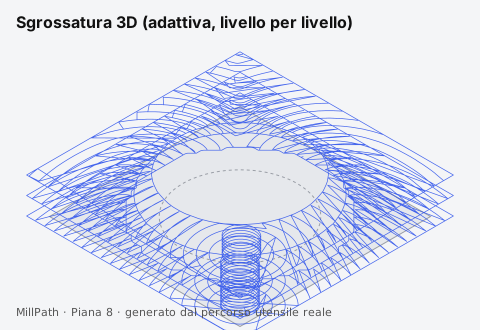
La lavorazione Sgrossatura 3D svuota il grezzo livello per livello, lasciando il sovrametallo sul modello:
- A ogni livello MillPath calcola dove può stare l’utensile senza avvicinarsi al modello più del sovrametallo (il drop-cutter: l’utensile viene abbassato sul modello in ogni punto) e svuota quell’area con la stessa sgrossatura adattiva a carico limitato della Sgrossatura adattiva 2D.
- Le zone piane del modello hanno un livello tutto loro, così nessun fondo resta un gradino sopra la sua quota.
- Frese a testa piana, toriche (una fresa a testa piana con un raggio sullo spigolo) e a testa sferica.
- Avanzamenti come nell’adattiva 2D: aumentati per l’assottigliamento del truciolo quando l’impegno laterale è leggero, ridotti negli angoli dove l’utensile prende più materiale; le entrate sono in rampa o elicoidali, all’avanzamento in tuffo.
- Sgrossatura del residuo: spuntala su una seconda Sgrossatura 3D e viene tagliato solo il materiale lasciato dalle lavorazioni precedenti (che vengono rieseguite sul grezzo): un utensile più piccolo dopo uno più grande entra negli angoli, una profondità di passata più piccola toglie i gradini.
Calcolo, contorno di lavoro e pezzi 2.5D
- Una nuova Sgrossatura 3D non viene calcolata finché non premi Calcola percorso (può richiedere qualche secondo); i suoi livelli partono da metà diametro dell’utensile. Dopo segue le tue modifiche, e una modifica interrompe un calcolo ancora in corso.
- Contorno di lavoro: tutto il grezzo, la sagoma del modello vista dall’alto, oppure forme selezionate che clicchi nella vista 2D, con Estendi per far uscire l’utensile di quella misura oltre il contorno (o un valore negativo per tenerlo all’interno).
- Scegli elementi sul modello: fai clic sui fondi delle svuotature, sui fori o sulla faccia inferiore: i loro contorni esatti (presi dalle facce stesse del modello STEP) vengono disegnati su layer chiamati con la loro funzione e profondità (POCKET 15, BORE 6, OUTSIDE 51.4) e selezionati; scegli una lavorazione e la profondità arriva insieme a loro. Premi Fine selezione per smettere.
- La vista 3D mostra lo zero pezzo e i suoi assi (X rosso, Y verde, Z blu).
- Lavorazioni 2.5D dal modello: per piastre e blocchi con fondi piani e pareti dritte, MillPath disegna il contorno esterno, le svuotature (una per fondo) e i fori (dalle facce di un modello STEP in modo esatto; da un STL su una griglia fine) su layer chiamati con la loro funzione, OUTSIDE, POCKET, DRILL, BORE con le loro profondità, e pianifica le lavorazioni come per un disegno.
Vedere cosa è stato lavorato
Nella vista 3D, quando ci sono lavorazioni, trovi quattro pulsanti in basso a destra: Modello (lo mostra o lo nasconde), Grezzo trasparente, Confronta col modello e Percorso utensile (linee visibili o nascoste). Con Confronta col modello il grezzo lavorato viene colorato rispetto al modello:
- rosso: tagliato dentro il modello (un’intaccatura),
- verde: a misura (entro ±0,05 mm),
- blu: fino a 0,6 mm di materiale rimasto,
- giallo: fino a 3 mm rimasti,
- marrone: rimasto di più,
- grigio: non toccato.
Come lo verifichiamo
- Ogni movimento di taglio viene misurato rispetto al modello con la forma reale dell’utensile prima dell’esportazione.
- Il drop-cutter è testato su forme di cui conosciamo la risposta esatta: un piano inclinato, una sfera, un bordo arrotondato (fresa torica entro 0,001 mm), un raccordo concavo.
- Prossimi passi: confrontare i nostri percorsi utensile con un CAM affermato sugli stessi modelli e fare tagli di prova misurati in un’officina stampi.
Finitura 3D (beta)
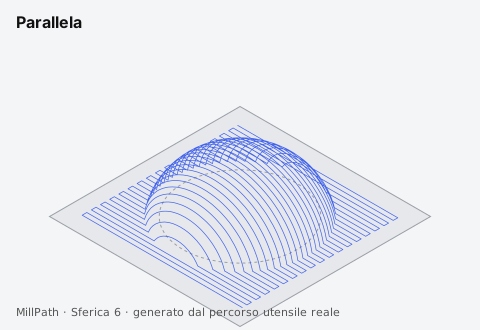
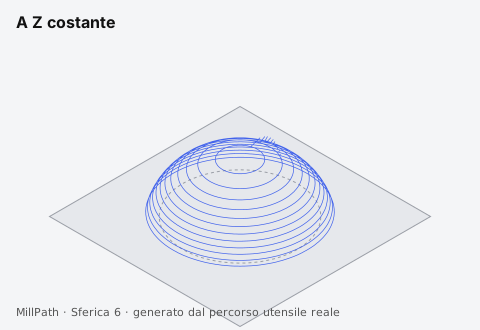
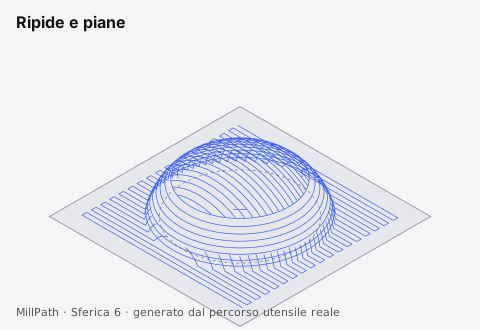
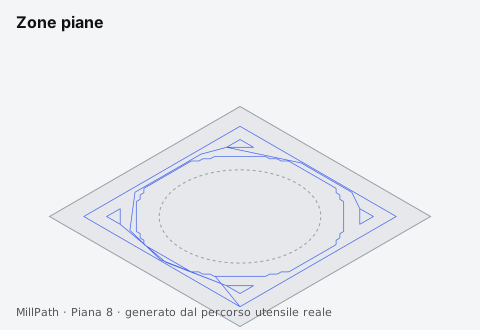
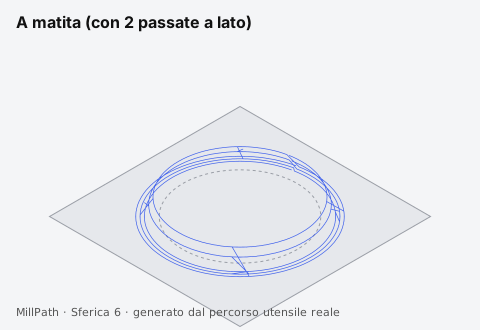
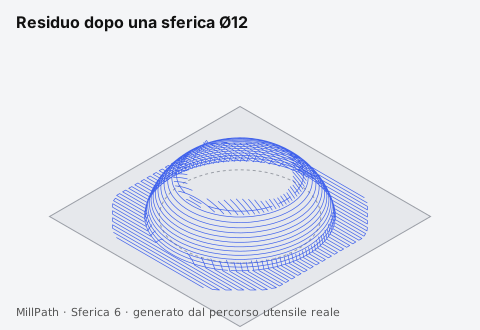
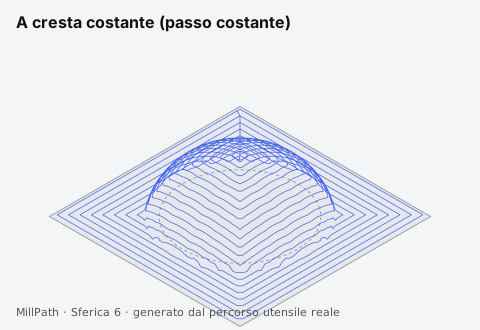
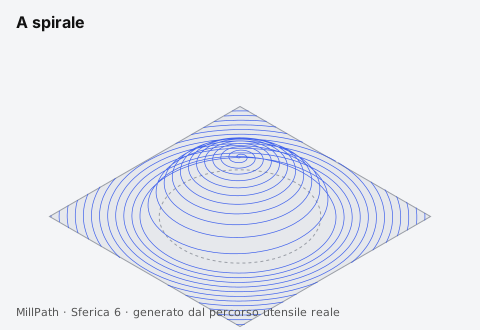
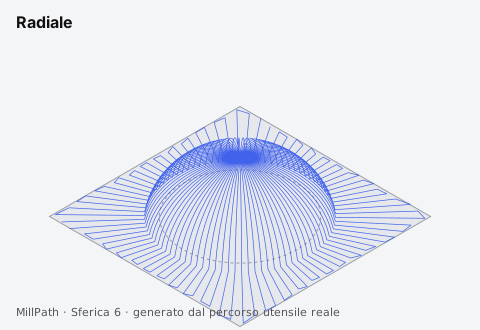
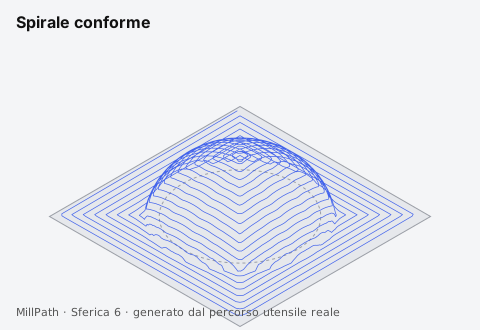
Undici strategie: Parallela (passate trasversali; superfici dolci), A Z costante (attorno al modello a quote costanti; pareti ripide), Ripide e piane (a Z costante dove la pendenza supera l’angolo, parallela altrove), Zone piane (solo i fondi, ad anelli verso l’interno, con una fresa a testa piana), A matita (lungo spigoli interni e raccordi più stretti dell’utensile, dove tocca due facce insieme), Residuo (solo ciò che un utensile più grande usato prima non ha raggiunto: scegli quell’utensile), A cresta costante (passate alla stessa distanza sulla superficie, ripida o piana), Spirale e Radiale (dal centro verso l’esterno, per cavità e maschi tondi) e Spirale conforme (una sola passata continua che segue la forma del contorno verso l’interno). A matita può aggiungere passate accanto alla linea dello spigolo (matita parallela). Su un computer con più core, passate e livelli vengono calcolati in parallelo. Parallela e A Z costante accettano un intervallo dell’angolo di contatto (pendenza da / a). Parallela segue il modello a passate: a ogni passo l’utensile viene abbassato sul modello, con punti in più dove la superficie curva, tenendo il percorso entro la tolleranza (0,01 mm di default). Una nuova finitura viene calcolata quando premi Calcola percorso; il passo laterale parte dall’utensile (con una fresa a testa sferica, creste di circa 0,005 mm).
Le strategie a colpo d’occhio
Ogni immagine è disegnata dal percorso utensile reale che MillPath genera su una cupola di 30 mm sopra una piastra (fresa a testa sferica Ø6; fresa a testa piana Ø8 per la sgrossatura e le zone piane).
Sgrossatura 3D: sgrossatura adattiva livello per livello, lasciando il sovrametallo.
Parallela: passate trasversali; ideale su superfici dolci.
A Z costante: attorno al modello a quote costanti; ideale su pareti ripide.
Ripide e piane: a Z costante dove è ripido, parallela dove è dolce.
Zone piane: solo i fondi, ad anelli verso l’interno.
A matita: lungo gli spigoli interni, qui con due passate accanto.
Residuo: solo ciò che un utensile più grande non ha raggiunto.
A cresta costante: passate alla stessa distanza sulla superficie.
Spirale: una sola passata dal centro verso l’esterno.
Radiale: passate dal centro verso l’esterno.
Spirale conforme: una sola passata che segue il contorno verso l’interno.
Provalo
La lezione Una piastra da un modello 3D (Aiuto → Lezioni, oppure aprila) ti mostra passo per passo come raddrizzare un modello STEP, scegliere sul modello la svuotatura e i fori svasati e lavorarli. Sgrossa e finisci un pezzo 3D (lezione 8) e Una superficie curva (lezione 9) fanno sgrossatura e finitura 3D su pezzi reali.
In arrivo
Raccordo tra due curve guida (blend) e validazione rispetto ai risultati di altri programmi CAM. (Il controllo del portautensile copre già il 3D: inserisci per l’utensile il portautensile e la sporgenza.)