// Documentazione
Disegnare e modificare forme
Disegna (in alto) disegna e modifica le forme che usano le lavorazioni. Ogni strumento ha un tasto. I disegni arrivano con Importa: DXF, DWG (beta: letto nel browser da GNU LibreDWG; testi, tratteggi e quote restano fuori), SVG o un'immagine da vettorializzare.
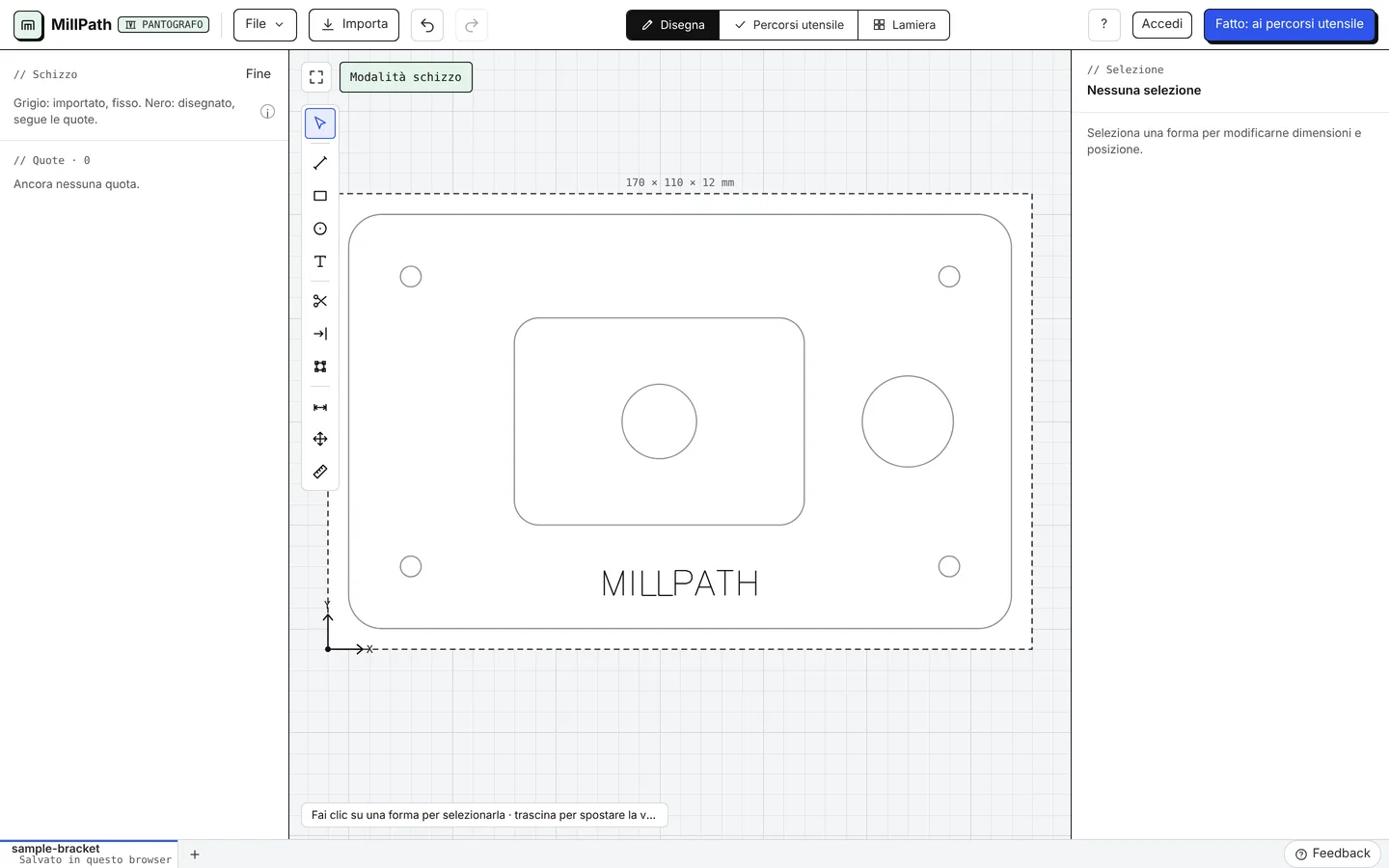
- Seleziona (V), Linea (L), Rettangolo (R), Cerchio (O), Testo (X): disegna con i clic, oppure scrivi misure e distanze.
- Taglia (T) ed Estendi (E): accorcia una linea fino agli incroci più vicini, o allungala fino alla curva successiva.
- Modifica punti (N): fai clic su una linea o un contorno, poi trascinane i punti (si agganciano ai punti delle altre forme e alla griglia; tieni premuto Alt per non agganciare). Doppio clic su un lato per aggiungere un punto, su un punto per cancellarlo. Un contorno con moltissimi punti (una curva arrivata da un file) viene prima semplificato: Semplifica punti, in Modifica, lo tiene entro 0,05 mm con molti meno punti; Cerchio in punti trasforma un cerchio in un contorno di 72 punti.
- Quota (D), Sposta / copia (M), Misura (Q): quote che restano valide dopo le modifiche successive, spostare e copiare, misurare.
Pezzo da misure
File → Pezzo da misure… disegna un pezzo comune a partire da poche misure: una flangia o rondella (diametro esterno, foro centrale, fori per bulloni su una circonferenza), una piastra forata (dimensioni, raggio degli angoli, fori lungo i bordi, un foro centrale), un fazzoletto (due lati, l'angolo smussato per la saldatura, fori, un foro di alleggerimento) o una staffa a L (due ali, un raccordo interno, fori lungo le due ali). Ti avvisa quando le misure non tornano (un foro che esce dal bordo, fori per bulloni che si sovrappongono) e aggiunge il pezzo accanto a ciò che è già disegnato, come forme normali da modificare, disporre in nesting e tagliare. Vedi Pezzi da misure, costi e preventivi.
Modifica (forme selezionate)
Con delle forme selezionate, in Disegna (e sulle macchine plasma e laser anche in Percorsi utensile), Modifica offre Raccorda spigoli e, con due o più forme chiuse: Unisci (un solo contorno attorno a tutte), Sottrai (la prima selezionata meno le altre), Interseca (solo dove si sovrappongono), Escludi (dove non si sovrappongono) e Dividi in pezzi (ogni sovrapposizione diventa un pezzo a sé, per riempimenti a più colori e intarsi). I nuovi contorni mantengono il layer e il colore del file della prima forma.
Testo su un tracciato
Seleziona un testo (a linea singola o a contorno) e una linea, un contorno o un cerchio, poi Metti il testo sul tracciato: il testo si piega lungo il tracciato. Lungo il tracciato lo sposta dal punto in cui lo mette il suo allineamento (a sinistra: l'inizio, al centro: la metà, a destra: la fine); Altro lato lo fa scorrere nel verso opposto (all'esterno del cerchio invece che all'interno). Raddrizza lo rimette dritto. Il testo tiene una copia del tracciato, quindi puoi cancellare la forma del tracciato.
Testo variabile (numeri di serie)
In un testo a linea singola, {n} incide un numero di serie, {n:3} lo stesso a 3 cifre (007), {date} la data di oggi. Il disegno mostra lo schema; il programma incide i valori. Seleziona il testo per impostare il numero successivo e l'incremento; con Avanza dopo ogni esportazione o invio attivo, ogni esportazione o invio usa il numero successivo.