// Documentazione
Primi passi
MillPath è un software CAM online: gira nel browser e non c'è niente da installare. Questa pagina ti porta dal primo avvio fino a un programma G-code che gira sulla tua macchina CNC.
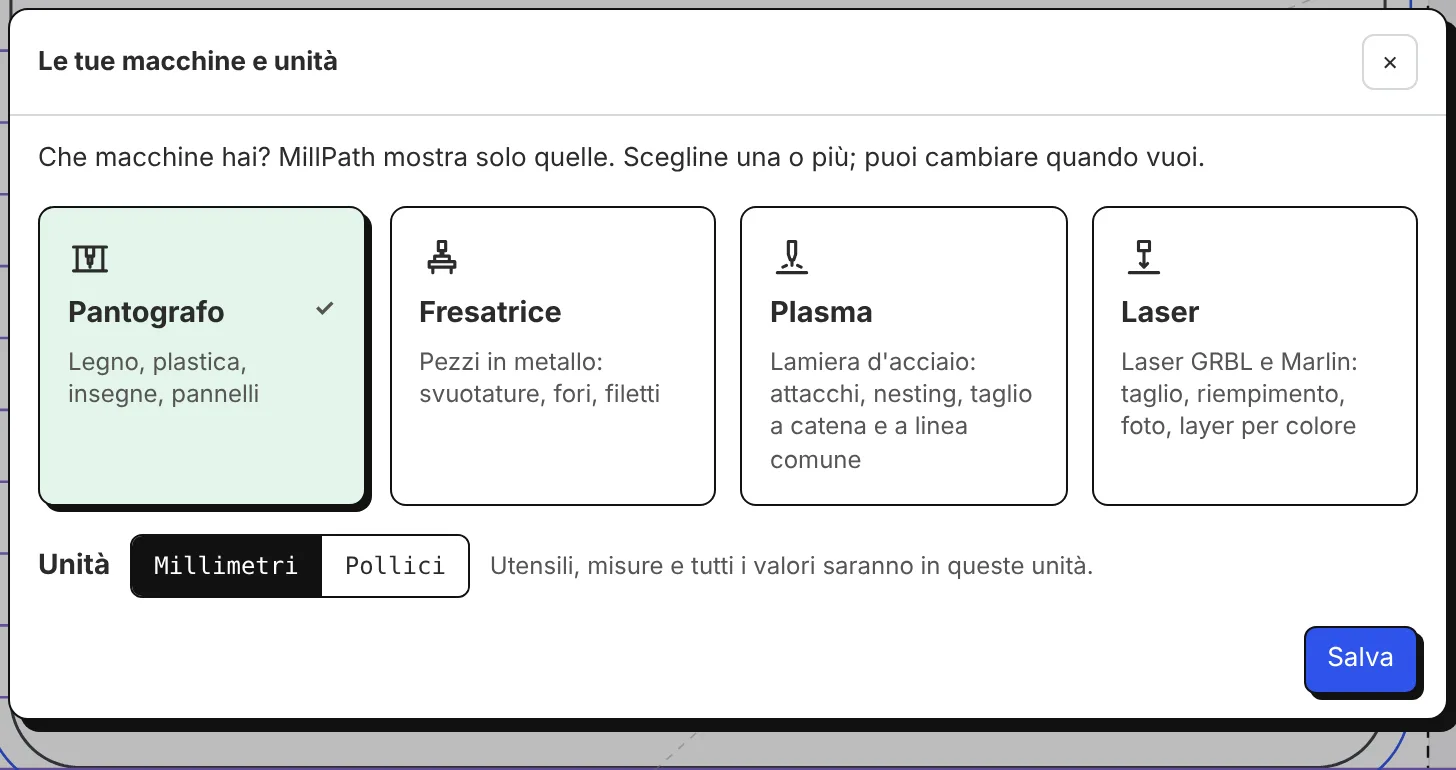
0. Le tue macchine e le unità
Al primo avvio MillPath ti chiede che macchine hai (Pantografo, Fresatrice, Plasma, Laser: una o più) e se lavori in millimetri o pollici. Da lì in poi mostra solo le tue macchine. Puoi cambiare entrambe le cose dall'etichetta della macchina accanto al logo, oppure dal tuo account.
1. Apri o disegna un pezzo
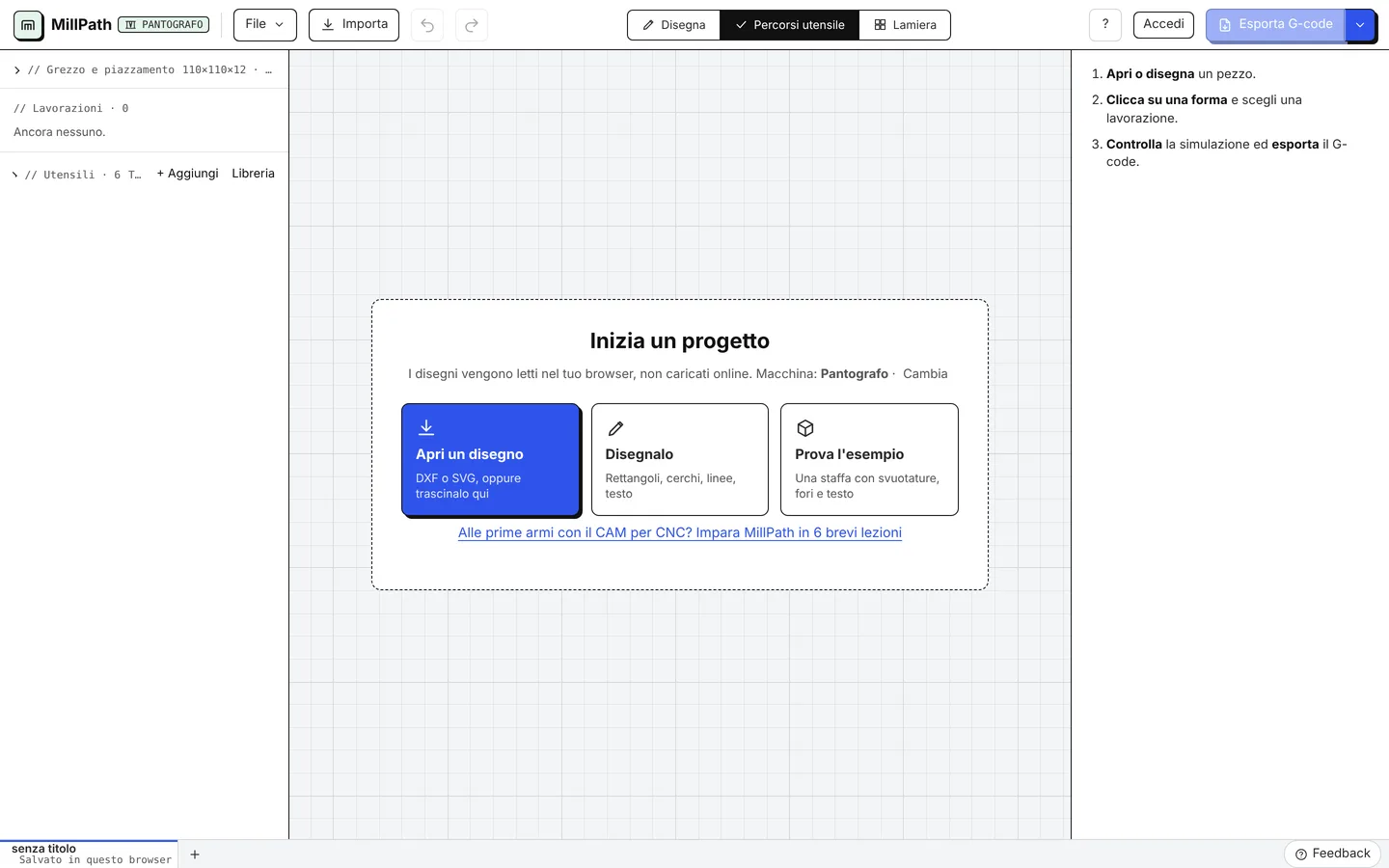
- Importa un DXF, un DWG (beta), un SVG o un'immagine da vettorializzare. Arrivano anche i colori e i layer del file.
- File → Pezzo da misure: una flangia, una piastra forata, un fazzoletto o una staffa a L a partire da poche misure.
- Disegna (in alto): rettangoli, cerchi, linee, testo e altro, con snap (aggancio) e quote. Vedi Disegnare e modificare forme.
- Oppure parti da un esempio nella schermata iniziale o da una lezione.
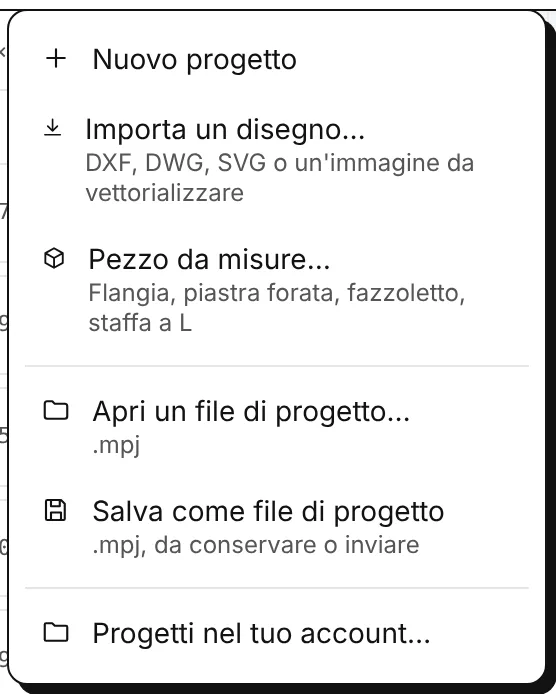
Il menu File contiene le stesse cose: nuovo progetto (una nuova scheda), importa, pezzo da misure, apri e salva un file di progetto (.mpj) e, se hai un account, i tuoi progetti salvati lì.
Imposta il materiale in Grezzo e piazzamento: spessore, zero pezzo (quale angolo o il centro) e se lo zero Z è sulla faccia superiore del grezzo o sul piano di lavoro.
2. Aggiungi le lavorazioni
In Percorsi utensile fai clic su una forma e scegli una lavorazione, oppure lascia che Trovato nel disegno te ne proponga una per ogni gruppo: fori da forare o da alesare, contorni da ritagliare, scritte da incidere. Sul pantografo CNC: contornatura, svuotatura, foratura, alesatura elicoidale, incisione, incisione a V e altro (Lavorazioni). Sul taglio plasma e laser: taglio, marcatura, incisione a riempimento e incisione di immagini (Plasma, Laser).
Ogni lavorazione ha il suo utensile, la sua profondità e le sue passate. Avanzamenti e giri sono valori iniziali: confrontali con i dati del produttore dell'utensile per il tuo materiale (Utensili e avanzamenti).
3. Simula e controlla
Avvia la simulazione sotto il disegno (2D o 3D). I controlli di sicurezza girano a ogni modifica: collisioni con staffe e grezzo, intaccature, materiale rimasto, rapidi nel materiale e ciò che scrive il post. Un Controlli OK verde vuol dire che non è stato trovato nessun problema; vedi Controlli di sicurezza e messaggi.
4. Esporta
Scegli il tuo controllo (il post) dalla freccia accanto a Esporta G-code, poi esporta. Per scaricare il G-code serve un account gratuito: accedi con Google o con la tua e-mail (ti mandiamo un codice di 6 cifre). I piani e le esportazioni gratuite sono in Il tuo account. Una macchina GRBL può anche eseguire il programma direttamente dal browser via USB: Invia alla macchina (GRBL).
5. Eseguilo e raccontaci com'è andata
È la prima volta che usi MillPath su questa macchina? Esegui prima la prova del controllo, e prova ogni nuovo file a vuoto (sopra il materiale) prima di tagliare. Dopo un'esportazione MillPath ti chiede com'è andato il programma. La tua risposta conferma il post per tutti quelli che hanno il tuo stesso controllo e regala al tuo account gratuito altri giorni di Pro: Segnalazioni e feedback.