// Tài liệu
Bắt đầu
MillPath là phần mềm CAM chạy ngay trên trình duyệt: không cần cài đặt gì. Trang này dẫn bạn từ lúc mở phần mềm đến khi có chương trình G-code chạy trên máy CNC của bạn.
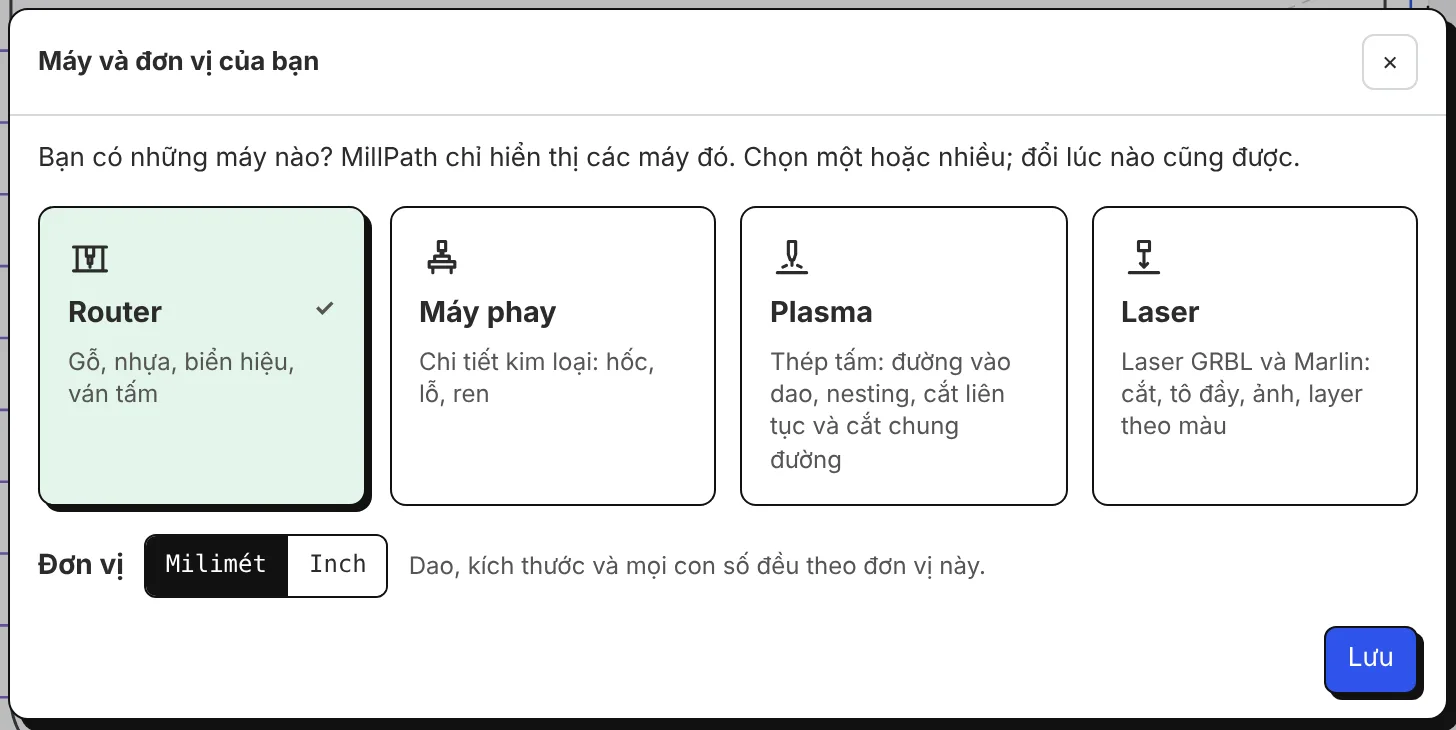
0. Máy và đơn vị của bạn
Lần đầu mở, MillPath hỏi bạn có những máy nào (Router, Máy phay, Plasma, Laser: một hoặc nhiều loại) và bạn làm việc bằng milimét hay inch. Từ đó trở đi, phần mềm chỉ hiện các máy của bạn. Bạn đổi lại được cả hai ở nhãn máy cạnh logo, hoặc trong tài khoản.
1. Mở hoặc vẽ chi tiết
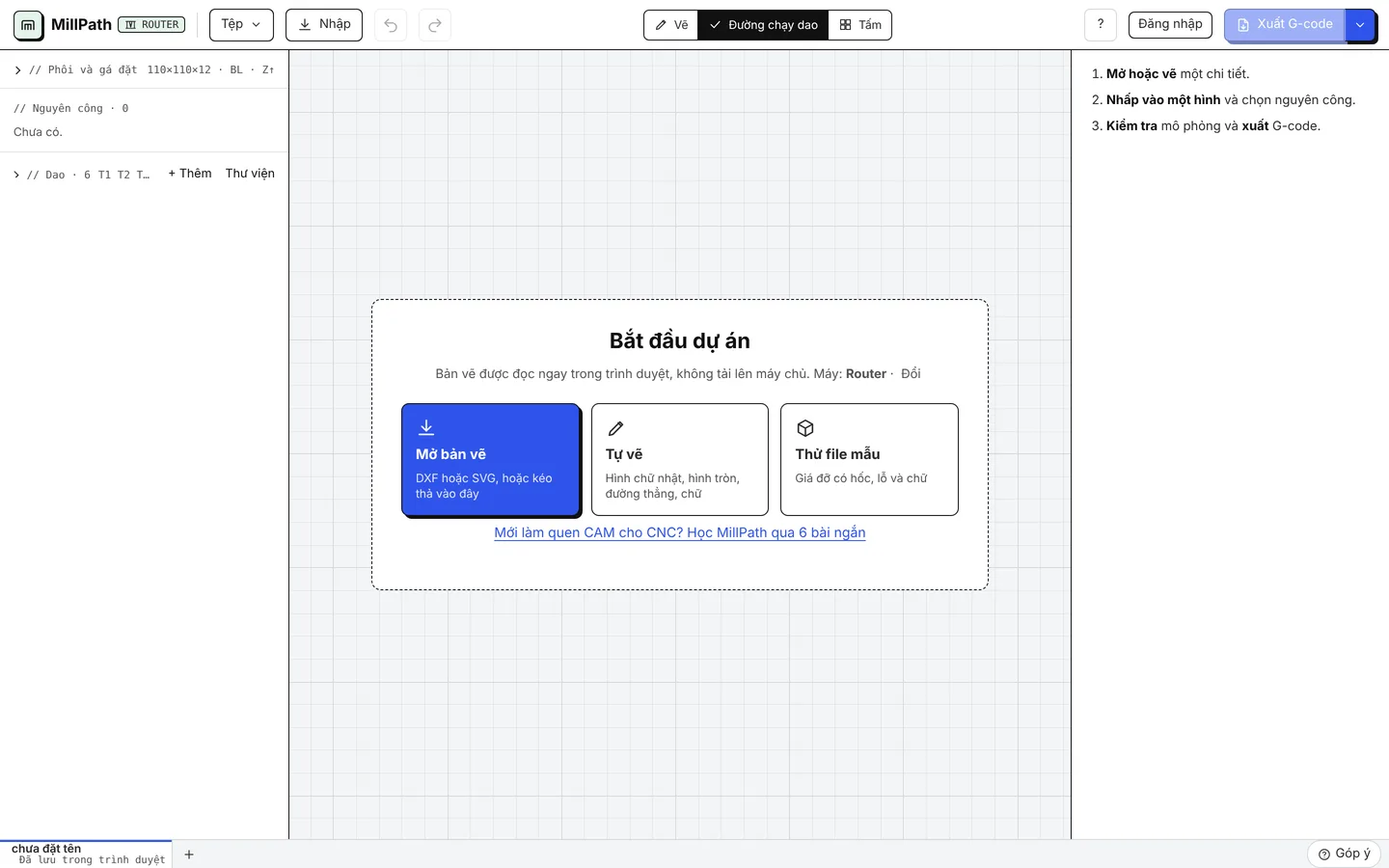
- Nhập file DXF, DWG (beta), SVG hoặc một ảnh để dò nét. Màu và layer của file cũng được giữ lại.
- Tệp → Chi tiết theo kích thước: mặt bích, tấm có lỗ, tấm gân tăng cứng hoặc ke góc chữ L, chỉ từ vài con số.
- Vẽ (ở trên cùng): hình chữ nhật, hình tròn, đường thẳng, chữ và nhiều thứ khác, có bắt điểm và ghi kích thước. Xem Vẽ và chỉnh sửa hình.
- Hoặc bắt đầu từ một file mẫu trên màn hình bắt đầu, hay từ một bài học.
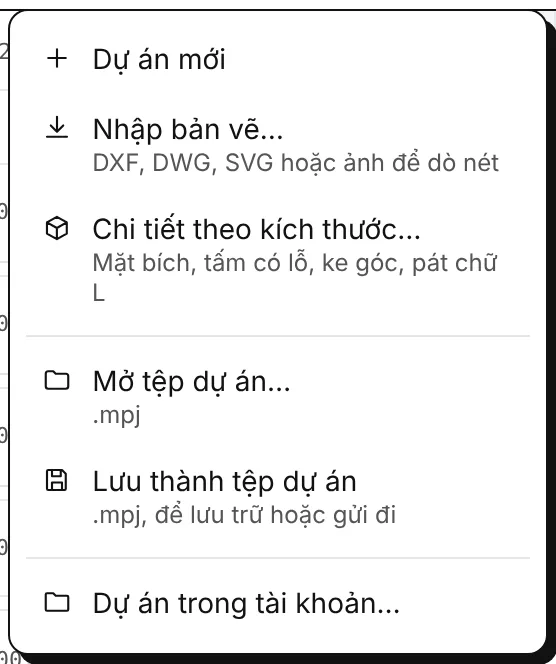
Menu Tệp có các mục tương tự: dự án mới (một tab mới), nhập, chi tiết theo kích thước, mở và lưu tệp dự án (.mpj), và nếu có tài khoản thì cả các dự án lưu ở đó.
Khai báo vật liệu ở Phôi và gá đặt: độ dày, gốc phôi (góc nào hoặc tâm) và điểm 0 trục Z đặt ở mặt trên phôi hay mặt bàn.
2. Thêm nguyên công
Trong Đường chạy dao, bấm vào một hình rồi chọn nguyên công, hoặc để Tìm thấy trong bản vẽ gợi ý một nguyên công cho từng nhóm: lỗ cần khoan hoặc phay xoắn ốc, đường bao cần cắt rời, chữ cần khắc. Trên máy CNC router: phay biên dạng, phay hốc, khoan, phay lỗ xoắn ốc, khắc, khắc V và nhiều nguyên công khác (Nguyên công). Trên máy cắt plasma và laser: cắt, đánh dấu, khắc tô đầy và khắc ảnh (Plasma, Laser).
Mỗi nguyên công có dao, chiều sâu và số lớp cắt riêng. Tốc độ tiến dao và tốc độ trục chính chỉ là giá trị ban đầu: hãy đối chiếu với thông số của hãng dao cho vật liệu của bạn (Dao và chế độ cắt).
3. Mô phỏng và kiểm tra
Chạy mô phỏng bên dưới bản vẽ (2D hoặc 3D). Kiểm tra an toàn chạy lại sau mỗi thay đổi: va chạm với kẹp phôi và phôi, cắt lẹm, phôi còn sót, chạy nhanh vào phôi, và những gì post ghi ra. Kiểm tra OK màu xanh nghĩa là không thấy lỗi nào; xem Kiểm tra an toàn và thông báo.
4. Xuất G-code
Chọn bộ điều khiển của bạn (post) ở mũi tên cạnh nút Xuất G-code, rồi xuất. Để tải G-code bạn cần một tài khoản miễn phí: đăng nhập bằng Google, hoặc bằng e-mail (chúng tôi gửi mã 6 chữ số). Các gói và số lần xuất miễn phí có ở trang Tài khoản của bạn. Máy GRBL còn có thể chạy thẳng từ trình duyệt qua USB: Gửi tới máy (GRBL).
5. Chạy máy và cho chúng tôi biết kết quả
Lần đầu dùng MillPath trên máy này? Hãy chạy kiểm tra bộ điều khiển trước, và chạy mỗi file mới trên không (phía trên phôi) trước khi cắt thật. Sau khi xuất, MillPath hỏi chương trình chạy thế nào. Câu trả lời của bạn xác nhận post cho mọi người dùng cùng bộ điều khiển, và tặng tài khoản miễn phí của bạn thêm ngày dùng Pro: Báo cáo và góp ý.