// คู่มือ
เริ่มต้นใช้งาน
MillPath เป็นโปรแกรม CAM ออนไลน์ที่ทำงานบนเบราว์เซอร์ ไม่ต้องติดตั้งอะไร หน้านี้พาคุณตั้งแต่เปิดโปรแกรมครั้งแรก จนได้โปรแกรม G-code ที่รันบนเครื่อง CNC ของคุณ
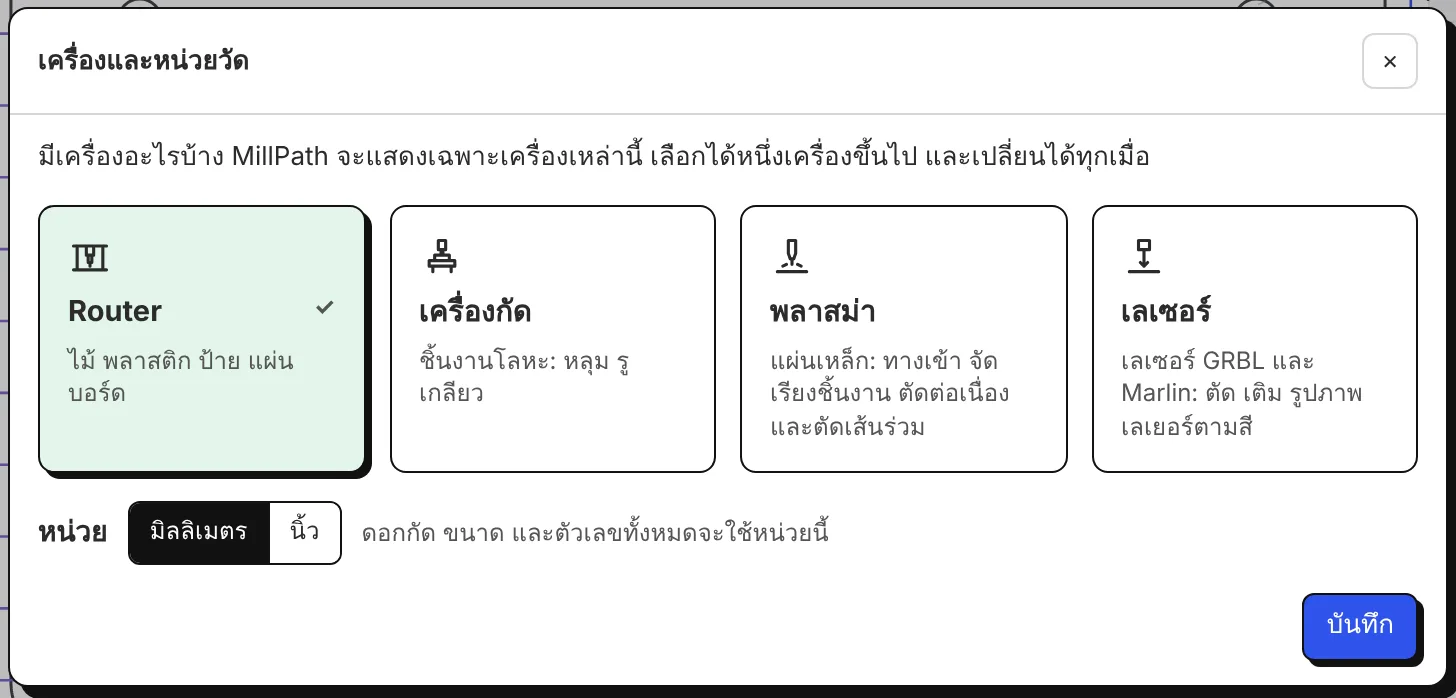
0. เครื่องและหน่วยของคุณ
ครั้งแรกที่เปิด MillPath จะถามว่า มีเครื่องอะไรบ้าง (Router, เครื่องกัด, พลาสม่า, เลเซอร์: เลือกได้หนึ่งเครื่องขึ้นไป) และทำงานเป็น มิลลิเมตรหรือนิ้ว จากนั้นโปรแกรมจะแสดงเฉพาะเครื่องของคุณ เปลี่ยนได้ทั้งสองอย่างจากป้ายชื่อเครื่องข้างโลโก้ หรือในบัญชีของคุณ
1. เปิดหรือวาดชิ้นงาน
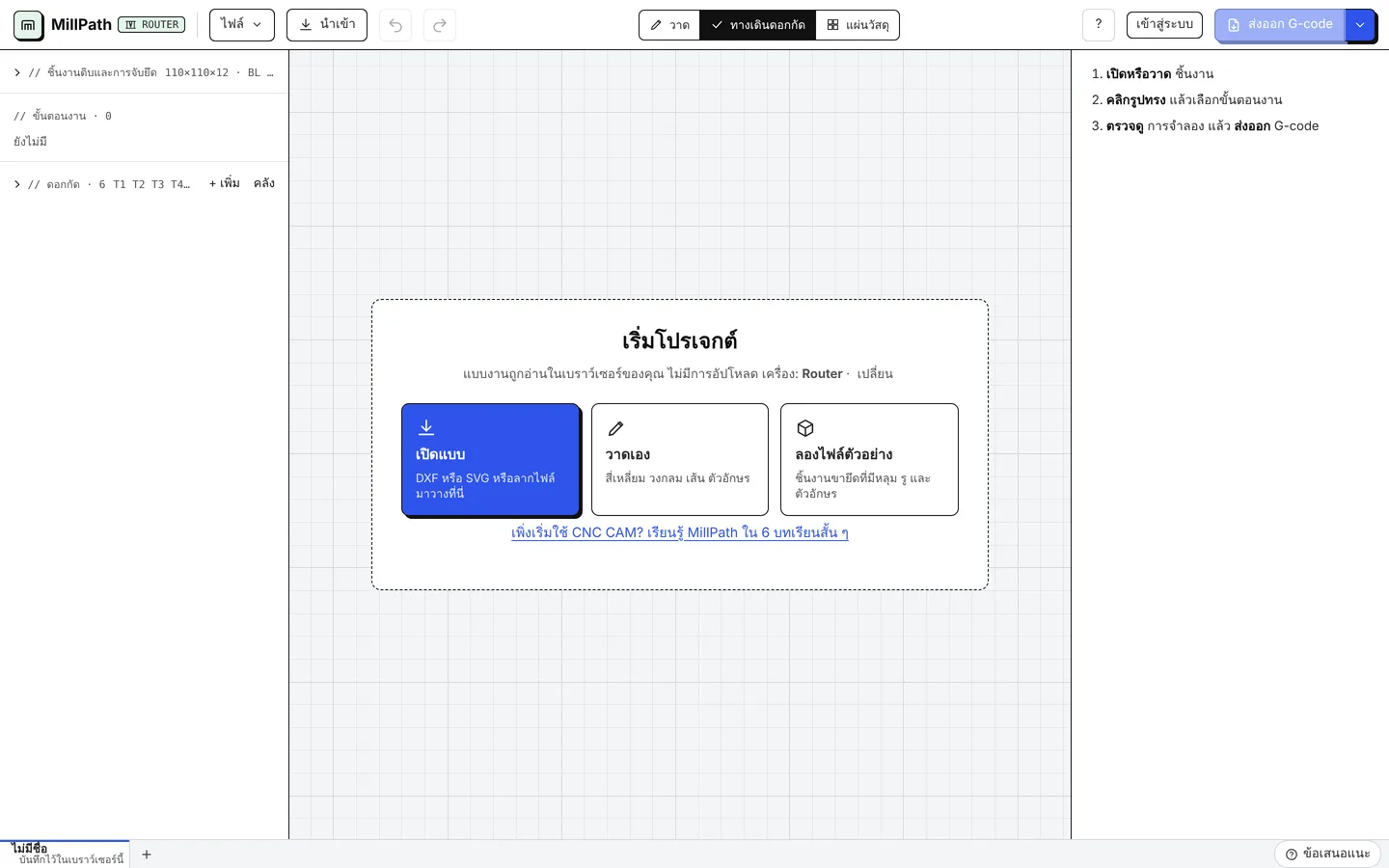
- นำเข้า ไฟล์ DXF, DWG (เบต้า), SVG หรือรูปภาพเพื่อแปลงเป็นเส้น สีและเลเยอร์ของไฟล์จะติดมาด้วย
- ไฟล์ → ชิ้นงานจากขนาด: หน้าแปลน แผ่นเพลทเจาะรู แผ่นค้ำมุม หรือฉากยึดตัว L จากขนาดไม่กี่ค่า
- วาด (ด้านบน): สี่เหลี่ยม วงกลม เส้น ตัวอักษร และอื่น ๆ พร้อมสแนปและการบอกขนาด ดู วาดและแก้ไขรูปทรง
- หรือเริ่มจากไฟล์ตัวอย่างในหน้าเริ่มต้น หรือจาก บทเรียน
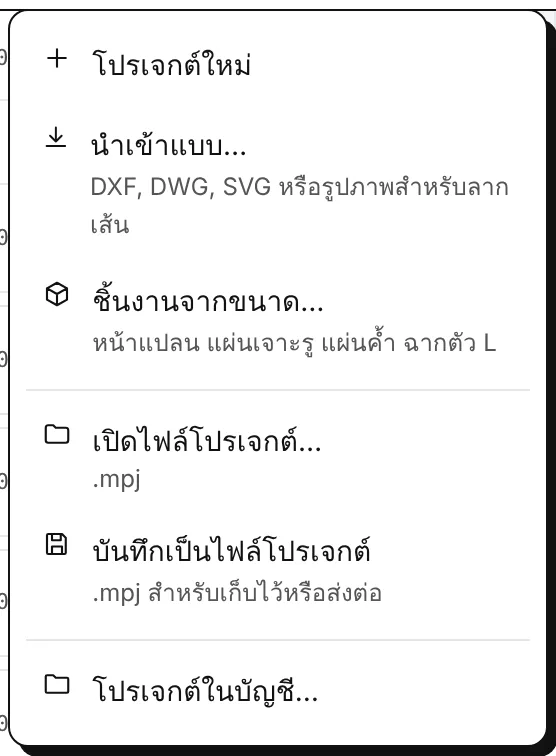
เมนู ไฟล์ มีคำสั่งเดียวกัน: โปรเจกต์ใหม่ (แท็บใหม่) นำเข้า ชิ้นงานจากขนาด เปิดและบันทึกไฟล์โปรเจกต์ (.mpj) และหากมีบัญชี จะมีโปรเจกต์ที่เก็บไว้ในบัญชีด้วย
ตั้งค่าวัสดุที่ ชิ้นงานดิบและการจับยึด: ความหนา จุดศูนย์ชิ้นงาน (มุมใดหรือจุดกึ่งกลาง) และจุดศูนย์ Z อยู่ที่ผิวบนชิ้นงานดิบหรือที่โต๊ะ
2. เพิ่มขั้นตอนงาน
ใน ทางเดินดอกกัด คลิกรูปทรงแล้วเลือกขั้นตอนงาน หรือให้ พบในแบบ เสนอขั้นตอนงานให้แต่ละกลุ่ม: รูที่ต้องเจาะหรือกัดรู เส้นขอบที่ต้องตัดออก ตัวอักษรที่ต้องแกะสลัก บนเครื่อง CNC Router: กัดตามขอบ กัดหลุม เจาะรู กัดรูแบบเกลียว แกะสลักเส้น แกะสลักร่องวี และอื่น ๆ (ขั้นตอนงาน) บนเครื่องตัดพลาสม่าและเลเซอร์: ตัด มาร์ก แกะสลักแบบเติม และแกะสลักรูปภาพ (พลาสม่า, เลเซอร์)
แต่ละขั้นตอนงานมีดอกกัด ความลึก และจำนวนชั้นของตัวเอง อัตราป้อนและความเร็วรอบเป็นค่าเริ่มต้น ให้ตรวจเทียบกับค่าของผู้ผลิตดอกกัดสำหรับวัสดุของคุณ (ดอกกัดและอัตราป้อน)
3. จำลองและตรวจสอบ
เล่นการจำลองใต้แบบ (2D หรือ 3D) การตรวจสอบความปลอดภัย จะทำงานทุกครั้งที่มีการแก้ไข: การชนตัวจับยึดและชิ้นงานดิบ การกัดเกิน เนื้อวัสดุที่เหลือ การเคลื่อนที่เร็วเข้าเนื้อวัสดุ และสิ่งที่โพสต์เขียนออกมา ตรวจสอบผ่าน สีเขียวหมายถึงไม่พบปัญหา ดู ตรวจสอบความปลอดภัยและข้อความ
4. ส่งออก
เลือกคอนโทรลเลอร์ของคุณ (โพสต์ หรือ Post Processor) จากลูกศรข้าง ส่งออก G-code แล้วส่งออก การดาวน์โหลด G-code ต้องมีบัญชีฟรี: เข้าสู่ระบบด้วย Google หรือด้วยอีเมล (เราส่งรหัส 6 หลักให้) แพ็กเกจและการส่งออกฟรีอยู่ที่ บัญชีของคุณ เครื่อง GRBL ยังรันโปรแกรมได้โดยตรงจากเบราว์เซอร์ผ่าน USB: ส่งไปยังเครื่อง (GRBL)
5. รันเครื่อง แล้วบอกเราว่าเป็นอย่างไร
ใช้ MillPath กับเครื่องนี้เป็นครั้งแรกหรือไม่ ให้รัน ทดสอบคอนโทรลเลอร์ ก่อน และรันไฟล์ใหม่ทุกไฟล์แบบ เดินลอย (เหนือวัสดุ) ก่อนกัดจริง หลังส่งออก MillPath จะถามว่าโปรแกรมรันเป็นอย่างไร คำตอบของคุณช่วยยืนยันโพสต์ให้ทุกคนที่ใช้คอนโทรลเลอร์แบบเดียวกัน และให้บัญชีฟรีได้วันใช้ Pro เพิ่ม: รายงานและข้อเสนอแนะ