// คู่มือ
หน้าจอโปรแกรม
MillPath มีหน้าจอเดียว: ด้านซ้ายคือ ชิ้นงานดิบ การจับยึด และขั้นตอนงาน ตรงกลางคือ แบบงาน และมี การจำลอง อยู่ด้านล่าง ด้านขวาคือ สิ่งที่เลือกหรือขั้นตอนงานที่เลือก และด้านล่างสุดคือ โปรเจกต์ที่เปิดอยู่ในรูปแท็บ
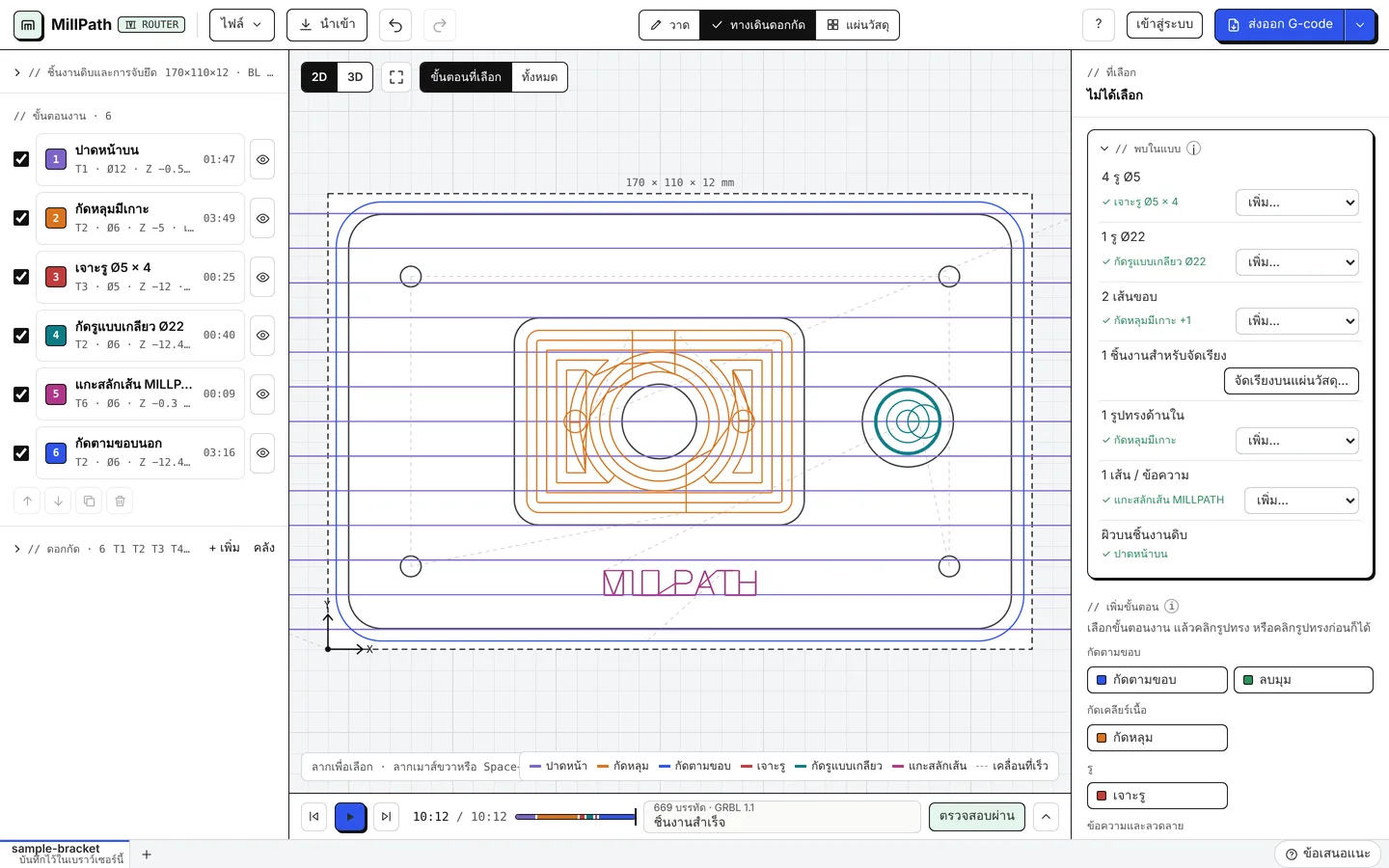
แถบด้านบน

| ปุ่ม | ชื่อ | ใช้ทำอะไร |
|---|---|---|
| ROUTER | เครื่อง | เครื่องของโปรเจกต์นี้ (CNC Router เครื่องกัด พลาสม่า เลเซอร์) เมนูของปุ่มนี้ใช้สลับระหว่างเครื่องต่าง ๆ ของคุณ และเปิด เครื่องและหน่วยวัด… |
| ไฟล์ | เมนูไฟล์ | โปรเจกต์ใหม่ (เปิดในแท็บใหม่) เปิดและบันทึกไฟล์โปรเจกต์ (.mpj) ชิ้นงานจากขนาด และโปรเจกต์ในบัญชี |
| นำเข้า | นำเข้าแบบ | DXF, DWG (เบต้า), SVG หรือรูปภาพสำหรับลากเส้น บนเครื่อง CNC Router และเครื่องกัดยังนำเข้าโมเดล 3D (STEP, IGES, STL, OBJ) ได้ด้วย หรือจะลากไฟล์มาวางบนแบบงานก็ได้ |
| ลูกศร | เลิกทำ / ทำซ้ำ | Ctrl+Z / Ctrl+Shift+Z |
| วาด | วาด | วาดและแก้ไขรูปทรง: สี่เหลี่ยม วงกลม เส้น ตัวอักษร บอกขนาด แก้ไขจุด (ดู วาดและแก้ไขรูปทรง) |
| ทางเดินดอกกัด | ทางเดินดอกกัด | ขั้นตอนงาน ทางเดินดอกกัด (Toolpath) การจำลอง และการตรวจสอบ |
| แผ่นวัสดุ | แผ่นวัสดุ | จัดเรียงชิ้นงานหลายชิ้นบนแผ่นวัสดุ (ดู จัดเรียงชิ้นงานบนแผ่น) |
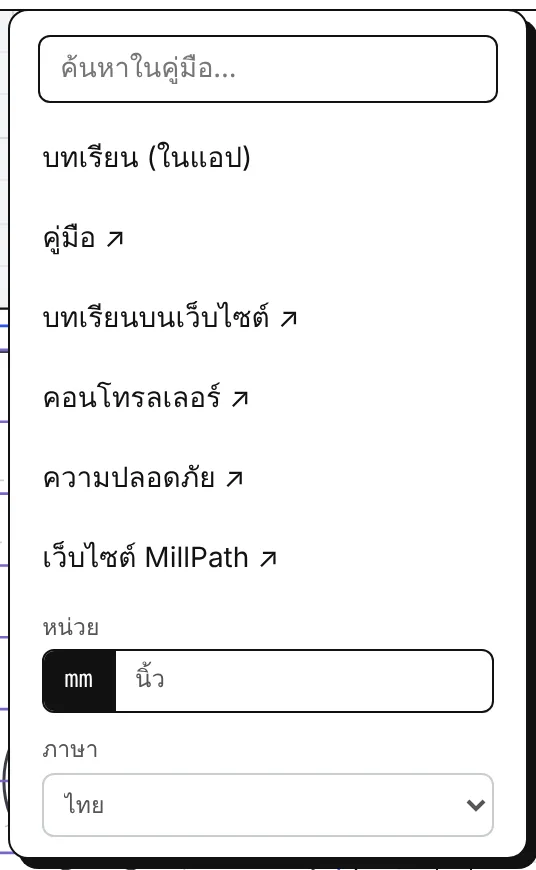
| ? | ความช่วยเหลือ | ค้นหาในคู่มือ บทเรียน คีย์ลัด หน่วย (mm หรือนิ้ว) และภาษา |
| เข้าสู่ระบบ | บัญชีของคุณ | เข้าสู่ระบบ เมื่อเข้าสู่ระบบแล้วจะเห็นแพ็กเกจและจำนวนวันทดลองใช้ที่เหลือ โปรเจกต์ ประวัติการส่งออก ช่วยเหลือ และการสำรองข้อมูล |
| ส่งออก G-code | ส่งออก | เขียนไฟล์ G-code ตามโพสต์ที่เลือก ลูกศรข้างปุ่มเปิดเมนูส่งออก |
ด้านซ้าย: ชิ้นงานดิบ การจับยึด และขั้นตอนงาน
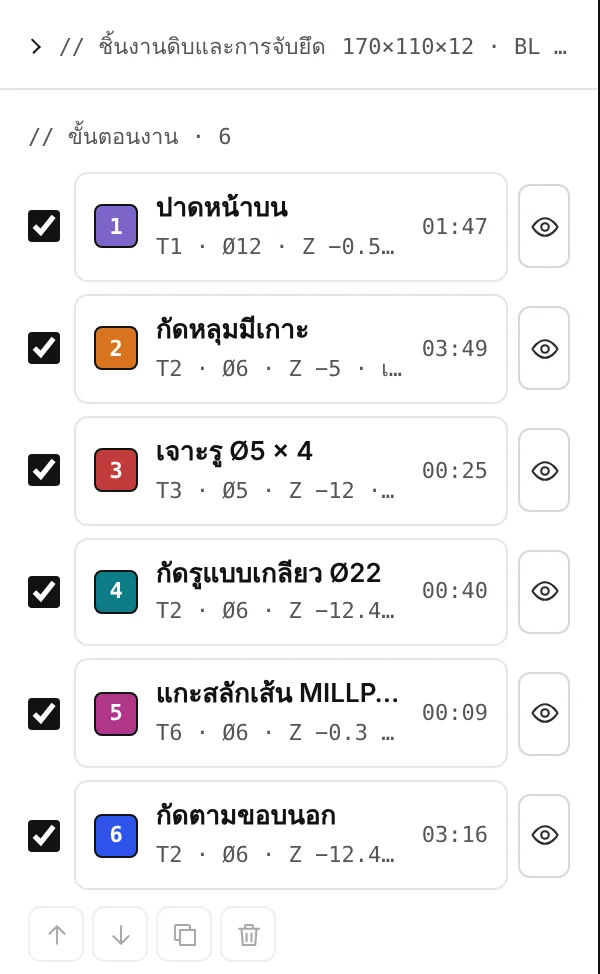
// ชิ้นงานดิบและการจับยึด: ความหนา ระยะขอบ จุดศูนย์ชิ้นงานใน X Y (ที่มุม กึ่งกลาง หรือจุดกำเนิดของแบบ) และจุดศูนย์ Z ที่ผิวบนชิ้นงานดิบหรือที่โต๊ะเครื่อง ส่วน ระยะความสูงและเครื่อง เก็บระยะปลอดภัยและขีดจำกัดของเครื่อง
// ขั้นตอนงาน: เรียงตามลำดับการกัด แต่ละแถวแสดงดอกกัด ขนาดเส้นผ่านศูนย์กลางและความลึก และเวลากัด ช่องติ๊กใช้รวมหรือไม่รวมขั้นตอนงานนั้น รูปตาใช้ซ่อนหรือแสดงทางเดินดอกกัดบนแบบงาน ใต้รายการมีปุ่มเลื่อนขึ้น เลื่อนลง ทำสำเนา และลบ
// ดอกกัด: ดอกกัดของโปรเจกต์นี้ + เพิ่ม สร้างดอกกัดใหม่ ส่วน คลัง เก็บดอกกัดและค่าที่ตั้งไว้ของคุณไว้ใช้กับทุกโปรเจกต์
ด้านขวา: สิ่งที่เลือกและขั้นตอนงาน
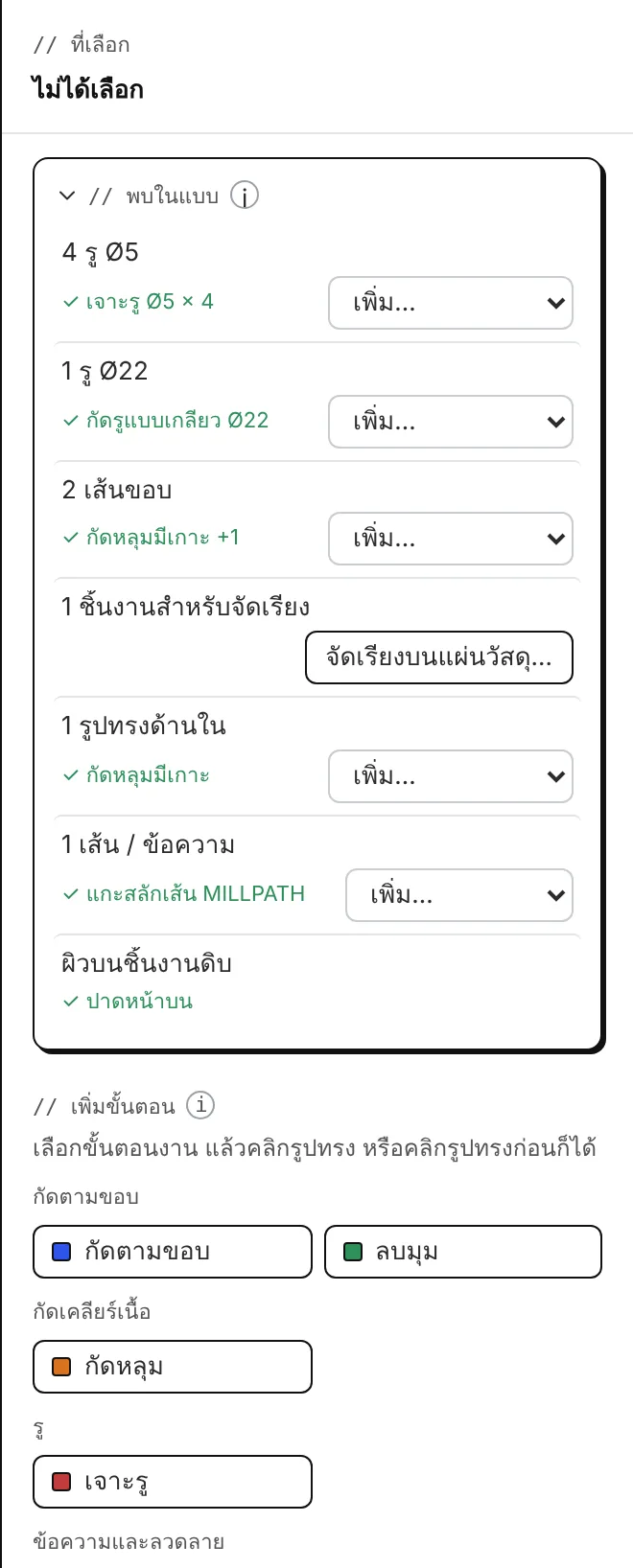
เมื่อยังไม่ได้เลือกอะไร // พบในแบบ จะแสดงสิ่งที่ MillPath จำได้: รูแยกตามขนาด เส้นขอบด้านนอก รูปทรงด้านใน ตัวอักษร และชิ้นงานที่จัดเรียงบนแผ่นวัสดุได้ แต่ละรายการมีขั้นตอนงานที่แนะนำ (เพิ่ม…) และมีเครื่องหมายถูกเมื่อมีขั้นตอนงานครอบคลุมแล้ว
ด้านล่าง // เพิ่มขั้นตอน แสดงขั้นตอนงานแยกตามกลุ่ม วางเมาส์ไว้เหนือรายการเพื่อดูคีย์ลัด
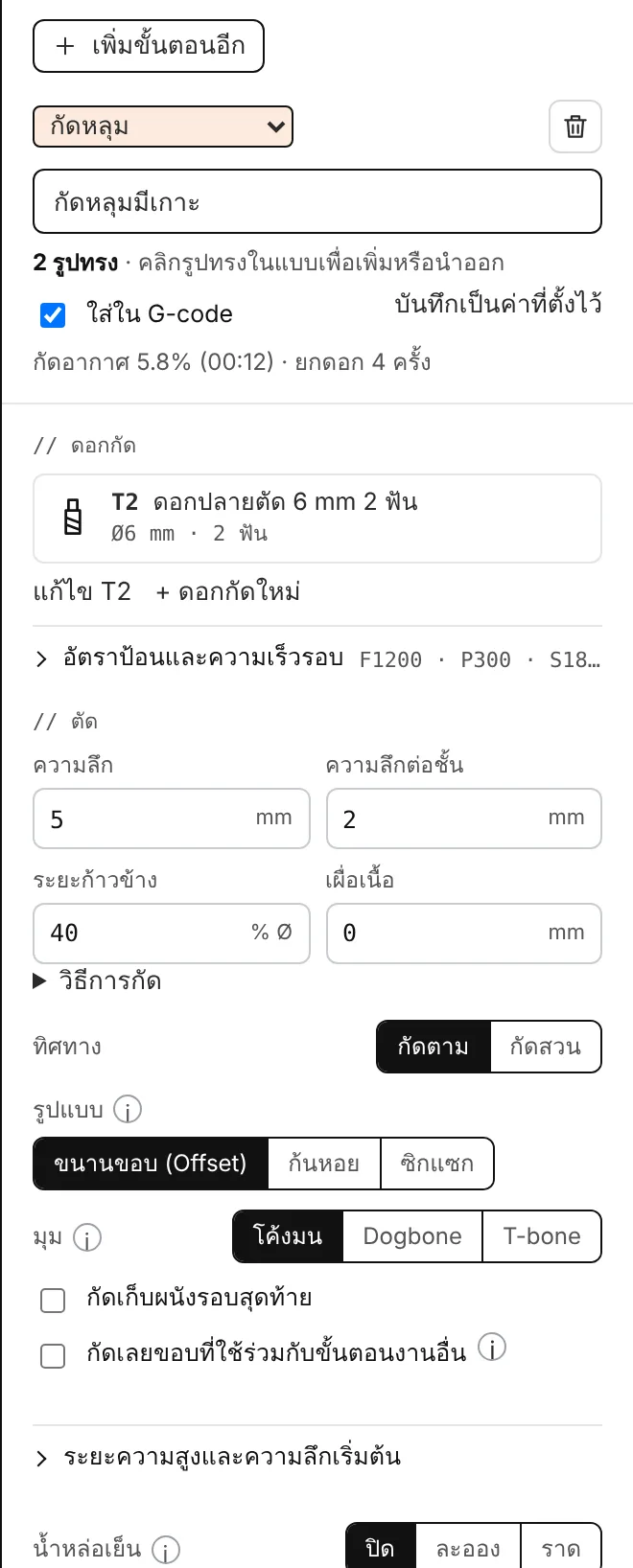
เลือกขั้นตอนงานเพื่อแก้ไข: ประเภท ชื่อ รูปทรง (คลิกรูปทรงบนแบบงานเพื่อเพิ่มหรือเอาออก) ดอกกัด อัตราป้อนและความเร็วรอบ ค่าตั้งการกัด ระยะความสูง และน้ำหล่อเย็น
บรรทัดใต้ชื่อแสดงสัดส่วน กัดอากาศ และจำนวนครั้งที่ยกดอก ใช้เปรียบเทียบค่าตั้งได้อย่างรวดเร็ว
ไอคอน (i) เล็ก ๆ ข้างค่าตั้งแต่ละค่าจะอธิบายค่านั้น ค่าตั้งทุกค่ามีคำอธิบายอยู่ใน ขั้นตอนงาน
การจำลองและการตรวจสอบ

กดเล่น เดินทีละการเคลื่อนที่ หรือลากไปตามแถบสี (หนึ่งสีต่อหนึ่งขั้นตอนงาน) ตรงกลางแสดงบรรทัด G-code และขั้นตอนงานที่ตำแหน่งปัจจุบัน ตรวจสอบผ่าน หรือจำนวนปัญหาที่พบ จะเปิด การตรวจสอบความปลอดภัย ลูกศรด้านขวาเปิดการจำลองแบบเต็มพร้อมความเร็วและ G-code
เมนูส่งออก
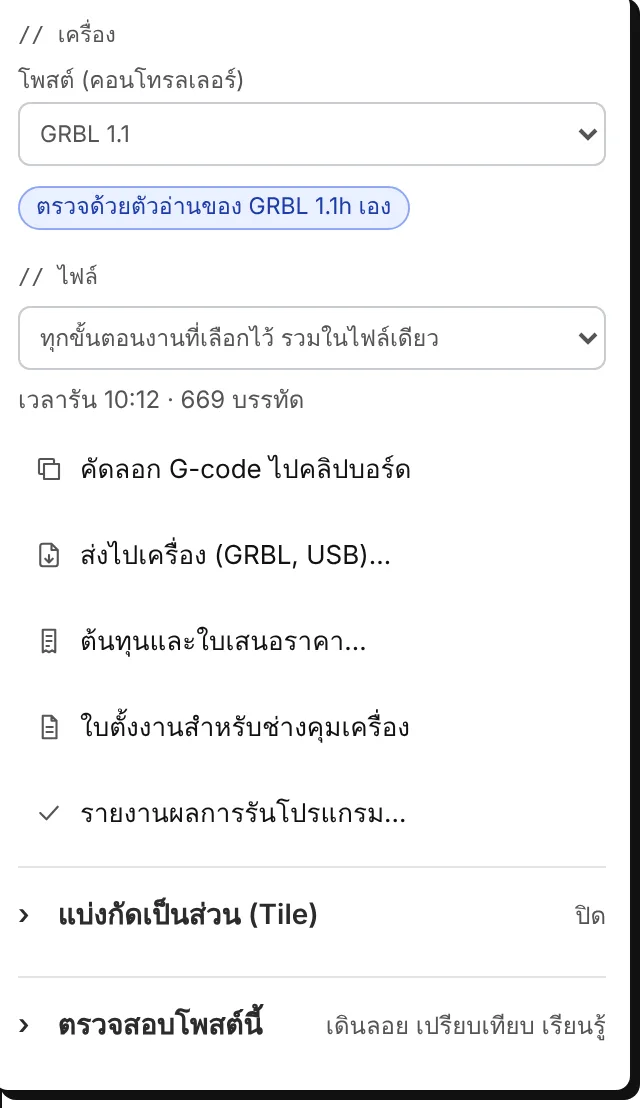
เปิดด้วยลูกศรข้างปุ่ม ส่งออก G-code
โพสต์ (คอนโทรลเลอร์): คอนโทรลเลอร์ของคุณพร้อมป้ายสถานะ: ตรวจด้วยตัวอ่านโค้ดของคอนโทรลเลอร์เอง ยืนยันแล้วบน N เครื่อง หรือยังไม่ได้ยืนยันบนเครื่องจริง (ความหมายของป้าย)
// ไฟล์: ทุกขั้นตอนงานที่เลือกไว้รวมในไฟล์เดียว เฉพาะขั้นตอนงานที่เลือก หรือแยกไฟล์ตามดอกกัดสำหรับการเปลี่ยนดอกกัดเอง พร้อมเวลากัดและจำนวนบรรทัด
คัดลอก G-code, ส่งไปเครื่อง (GRBL ผ่าน USB), ต้นทุนและใบเสนอราคา (ดูที่นี่), ใบตั้งงานสำหรับช่างคุมเครื่อง และ รายงานผลการรันโปรแกรม
แบ่งกัดเป็นส่วน (Tile) (เครื่อง CNC Router: งานที่ใหญ่กว่าพื้นที่เครื่อง) และ ตรวจสอบโพสต์นี้: ทดสอบคอนโทรลเลอร์ แบบเดินลอย เทียบกับไฟล์ที่รันได้บนเครื่องของคุณ เรียนรู้โพสต์ และแก้ไขโพสต์
แถบด้านล่าง

โปรเจกต์ที่เปิดอยู่แต่ละโปรเจกต์คือหนึ่งแท็บ แท็บที่ใช้งานอยู่จะบอกว่าโปรเจกต์บันทึกไว้ที่ไหน (ในเบราว์เซอร์นี้ หรือในบัญชีของคุณ) ดับเบิลคลิกที่แท็บเพื่อเปลี่ยนชื่อโปรเจกต์ ปุ่ม + เปิดโปรเจกต์ใหม่ ปุ่ม ข้อเสนอแนะ ทางขวาใช้ส่งปัญหา ไอเดีย หรือคำถามถึงทีม MillPath