// คู่มือ
จัดเรียงชิ้นงานบนแผ่น (Nesting)
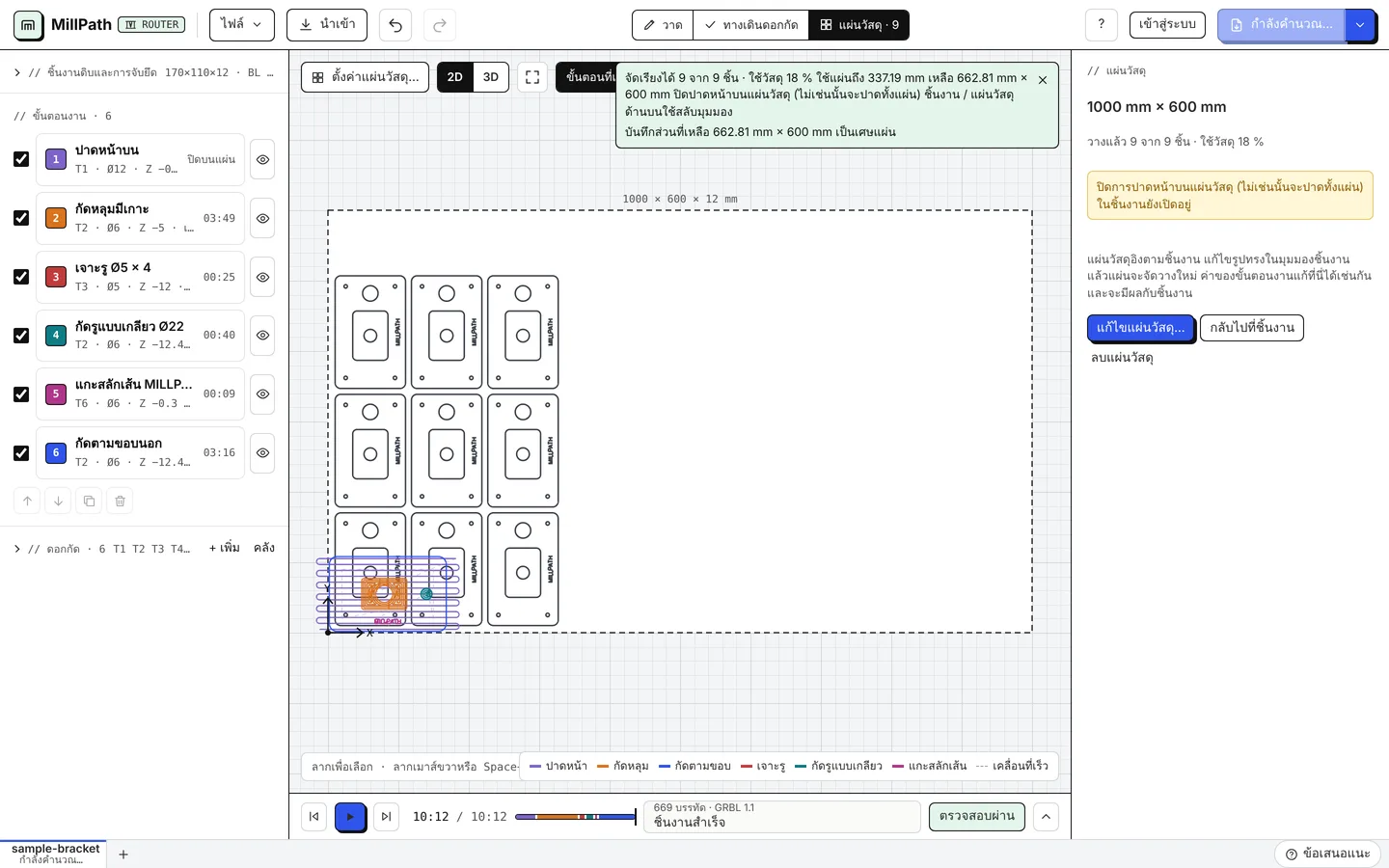
ปุ่ม แผ่นวัสดุ ด้านบนคือโปรแกรม Nesting ในตัว MillPath: วางสำเนาชิ้นงานของคุณ (หรือหลายชิ้นงาน) ลงบนแผ่นวัสดุ แล้วสร้างทางเดินดอกกัด (Toolpath) ให้ทุกชิ้น ขั้นตอนงานที่ตั้งไว้กับชิ้นงานจะใช้กับทุกสำเนา เมื่อแก้ไขชิ้นงาน แผ่นวัสดุจะถูกจัดเรียงใหม่
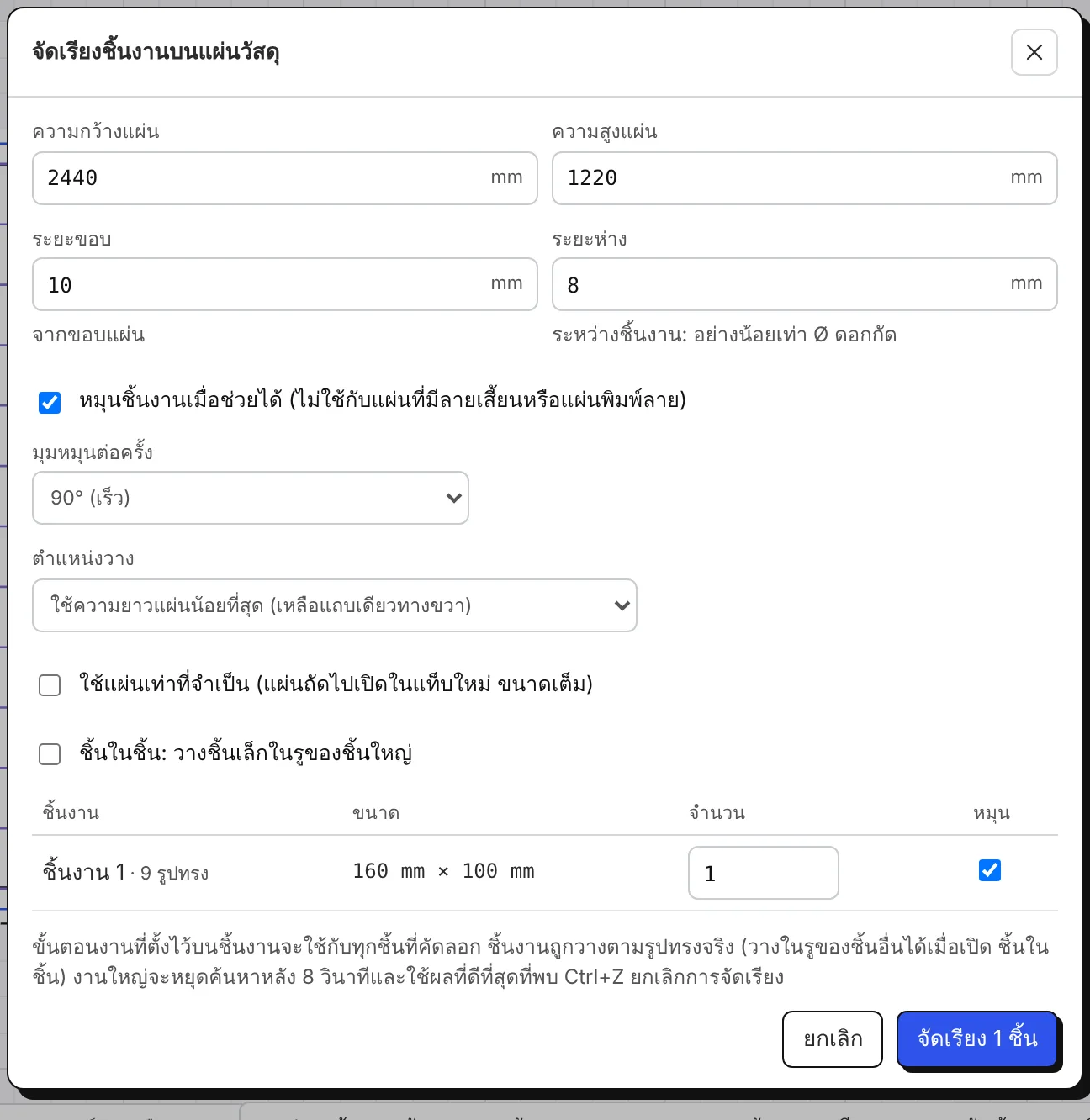
หน้าต่างจัดเรียง
- ความกว้างแผ่น และ ความสูงแผ่น ระยะขอบ จากขอบแผ่น และ ระยะห่าง ระหว่างชิ้นงาน (อย่างน้อยเท่าเส้นผ่านศูนย์กลางดอกกัด หรือเท่าความกว้างรอยตัด (Kerf) สำหรับพลาสม่าและเลเซอร์)
- จำนวน ของแต่ละชิ้นงาน และ หมุน ของแต่ละชิ้นงาน: เอาเครื่องหมายออกสำหรับแผ่นที่มีลายไม้หรือผิวพิมพ์ลาย ชิ้นงานนั้นจะคงทิศเดิมไว้
- มุมหมุนต่อครั้ง: 90° (เร็ว) 45° หรือ 15° (เรียงชิดกว่า แต่ช้ากว่า)
- ชิ้นในชิ้น: วางชิ้นเล็กไว้ในรูของชิ้นใหญ่
- ใช้แผ่นเท่าที่จำเป็น: ชิ้นที่วางไม่พอจะไปอยู่บนแผ่นถัดไป แต่ละแผ่นอยู่ในแท็บของตัวเอง
- จัดเรียงบน: แผ่นเต็ม หรือเศษแผ่นจากคลังของคุณ
ตำแหน่งวาง
ความยาวแผ่นน้อยที่สุด (ค่าเริ่มต้น) วางเต็มจากด้านซ้ายและเหลือแถบเดียวทางขวา ความสูงแผ่นน้อยที่สุด เหลือแถบเดียวด้านบน ชิดกัน รวมชิ้นงานเป็นกลุ่มที่มุม แถบที่เหลือบันทึกลง คลังเศษแผ่น ได้จากข้อความที่แสดงหลังจัดเรียง แล้วนำไปใช้กับงานถัดไป
พลาสม่าและเลเซอร์
เมื่อชิ้นงานห่างกันเท่า Kerf ตัดเส้นร่วม จะตัดขอบที่ใช้ร่วมกันเพียงครั้งเดียว ตัดต่อเนื่อง (พลาสม่า) ให้หัวตัดติดไฟต่อจากชิ้นหนึ่งไปอีกชิ้นผ่านส่วนเศษเมื่อระยะเชื่อมสั้น ดูที่ พลาสม่า
งานใหญ่จะหยุดค้นหาหลัง 8 วินาทีและใช้การจัดเรียงที่ดีที่สุดที่พบ Ctrl+Z ยกเลิกการจัดเรียง