// คู่มือ
โหมดหน้างานบนโทรศัพท์
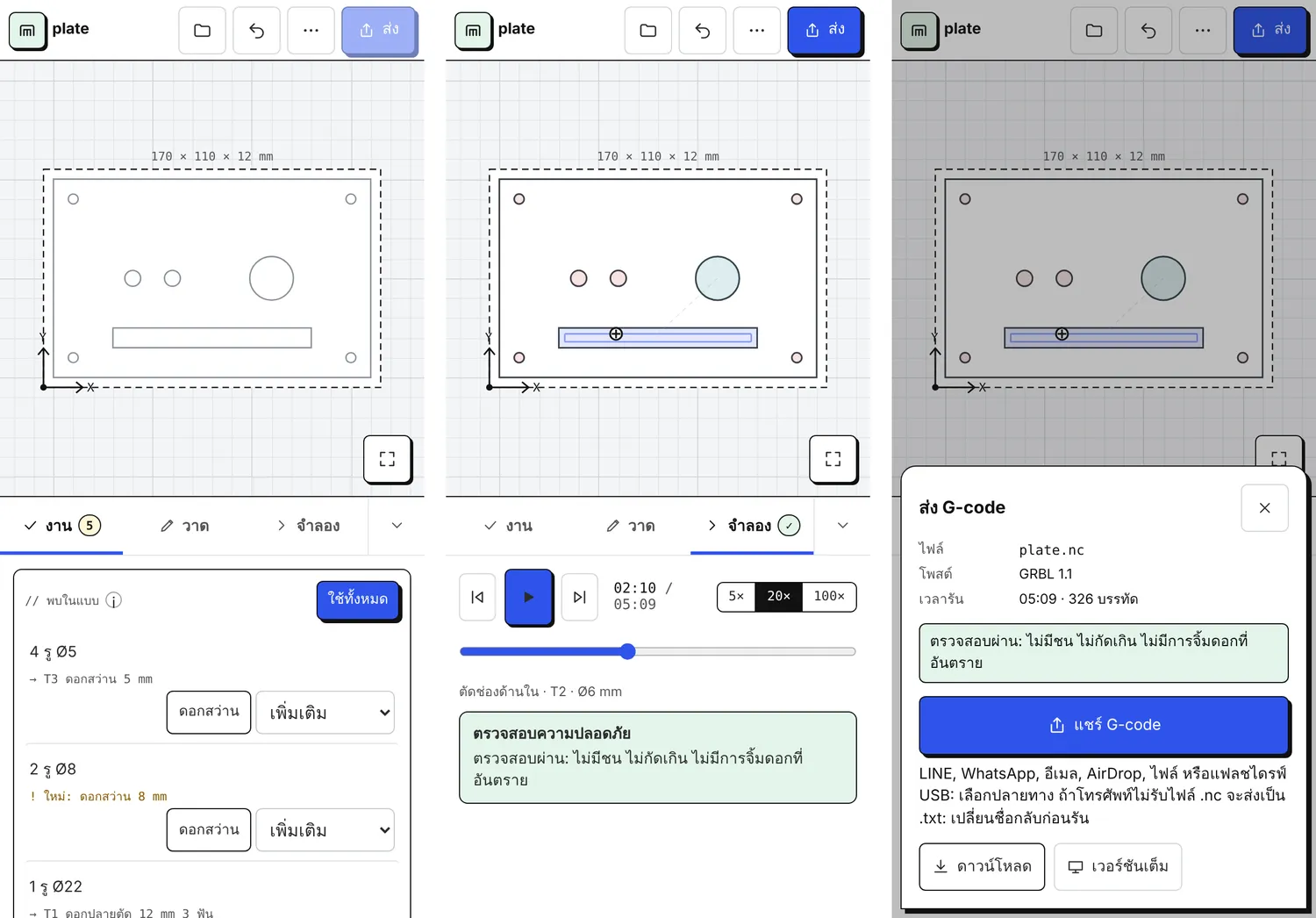
บนโทรศัพท์ MillPath จะเปิดในโหมดหน้างาน: แบบเต็มจอ แผงด้านล่างมีงาน เครื่องมือวาด และการจำลอง ส่วนปุ่มส่งด้านบนจะส่ง G-code ไปยังเมนูแชร์ของโทรศัพท์ ทำมาสำหรับหน้างาน: เปิดไฟล์ที่ลูกค้าส่งมา ตรวจดู แก้ขนาด แล้วส่งโปรแกรมไปที่คอมพิวเตอร์ของเครื่อง
เปิดไฟล์
- เปิดไฟล์ อ่านแบบ DXF หรือ SVG รูปภาพ (แปลงเป็นเส้นขอบ) หรือโปรเจกต์ที่บันทึกไว้ (.mpj) แบบถูกอ่านบนโทรศัพท์ ไม่ได้อัปโหลด
- ปุ่มโฟลเดอร์ด้านบนเปิดไฟล์อื่น เมนู ⋯ มี ทำซ้ำ โปรเจกต์ใหม่ บันทึกไฟล์โปรเจกต์ บัญชี ชนิดเครื่องและหน่วย ข้อเสนอแนะ และเวอร์ชันเต็ม
เลื่อนดูแบบ
- นิ้วเดียว ลากแบบ สองนิ้ว ถ่างเพื่อซูมและเลื่อน
- แตะ รูปทรงเพื่อเลือก: แผงงานจะเสนอขั้นตอนงานที่เหมาะ แตะที่ว่างเพื่อยกเลิกการเลือก
- ปุ่มที่มุมจะจัดงานให้พอดีจออีกครั้ง
งาน
สิ่งที่พบในแบบ แสดงรูตามขนาด เส้นขอบ ร่อง ช่องกัด และเส้น แต่ละรายการมีขั้นตอนงานที่ใช้กันทั่วไปและดอกที่จะใช้ ใช้ทั้งหมด ใช้ทุกคำแนะนำ ดอกมาจากโปรเจกต์และคลังดอกของคุณ ถ้าไม่มีดอกที่เหมาะ จะสร้างดอกขนาดทั่วไปให้และทำเครื่องหมายใหม่สีเหลือง: ตรวจค่าฟีดก่อน
ด้านล่างคือขั้นตอนงานตามลำดับการกัด แตะรายการเพื่อแก้ความลึก ดอก และค่าต่างๆ ไอคอนตาจะไม่รวมขั้นตอนนั้นในโปรแกรม ถังขยะใช้ลบ สำหรับพลาสมาและเลเซอร์ ขั้นตอนงานมาจากสีในแบบ หรือแตะตัดเส้นขอบทั้งหมด
วาด
สี่เหลี่ยม วงกลม รู (ถามขนาดรู) ตัวอักษร และชิ้นงานจากขนาด รูปทรงใหม่จะถูกเลือกไว้ พิมพ์ขนาดและตำแหน่งได้ใต้ปุ่ม
ภาพถ่ายแบบ
จากภาพถ่าย (แท็บวาด หรือภาพถ่ายแบบที่หน้าเริ่มต้น) เปลี่ยนภาพร่างบนกระดาษ แบบทาบกระดาษ หรือชิ้นงานที่วางบนกระดาษ ให้เป็นรูปทรงขนาดจริง
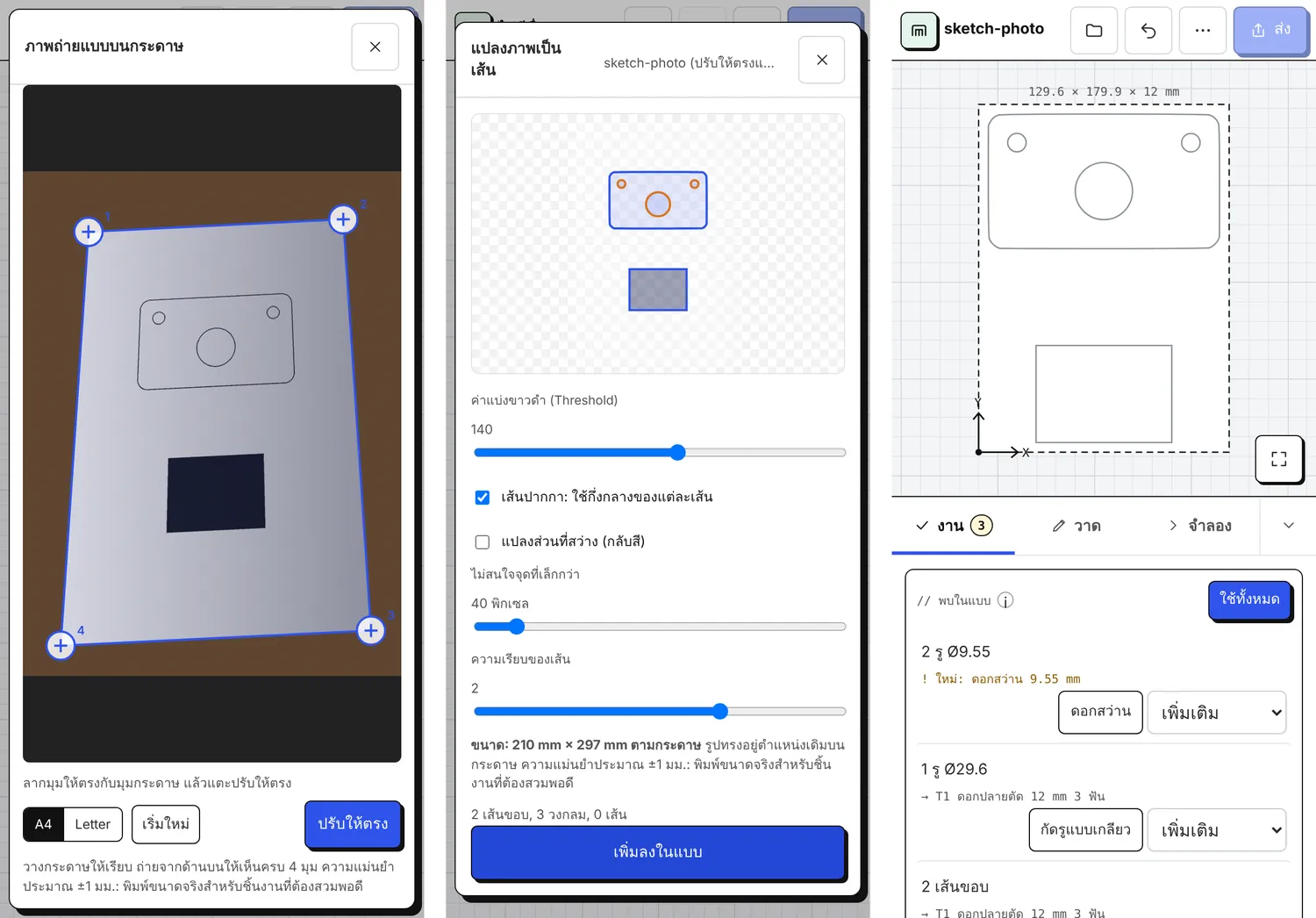
- วางกระดาษให้เรียบ ถ่ายจากด้านบนให้เห็นครบ 4 มุม รู้จักขนาด A4 และ Letter
- แตะมุมกระดาษทั้ง 4 มุม ลำดับใดก็ได้ ลากมุมให้ตรงกับมุมกระดาษ: แว่นขยายจะแสดงจุดใต้นิ้ว
- ปรับให้ตรง แก้มุมมอง ปรับกระดาษเป็นขนาดจริง และเกลี่ยแสงให้เท่ากัน (เงา หรือโคมไฟด้านเดียว)
- ในหน้าต่างลากเส้น เส้นปากกา (เปิดไว้สำหรับภาพถ่าย) ใช้กึ่งกลางของทุกเส้นที่วาด: วงกลมที่วาดจะเป็นวงกลมจริง สิ่งที่พบในแบบจึงเสนอให้เจาะ และวงกลมที่วาดขนาดเท่ากันจะได้ขนาดเดียว พื้นที่ที่ระบายทึบคงขอบไว้ เลื่อนค่าแบ่งขาวดำจนตัวอย่างตรงกับแบบ แล้วแตะเพิ่มลงในแบบ
รูปทรงอยู่ตำแหน่งเดิมบนกระดาษ ความแม่นยำประมาณ ±1 มม.: พิมพ์ขนาดจริงสำหรับชิ้นงานที่ต้องสวมพอดี (แตะรูปทรง, วาด) บนคอมพิวเตอร์ขั้นตอนเดียวกันเริ่มจากนำเข้ารูปภาพ: ภาพถ่ายกระดาษ? ปรับให้ตรงก่อน
จำลอง
เล่น เลื่อนแถบเวลา และเปลี่ยนความเร็ว การตรวจสอบความปลอดภัยทำงานหลังทุกการแก้: ชนตอนวิ่งเร็ว กัดเกิน จิ้มดอกอันตราย และกัดลงโต๊ะ ทุกปัญหามีปุ่มแสดงเพื่อไปยังจุดนั้น
ส่ง
ส่ง แสดงชื่อไฟล์ โพสต์ เวลารัน และผลตรวจสอบ โปรแกรมจะส่งได้เมื่อการตรวจสอบผ่านเท่านั้น
- แชร์ G-code เปิดเมนูแชร์ของโทรศัพท์: LINE, WhatsApp, อีเมล, AirDrop, ไฟล์ หรือแฟลชไดรฟ์ USB
- โทรศัพท์บางรุ่น (Android ส่วนใหญ่) ไม่แชร์ไฟล์ชนิดที่ไม่รู้จักอย่าง
.ncไฟล์จะถูกส่งเป็น.txtแทน: บนคอมพิวเตอร์ของเครื่อง ให้เปลี่ยนชื่อกลับ (plate.txtเป็นplate.nc) ถ้าโปรแกรมต้องการนามสกุลนั้น - ดาวน์โหลด บันทึกไฟล์ลงโทรศัพท์
การส่งนับเป็นการส่งออกหนึ่งครั้งเหมือนบนคอมพิวเตอร์ และต้องมีบัญชีฟรี โพสต์ที่ใหม่สำหรับเครื่อง ให้รันลอยก่อน
บนคอมพิวเตอร์
โมเดล 3D การจัดวางชิ้นงานบนแผ่น งานสองด้าน การแบ่งช่วง ตัวแก้โพสต์ และการแก้คลังดอก อยู่ในเวอร์ชันเต็ม แตะเวอร์ชันเต็มในเมนู ⋯ (หรือที่หน้าเริ่มต้น) เพื่อสลับ โทรศัพท์จะจำตัวเลือกไว้ และโหมดหน้างานในแถบด้านบนของเวอร์ชันเต็มใช้สลับกลับ ถ้าเปิดสำรองข้อมูลไว้ โปรเจกต์เดียวกันจะอยู่ในบัญชีของคุณทุกอุปกรณ์