// 文档
手机上的车间模式
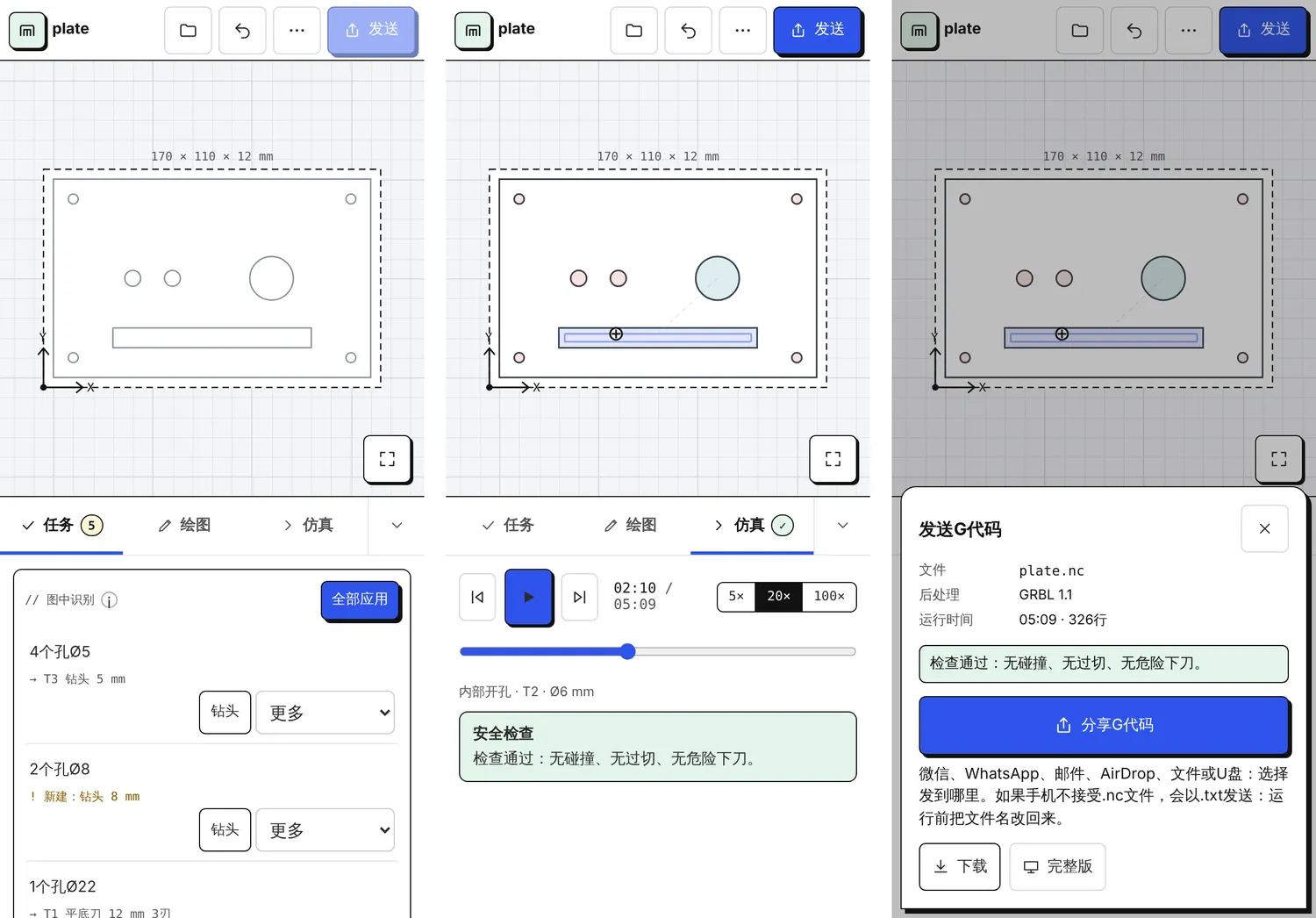
在手机上,MillPath以车间模式打开:图纸占满屏幕,下方面板包含任务、绘图工具和仿真,顶部的发送把G代码交给手机的分享菜单。它专为车间设计:打开客户发来的文件,检查一下,改个尺寸,再把程序发到机床电脑上。
打开文件
- 打开文件可读取DXF或SVG图纸、图片(描成轮廓)或已保存的项目(.mpj)。图纸在手机上读取,不会上传。
- 顶部的文件夹按钮打开另一个文件。⋯菜单里有重做、新建项目、保存项目文件、账户、机床类型和单位、反馈以及完整版。
在图纸上移动
- 单指拖动图纸;双指捏合缩放并移动。
- 点一下图形即可选中:任务面板会给出适合它的加工。点空白处取消选择。
- 角上的按钮让整个任务重新适配屏幕。
任务
图中识别按孔径列出孔,以及轮廓、槽、型腔和线条,每项附带常用加工和将要使用的刀具。全部应用使用全部建议。刀具来自项目和您的刀具库;没有合适的刀具时,会按常用尺寸新建一把,并以黄色新建标出:请检查进给。
下方是按加工顺序排列的加工。点一项可修改深度、刀具和参数;眼睛图标把它从程序中排除;垃圾桶删除它。等离子和激光的加工按图纸颜色生成,或点一下切割全部轮廓。
绘图
矩形、圆、孔(询问孔径)、文字和按尺寸生成零件。新图形会被选中,尺寸和位置在按钮下方输入。
图纸照片
从照片(绘图页,或开始界面的图纸照片)把纸上的草图、纸样板或放在纸上的零件变成真实尺寸的图形。
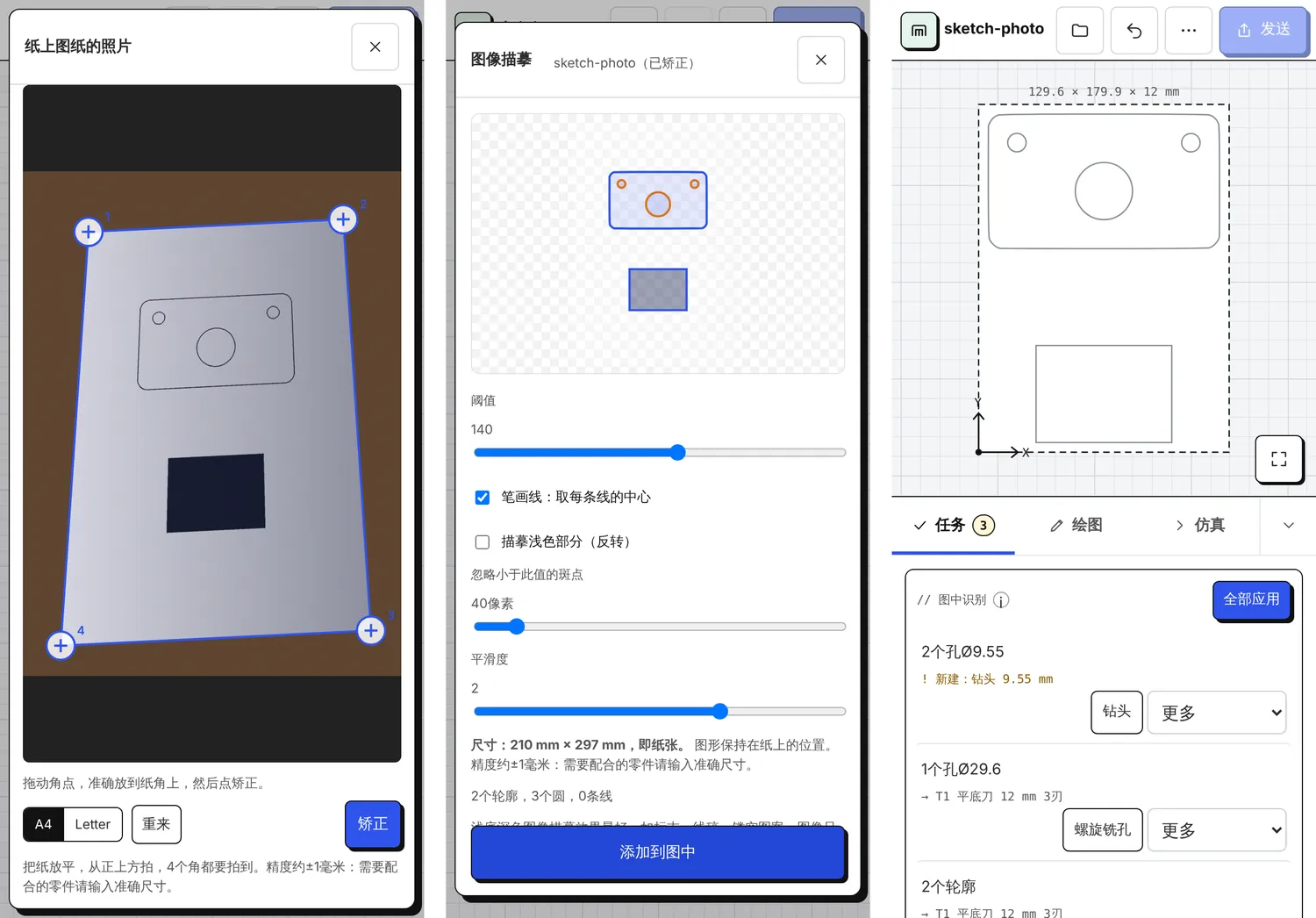
- 把纸放平,从正上方拍,4个角都要拍到。A4和Letter是已知尺寸。
- 按任意顺序点纸张的4个角。拖动角点,准确放到纸角上:放大镜会显示手指下的位置。
- 矫正会校正透视、把纸张还原到真实尺寸,并把光线调均匀(阴影或一侧的灯光)。
- 在描图窗口里,笔画线(照片默认开启)取您画的每条线的中心:画的圆会变成真正的圆,图中识别就会建议钻孔;画成同样大小的圆会统一成一个尺寸。填充区域保留其边缘。调节阈值直到预览与图纸一致,然后点添加到图中。
图形保持在纸上的位置。精度约±1毫米:需要配合的零件请输入准确尺寸(点图形,绘图)。在电脑上,同样的步骤从用图片导入开始:是纸张照片?先矫正。
仿真
播放、拖动进度条、调整速度。每次修改后都会运行安全检查:快速移动碰撞、过切、危险下刀以及切到工作台。每个问题都有显示按钮,可直接跳过去。
发送
发送显示文件名、后处理、运行时间和检查结果。只有检查通过才能发送程序。
- 分享G代码打开手机的分享菜单:微信、WhatsApp、邮件、AirDrop、文件或U盘。
- 有些手机(大多数Android手机)不分享
.nc这类未知文件类型。这时文件以.txt发送:如果机床电脑上的软件需要扩展名,请改回原名(plate.txt改成plate.nc)。 - 下载把文件保存到手机。
发送和在电脑上一样算一次导出,并需要一个免费账户。对这台机床来说是新的后处理,请先空跑。
在电脑上
3D模型、板材排料、双面加工、分块加工、后处理编辑器和刀具库编辑都在完整版里。点⋯菜单(或开始界面)里的完整版即可切换;手机会记住您的选择,完整版顶栏的车间模式可切换回来。开启备份后,同样的项目在所有设备的账户里都能看到。