// 文档
三维模型 (beta)
MillPath可进行三轴三维加工,用于模具和三维零件:粗加工、残料粗加工以及十一种精加工策略,全部在浏览器中完成,是一款真正的在线CAM软件。这部分功能处于beta阶段:每个新任务都要先在仿真中检查,再空运行确认。
打开模型
导入支持.step .stp .iges .igs .stl .obj。STL和OBJ可直接读取。保存的项目文件(.mpj)中包含模型,因此在任何电脑上都能打开。STEP和IGES由在浏览器中运行的OpenCascade读取(只需下载一次,约7.6 MB,仅在首次打开此类文件时下载)。曲面会转换为三角面,与真实形状的偏差在0.01 mm以内,每个三角面都记录它来自哪个CAD面。
不会上传任何内容:模型只保存在您的浏览器中。
摆放模型
毛坯按模型尺寸自动生成,默认四周各留5 mm、上方留1 mm,Z0在毛坯顶面。在毛坯与装夹 → 三维模型下:
- 选取顶面:然后点击模型上应朝向主轴的面,模型随之旋转,使该面朝上(相当于其他CAM软件中的选择Z轴 / 平面)。翻转将模型上下颠倒;其余方向用**旋转90°**绕X、Y或Z旋转。
- X沿边:在模型上应沿X方向的边附近点击,模型绕Z旋转摆正(相当于其他CAM软件中的选择X轴)。
- 工件原点:毛坯外框或模型外框上的九个点,或者原点设于点:点击模型设定X、Y和Z(1毫米以内的角点会被捕捉);Z零点可设在毛坯顶面、模型顶部、所选点或台面。
- 四周余料 / 上方余料:模型四周和上方留出的毛坯量。
如果模型不是封闭实体(开放边按孔处理),或由多个相互接触的实体组成,会出现提示。
三维粗加工
三维粗加工逐层清除毛坯,在模型上留出设定的余量:
- 在每一层,MillPath计算刀具可以停留的位置,保证刀具与模型的距离不小于余量(即drop-cutter:刀具在每一点向下落到模型上),然后用与二维自适应粗加工相同的限载自适应方式清除该区域。
- 模型上的平坦区域各自单独分一层,不会在底面上方留下台阶。
- 支持平底刀、圆鼻刀(带刀尖圆角的平底刀)和球头刀。
- 进给速度与二维自适应粗加工相同:侧向吃刀量小时考虑切屑变薄而提高进给,在刀具吃刀量增大的拐角处降低进给;以下刀速度斜线下刀或螺旋下刀。
- 残料粗加工:在第二个三维粗加工中勾选此项,只切削前面工序留下的材料(这些工序会在毛坯上重新模拟一遍)。大刀之后用小刀可加工到拐角,减小每层切深可去除台阶。
计算、边界与2.5D零件
- 新建的三维粗加工在按下计算刀路之前不会计算(可能需要几秒钟);各层从刀具直径的一半处开始。此后会随修改自动更新,修改时会中止仍在进行的计算。
- 边界:整个毛坯、俯视的模型轮廓,或在二维视图中点选的所选图形;用扩展让刀具越出边界相应距离(负值则保持在边界内)。
- 在模型上选取:点击槽底、孔或底面,其精确轮廓(取自STEP模型本身的面)会绘制在按用途和深度命名的图层上(POCKET 15、BORE 6、OUTSIDE 51.4)并被选中;选择一个加工,深度随之带入。按完成选取结束。
- 三维视图显示工件原点及其坐标轴(X红、Y绿、Z蓝)。
- 由模型生成2.5D加工:对于平底直壁的板件和块件,MillPath会绘制外轮廓、槽(每个底面一个)和孔(STEP模型取自其面,完全精确;STL则在细网格上识别),放在按用途命名的图层上,即OUTSIDE、POCKET、DRILL、BORE及其深度,并像处理图纸一样规划加工。
查看加工结果
有加工后,三维视图右下角有四个按钮:模型(显示或隐藏)、透明毛坯、与模型对比和刀路(显示或隐藏刀路线)。选择与模型对比时,加工后的毛坯按与模型的差值着色:
- 红色:切入模型(过切),
- 绿色:到尺寸(±0.05 mm以内),
- 蓝色:余量不超过0.6 mm,
- 黄色:余量不超过3 mm,
- 棕色:余量更大,
- 灰色:未加工。
我们如何验证
- 导出前,每一段切削移动都用真实刀具形状与模型进行比对。
- drop-cutter用已知精确结果的形状进行测试:斜面、球面、圆形边缘(圆鼻刀误差在0.001 mm以内)、凹圆角。
- 下一步:在相同模型上将我们的刀路与成熟的CAM软件对比,并在模具厂进行实测试切。
三维精加工(beta)
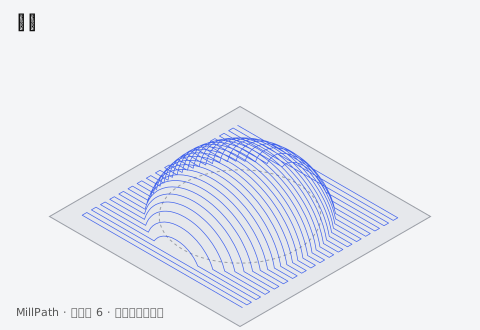
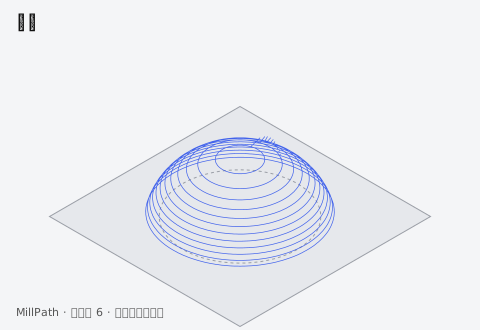
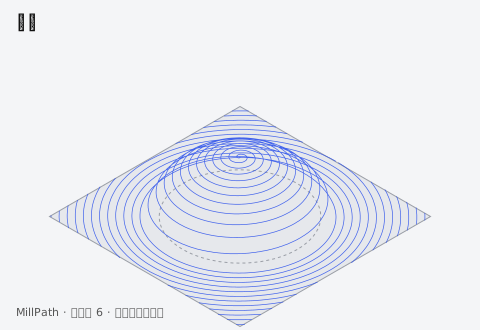
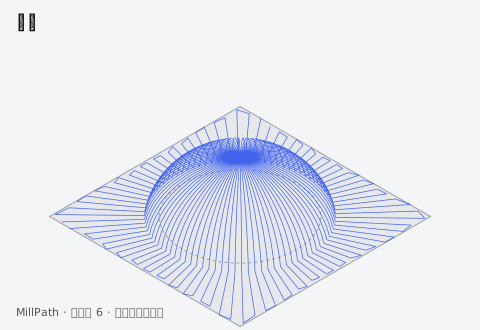
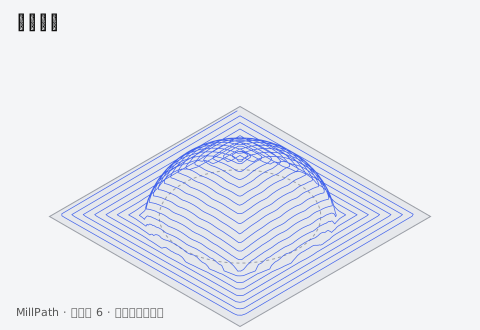
十一种策略:平行(横向走刀;适合平缓曲面)、等高(在恒定高度上绕模型走刀;适合陡壁)、陡峭与平坦(比设定角度更陡处用等高,其余用平行)、平坦区域(只加工底面,环形向内,使用平底刀)、清角(沿比刀具更小的内角和圆角走刀,即刀具同时接触两个面的位置)、残料(只加工之前较大刀具未能到达的部分:选择那把刀具)、等残高(无论陡峭或平坦,刀路在曲面上等距)、螺旋和放射(从中心向外,用于圆形型腔和型芯)以及变形螺旋(一条连续刀路,随边界形状向内收拢)。清角可在角线两侧增加刀路(平行清角)。在多核电脑上,各刀路和各层并行计算。平行和等高可设置接触角范围(坡度起始 / 终止)。平行策略按刀次贴合模型:每一步刀具都向下落到模型上,曲面弯曲处增加点位,使刀路保持在公差以内(默认0.01 mm)。新建的精加工在按下计算刀路时计算;步距按刀具自动设定(球头刀的残留高度约0.005 mm)。
各策略一览
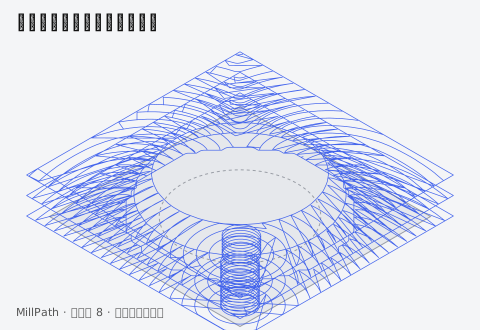
每张图都取自MillPath在一块板上30 mm圆顶上生成的真实刀路(Ø6球头刀;粗加工和平坦区域用Ø8平底刀)。
三维粗加工:逐层自适应粗加工,留出余量。
平行:横向走刀;最适合平缓曲面。
等高:在恒定高度上绕模型走刀;最适合陡壁。
陡峭与平坦:陡峭处用等高,平缓处用平行。
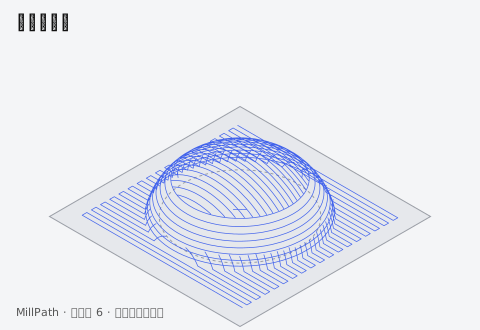
平坦区域:只加工底面,环形向内。
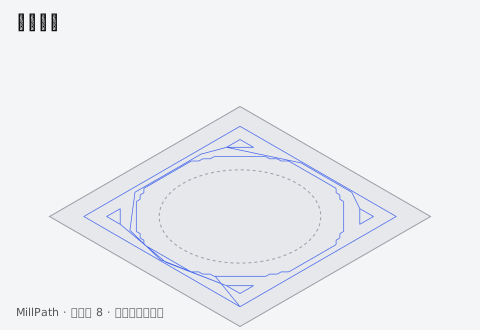
清角:沿内角走刀,此处两侧各加一条刀路。
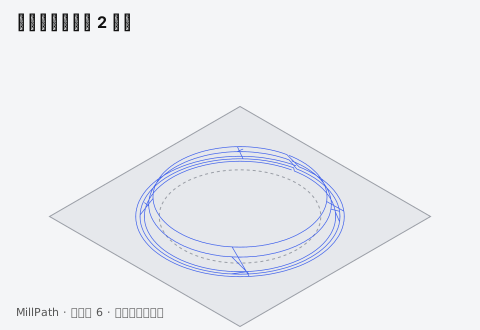
残料:只加工较大刀具未能到达的部分。
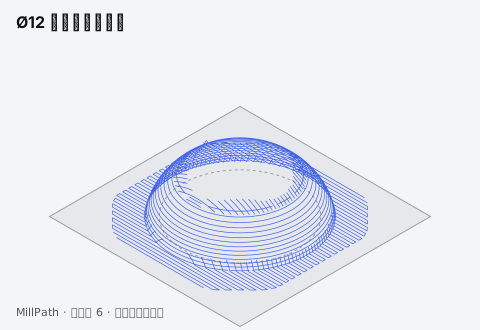
等残高:刀路在曲面上等距分布。
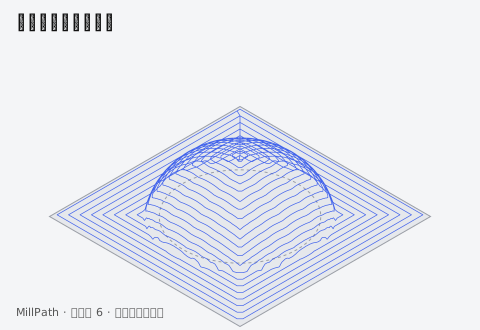
螺旋:一条刀路从中心向外。
放射:多条刀路从中心向外。
变形螺旋:一条刀路随边界向内收拢。
动手试试
教程由三维模型加工板件(帮助 → 教程,或直接打开)一步步演示如何摆正STEP模型、在模型上选取槽和沉孔并进行加工。三维零件的粗加工与精加工(第8课)和曲面加工(第9课)在真实零件上进行三维粗加工和精加工。
即将推出
混合策略(在两条引导曲线之间走刀)以及与其他CAM软件输出结果的对比验证。(刀柄检查已支持三维:为刀具填写刀柄和伸出长度即可。)