// 文档
入门
MillPath是一款在线CAM软件:在浏览器中运行,无需安装。本页带您从第一次打开软件,一直走到G代码程序在数控机床上运行。
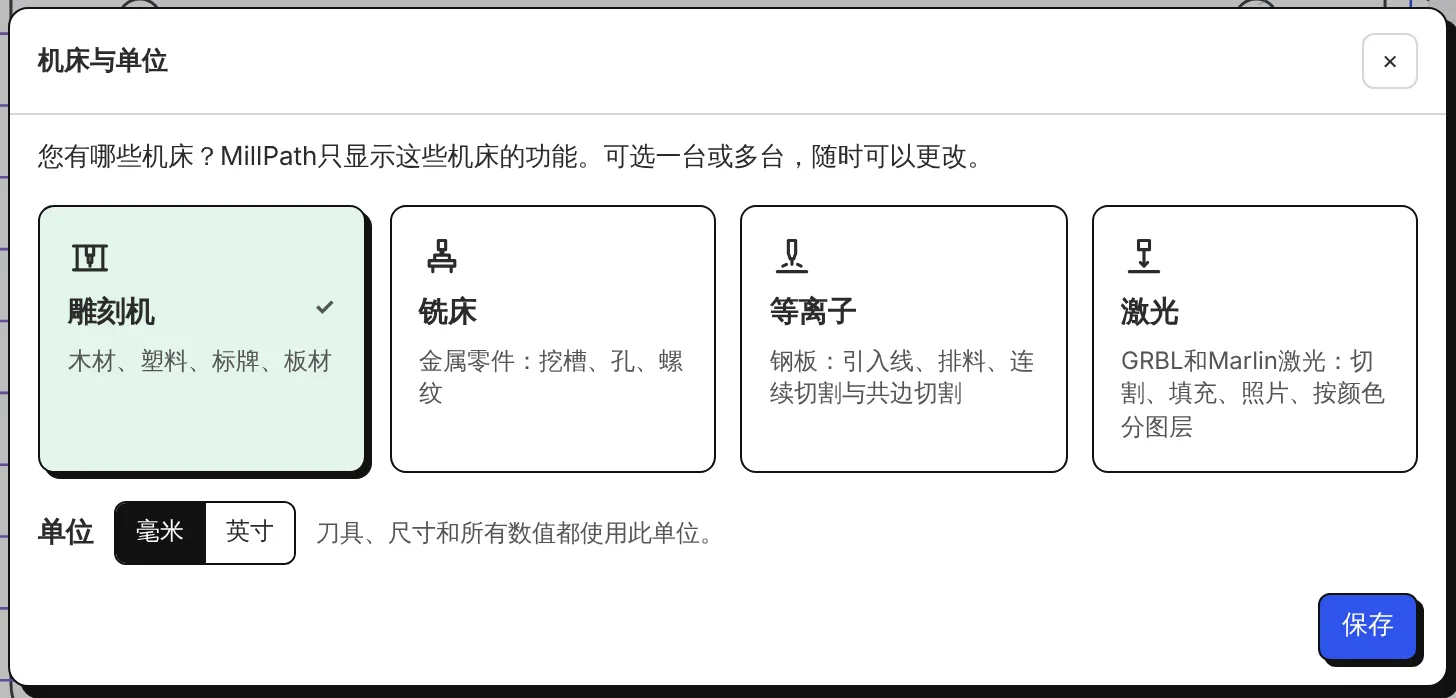
0. 机床与单位
第一次打开时,MillPath会询问您有哪些机床(雕刻机、铣床、等离子、激光:可选一种或多种),以及使用毫米还是英寸。此后只显示您的机床。两项设置都可以在标志旁的机床标签中修改,也可以在账户中修改。
1. 打开或绘制零件
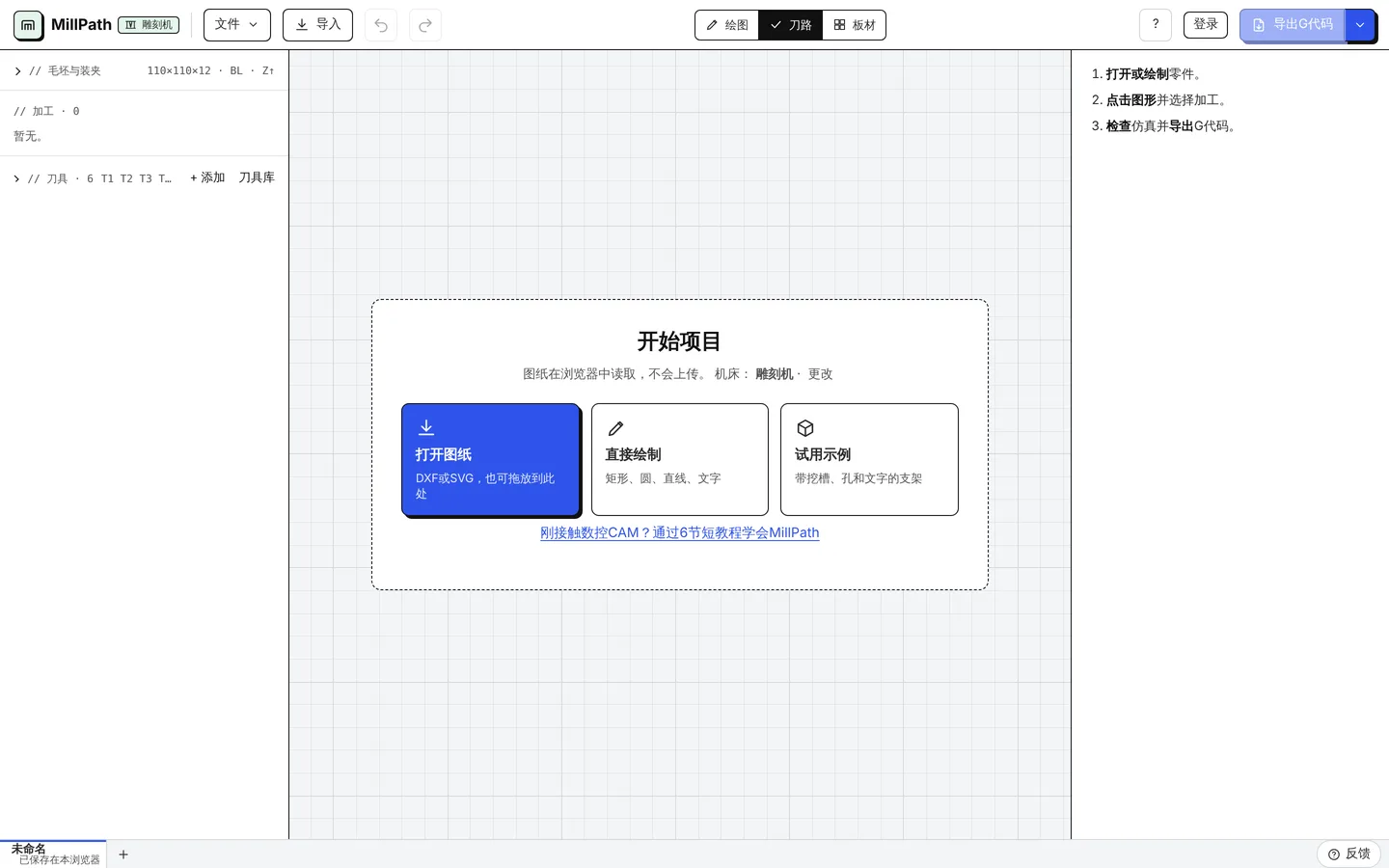
- 导入DXF、DWG(测试版)、SVG,或导入图片进行描摹。文件中的颜色和图层会一并导入。
- 文件 → 按尺寸生成零件:输入几个尺寸,生成法兰、带孔板、加强筋板或L形支架。
- 绘图(顶部):矩形、圆、直线、文字等,带捕捉和尺寸标注。参阅绘制与编辑图形。
- 也可以从开始界面的示例或教程开始。
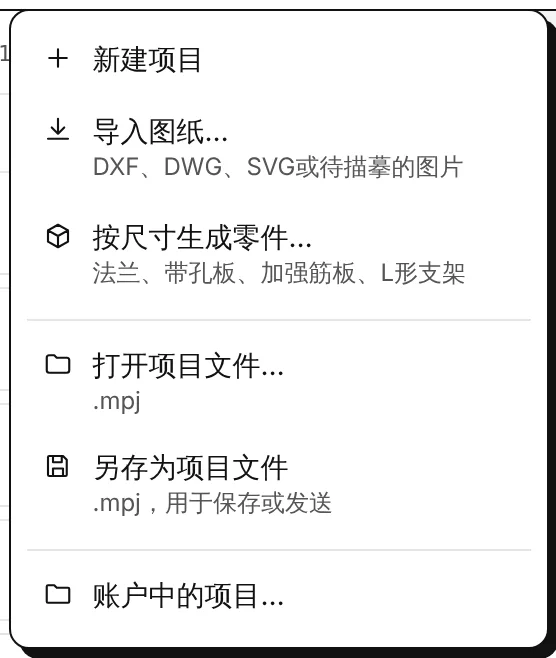
文件菜单包含同样的功能:新建项目(新标签页)、导入、按尺寸生成零件、打开和保存项目文件(.mpj),登录账户后还有保存在账户中的项目。
在毛坯与装夹中设置材料:厚度、工件原点(哪个角或中心),以及Z零点在毛坯顶面还是台面。
2. 添加加工
在刀路中点击一个图形并选择加工,或让图中识别为每组图形推荐加工:需要钻孔或螺旋铣孔的孔、需要切下的外形、需要雕刻的文字。数控雕刻机上有轮廓铣、挖槽、钻孔、螺旋铣孔、雕刻、V刀雕刻等(加工)。等离子切割机和激光机上有切割、划线、填充雕刻和图像雕刻(等离子、激光)。
每个加工都有自己的刀具、深度和层数。进给速度和主轴转速只是初始值:请对照刀具厂家针对所用材料给出的数据进行核对(刀具与进给)。
3. 仿真与检查
在图纸下方播放仿真(2D或3D)。每次修改后都会运行安全检查:与压板和毛坯的碰撞、过切、残留材料、快速移动扎入材料,以及后处理实际写出的内容。绿色的检查通过表示没有发现问题;参阅安全检查与提示。
4. 导出
在导出G代码旁的箭头中选择您的控制器(后处理),然后导出。下载G代码需要免费账户:用Google登录,或用电子邮箱登录(我们会发送6位验证码)。套餐和免费导出次数见您的账户。GRBL机床还可以通过USB直接从浏览器运行程序:发送到机床 (GRBL)。
5. 上机运行,并告诉我们结果
第一次在这台机床上使用MillPath?请先运行控制器测试,每个新文件在切削前都先空运行(刀具在材料上方)。导出后,MillPath会询问程序运行情况。您的回答能为所有使用同一控制器的用户验证该后处理,还能为免费账户增加Pro天数:报告与反馈。