// 文档
界面
MillPath只有一个界面:左侧是毛坯、装夹与加工,中间是图纸,下方是仿真,右侧是选中的图形或加工,底部是以标签页形式打开的项目。
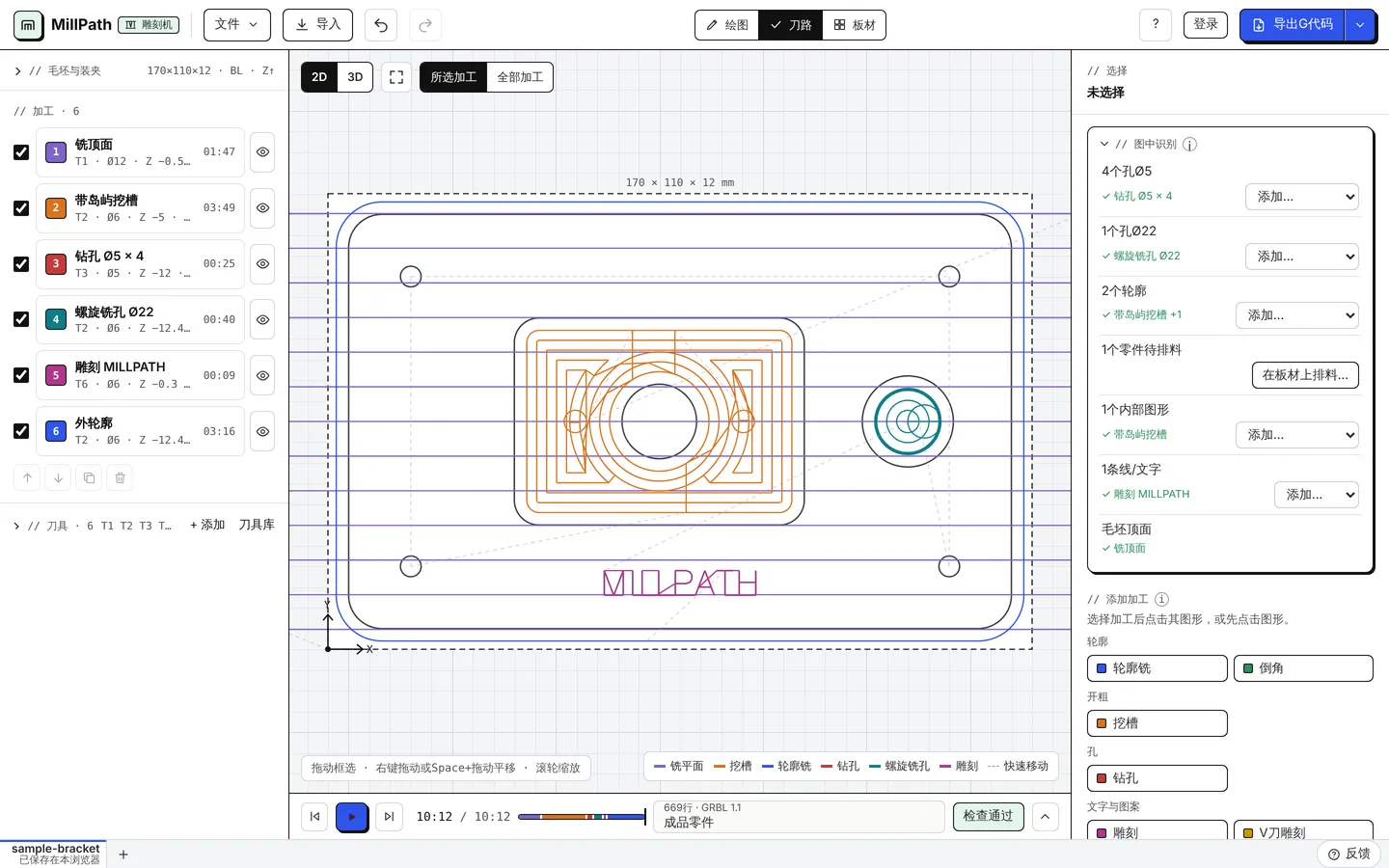
顶部工具栏

| 按钮 | 名称 | 作用 |
|---|---|---|
| 雕刻机 | 机床 | 当前项目使用的机床(雕刻机、铣床、等离子、激光)。在它的菜单中可切换机床,并打开“我的机床与单位…”。 |
| 文件 | 文件菜单 | 新建项目(新标签页),打开和保存项目文件(.mpj),按尺寸生成零件,账户中的项目。 |
| 导入 | 导入图纸 | DXF、DWG(beta)、SVG,或用于描摹的图片;雕刻机和铣床还可导入三维模型(STEP、IGES、STL、OBJ)。也可以直接把文件拖到图纸上。 |
| 箭头 | 撤销 / 重做 | Ctrl+Z / Ctrl+Shift+Z。 |
| 绘图 | 绘图 | 绘制和修改图形:矩形、圆、直线、文字、尺寸标注、逐点编辑(见“绘制与编辑图形”)。 |
| 刀路 | 刀路 | 加工、刀路、仿真和安全检查。 |
| 板材 | 板材 | 把零件的多个副本排料到一张板材上(见“板材排料”)。 |
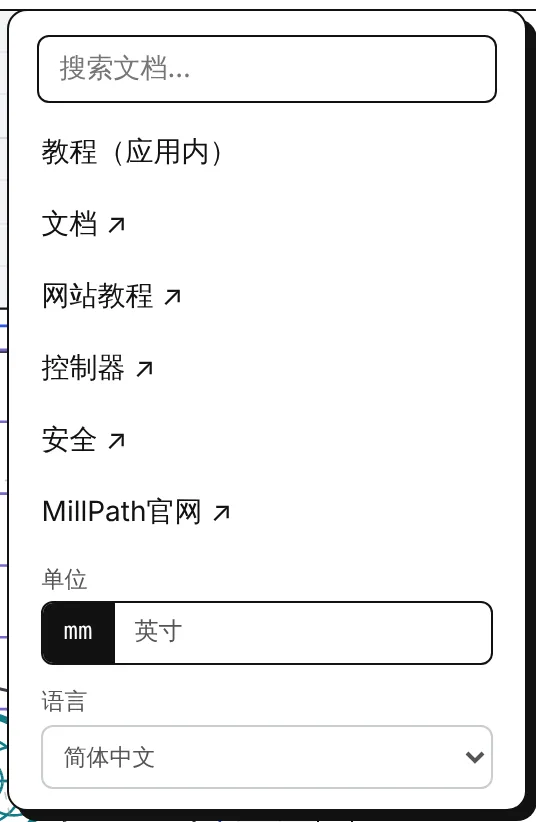
| ? | 帮助 | 搜索文档、教程、快捷键、单位(mm或英寸)、语言。 |
| 账户 | 我的账户 | 登录;登录后可查看套餐和剩余试用天数、项目、导出记录、支持和备份。 |
| 导出G代码 | 导出 | 按所选后处理生成G代码文件。旁边的箭头打开导出菜单。 |
左侧:毛坯、装夹与加工
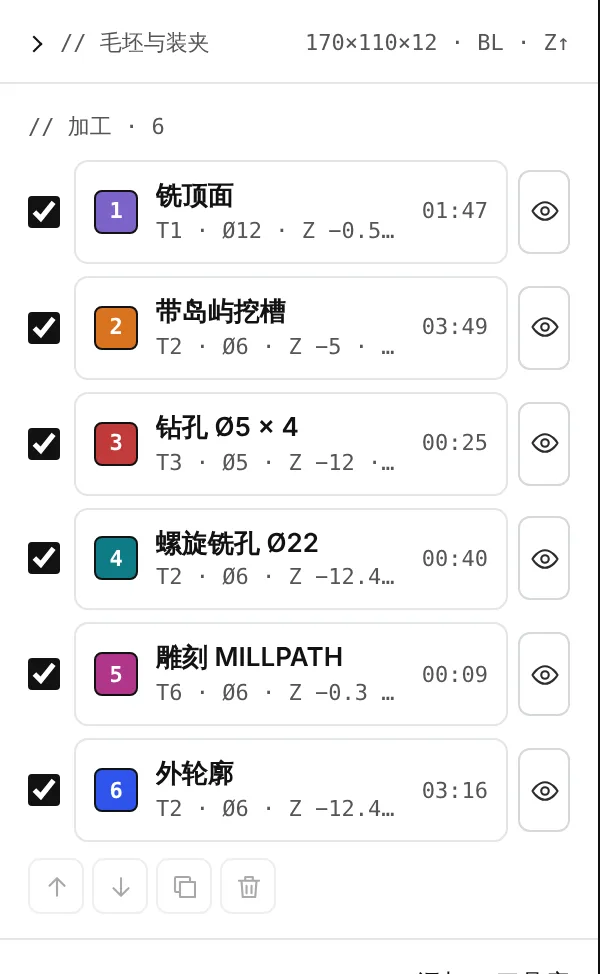
// 毛坯与装夹:厚度、边距、X Y工件原点(某个角、中心或图纸原点),以及Z零点设在毛坯顶面还是台面。高度与机床中设置安全高度和机床行程限制。
// 加工:按切削顺序排列。每一行显示刀具、刀具直径和深度,以及加工时间。复选框决定是否包含该加工;眼睛图标在图纸上隐藏或显示它的刀路。列表下方:上移、下移、复制、删除。
// 刀具:当前项目的刀具。+ 添加新建刀具;刀具库保存您的刀具和预设,所有项目通用。
右侧:选中的图形与加工
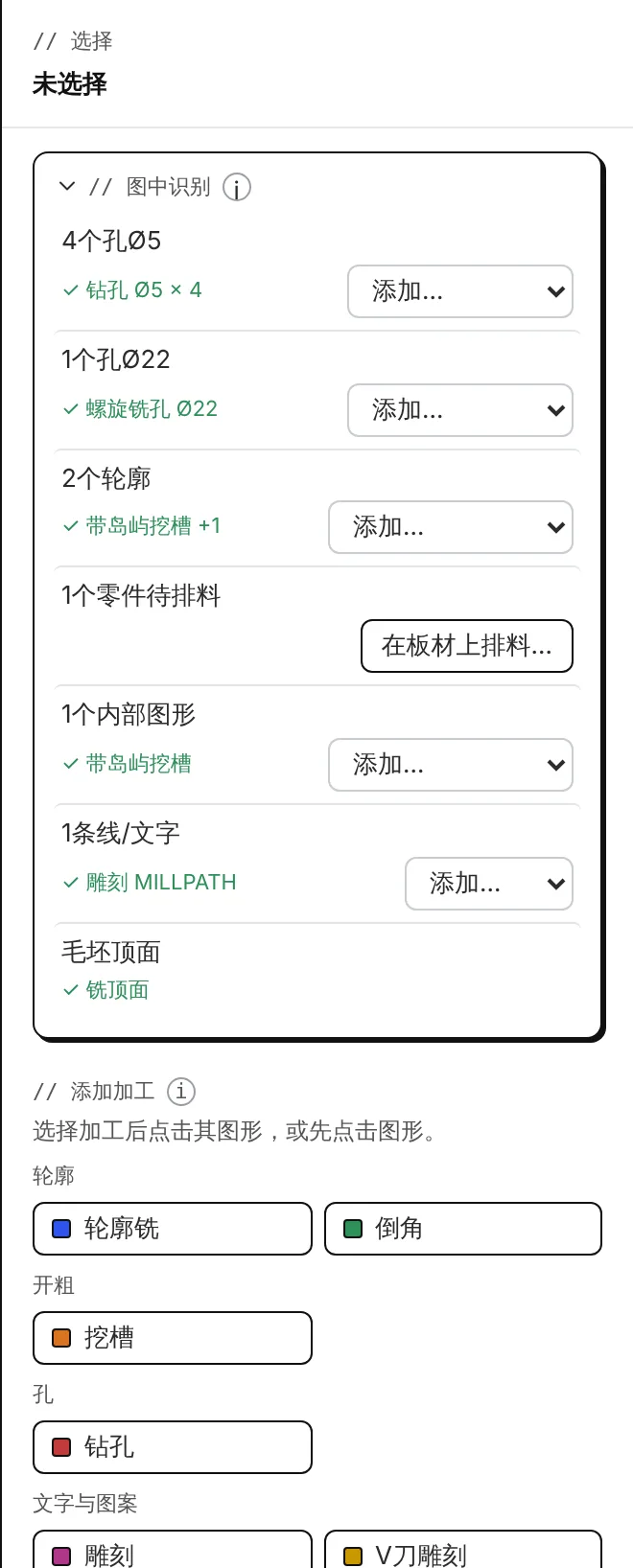
未选中任何内容时,// 图中识别列出MillPath识别到的内容:按尺寸分组的孔、外轮廓、内部图形、文字、可排料到板材上的零件。每一项都有建议的加工(添加…),已有加工覆盖的项会打勾。
下方的// 添加加工按类别列出所有加工;鼠标悬停时显示对应的快捷键。
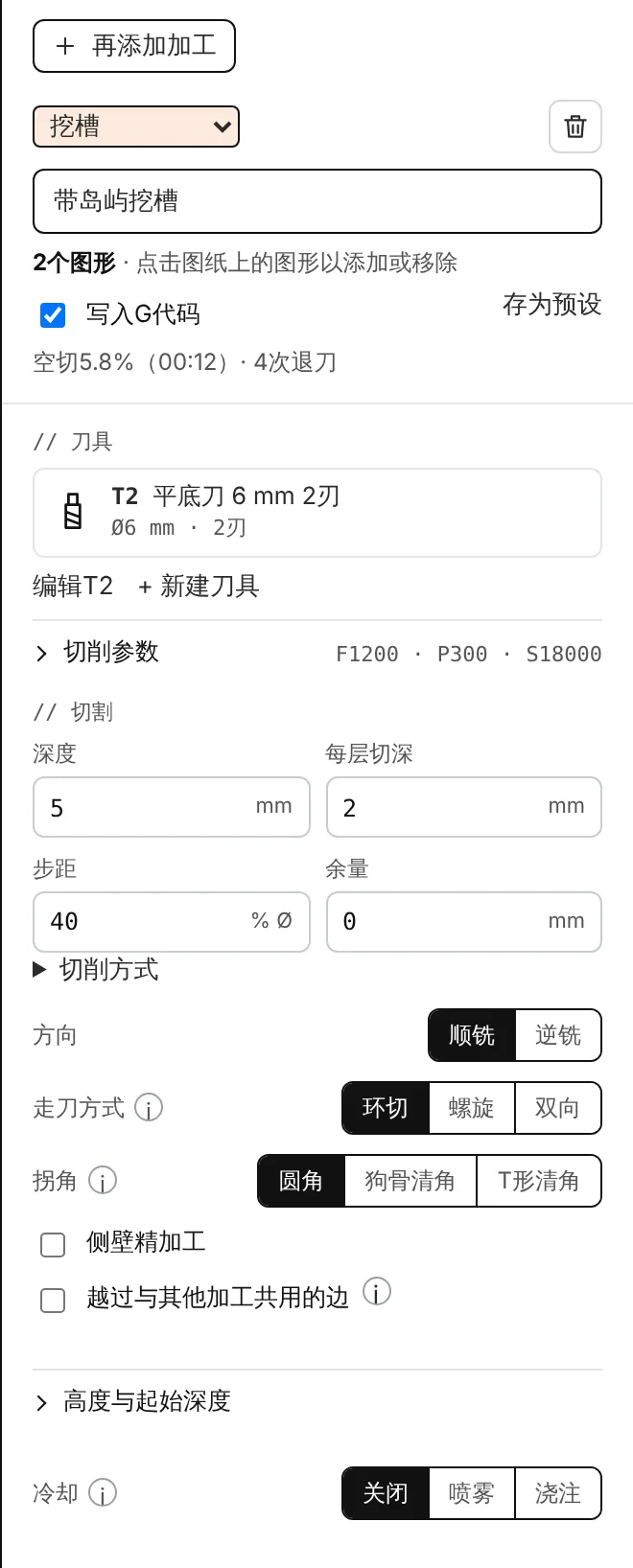
选中一个加工即可修改:类型、名称、图形(在图纸上点击图形来添加或移除)、刀具、切削参数、切削设置、高度和冷却。
名称下方一行显示空切比例和退刀次数,便于快速比较不同设置。
设置项旁的小(i)会说明该设置。所有设置的说明见加工。
仿真与安全检查

可以播放、逐步执行每一段移动,或沿彩色进度条拖动(每个加工一种颜色)。中间显示当前位置的G代码行和所属加工。检查通过或问题数量,点击后打开安全检查。右侧的箭头打开完整仿真,可查看速度和G代码。
导出菜单
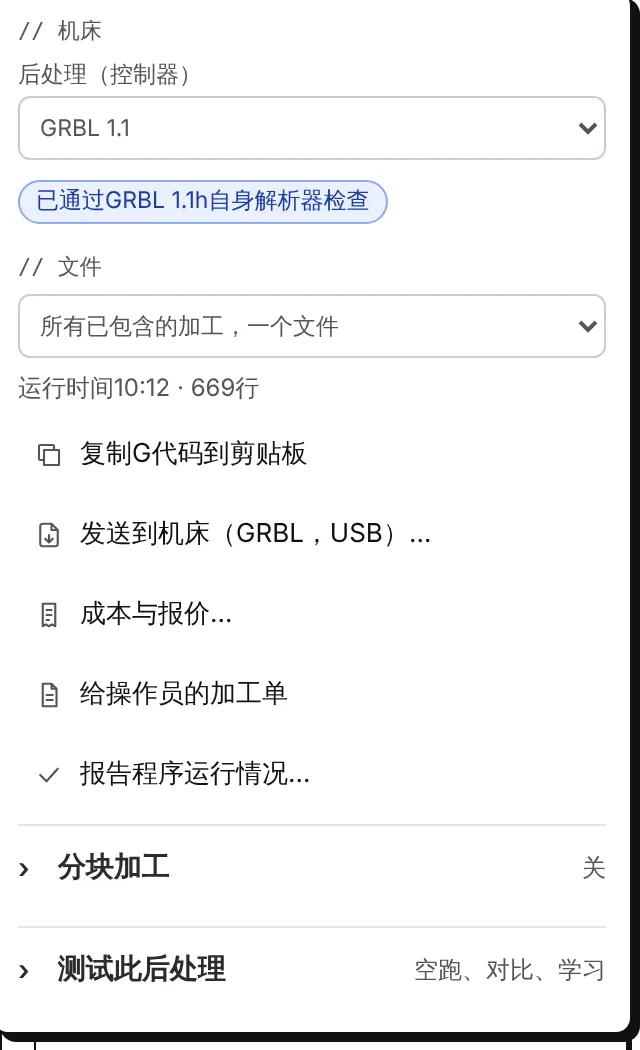
点击导出G代码旁的箭头打开。
后处理(控制器):您的控制器及其标记:已由控制器自身的解析器验证、已在N台机床上确认,或尚未确认(标记的含义)。
// 文件:所有已包含的加工输出为一个文件,只输出选中的加工,或手动换刀时每把刀具一个文件;同时显示加工时间和行数。
复制G代码、发送到机床(GRBL,USB连接)、成本与报价(详见此处)、给操作员的加工单,以及报告程序运行情况。
分块加工(雕刻机:工件超出机床行程时)和测试此后处理:空运行的控制器测试、与机床上可正常运行的文件对比、学习后处理、编辑后处理。
底部栏

每个打开的项目是一个标签页;当前标签页显示项目保存的位置(本浏览器或您的账户)。双击标签页可重命名项目;+新建一个项目。右侧的反馈可向MillPath团队提交问题、建议或疑问。