// Tài liệu
Giao diện
MillPath chỉ có một màn hình: bên trái là phôi, gá đặt và nguyên công, ở giữa là bản vẽ với mô phỏng bên dưới, bên phải là vùng chọn hoặc nguyên công đang chọn, và ở dưới cùng là các dự án đang mở dưới dạng tab.
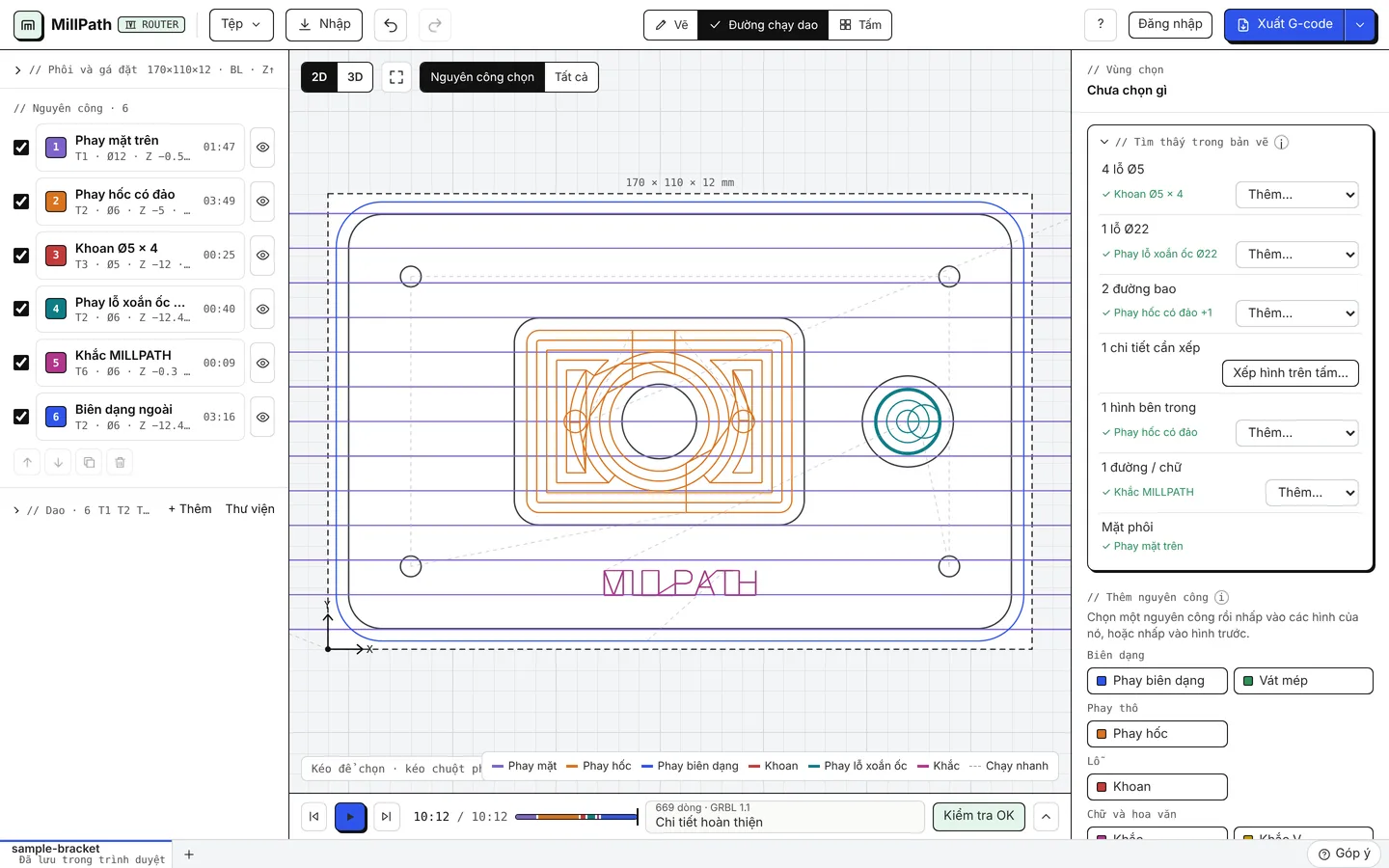
Thanh trên cùng

| Nút | Tên | Chức năng |
|---|---|---|
| ROUTER | Máy | Máy của dự án này (router, máy phay, plasma, laser). Menu của nút này chuyển qua lại giữa các máy của bạn và mở Máy và đơn vị của tôi… |
| Tệp | Menu Tệp | Dự án mới (một tab mới), mở và lưu file dự án (.mpj), Chi tiết theo kích thước, Dự án trong tài khoản. |
| Nhập | Nhập bản vẽ | DXF, DWG (beta), SVG hoặc ảnh để dò nét; trên router và máy phay còn có mô hình 3D (STEP, IGES, STL, OBJ). Bạn cũng có thể kéo thả file vào bản vẽ. |
| Mũi tên | Hoàn tác / Làm lại | Ctrl+Z / Ctrl+Shift+Z. |
| Vẽ | Vẽ | Vẽ và sửa hình: hình chữ nhật, hình tròn, đường thẳng, chữ, kích thước, sửa điểm nút (xem Vẽ và chỉnh sửa hình). |
| Đường chạy dao | Đường chạy dao | Nguyên công, đường chạy dao, mô phỏng và kiểm tra an toàn. |
| Tấm | Tấm | Xếp hình (nesting) các bản sao chi tiết trên một tấm (xem Nesting trên tấm). |
| ? | Trợ giúp | Tìm trong tài liệu, bài học, phím tắt, đơn vị (mm hoặc inch), ngôn ngữ. |
| Đăng nhập | Tài khoản của bạn | Đăng nhập; sau khi đăng nhập, bạn thấy gói của mình và số ngày dùng thử còn lại, dự án, lịch sử xuất, hỗ trợ và sao lưu. |
| Xuất G-code | Xuất | Ghi file G-code cho post đã chọn. Mũi tên bên cạnh mở menu xuất. |
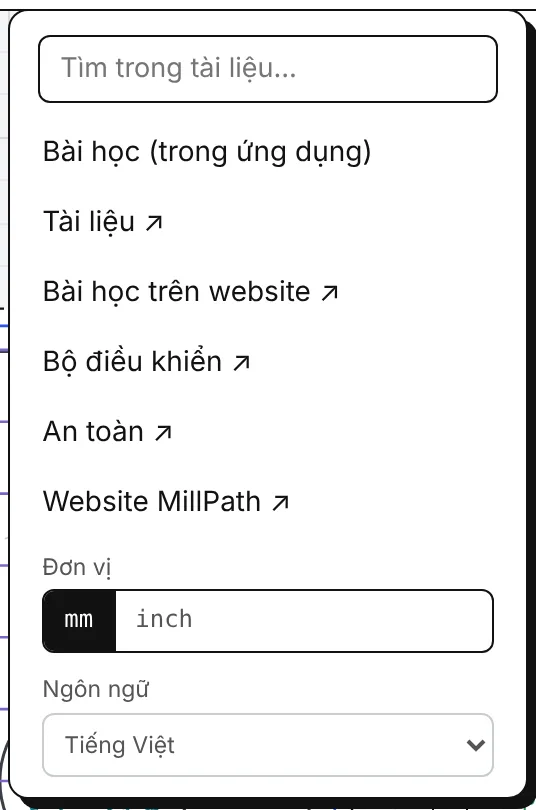
Bên trái: phôi, gá đặt và nguyên công
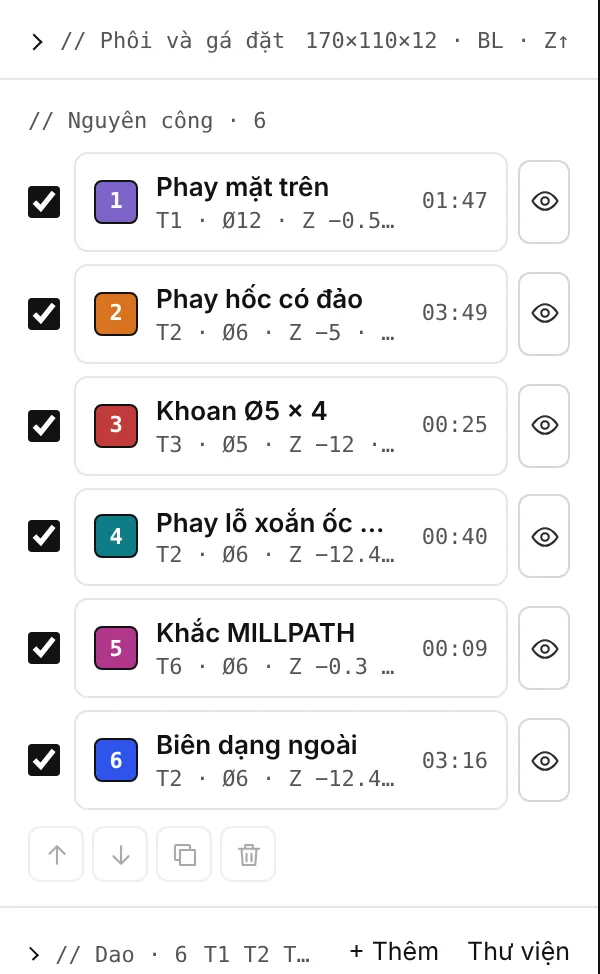
// Phôi và gá đặt: độ dày, lề, gốc phôi theo X Y (một góc, tâm hoặc gốc tọa độ của bản vẽ) và điểm 0 Z trên mặt phôi hoặc trên mặt bàn. Mục Độ cao & máy chứa các độ cao an toàn và giới hạn của máy.
// Nguyên công: xếp theo thứ tự cắt. Mỗi dòng hiện dao, đường kính và chiều sâu, và thời gian chạy. Ô đánh dấu để đưa nguyên công vào hoặc bỏ ra; biểu tượng con mắt ẩn hoặc hiện đường chạy dao của nguyên công đó trên bản vẽ. Dưới danh sách: chuyển lên, chuyển xuống, nhân bản, xóa.
// Dao: các dao của dự án này. + Thêm để tạo dao mới; Thư viện giữ dao và các preset của bạn cho mọi dự án.
Bên phải: vùng chọn và nguyên công
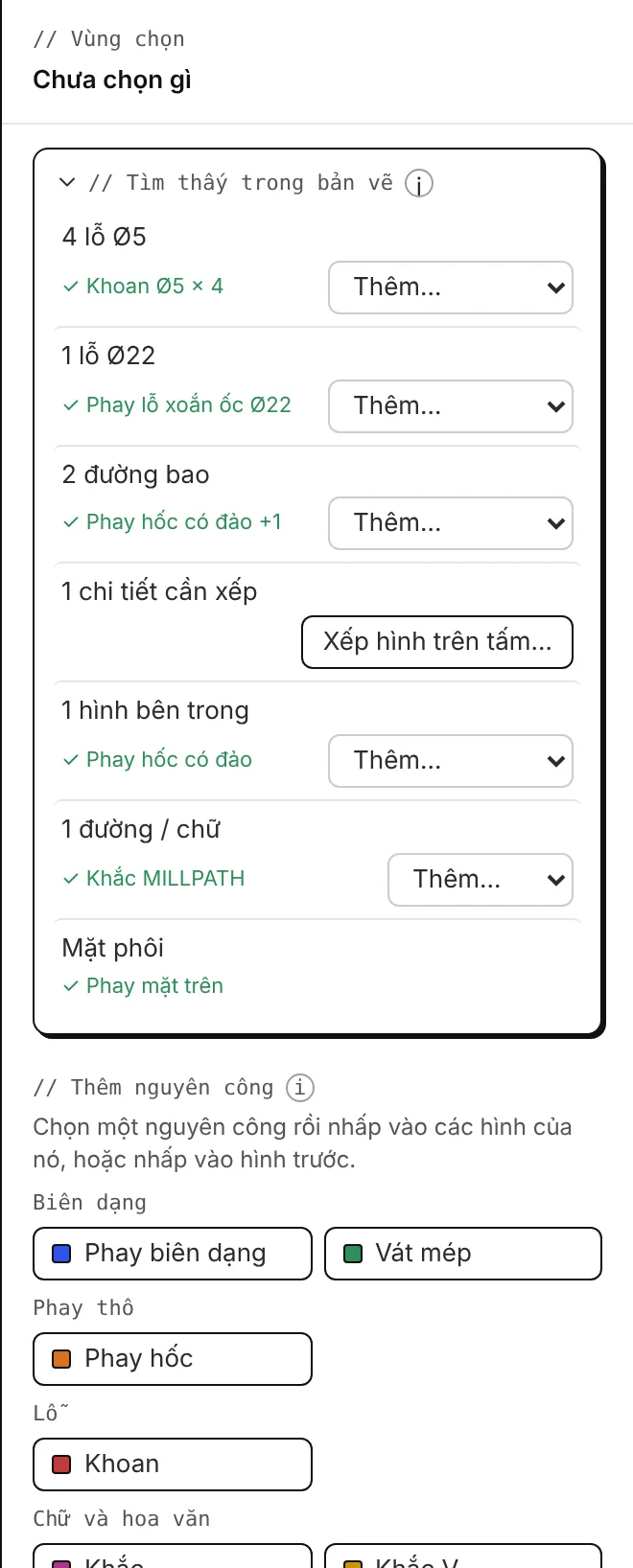
Khi chưa chọn gì, // Tìm thấy trong bản vẽ liệt kê những gì MillPath nhận ra: lỗ theo đường kính, đường bao ngoài, hình bên trong, chữ, một chi tiết để xếp hình trên tấm. Mỗi mục có một nguyên công gợi ý (Thêm…), và dấu tích nếu đã có nguyên công cho mục đó.
Bên dưới, // Thêm nguyên công liệt kê các nguyên công theo nhóm; rê chuột lên để thấy phím tắt của từng nguyên công.
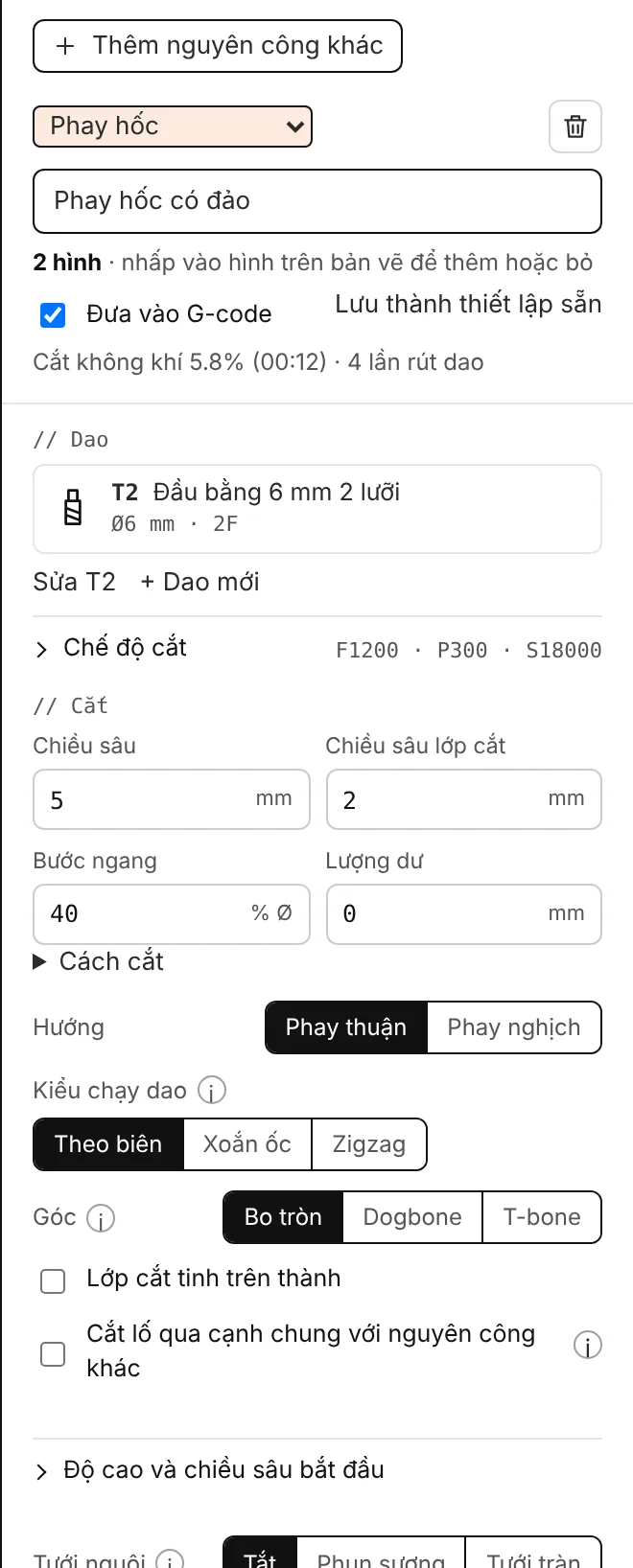
Chọn một nguyên công để sửa: loại, tên, hình (bấm vào hình trên bản vẽ để thêm hoặc bỏ), dao, Chế độ cắt, các thông số cắt, độ cao và tưới nguội.
Dòng dưới tên nguyên công hiện tỷ lệ cắt không khí và số lần rút dao, cách nhanh để so sánh các thông số.
Biểu tượng nhỏ (i) cạnh mỗi thông số giải thích thông số đó. Mọi thông số được mô tả trong Nguyên công.
Mô phỏng và kiểm tra an toàn

Chạy, đi từng chuyển động một, hoặc kéo dọc thanh màu (mỗi nguyên công một màu). Ở giữa hiện dòng G-code và nguyên công tại điểm hiện tại. Kiểm tra OK, hoặc số lỗi tìm thấy, mở phần kiểm tra an toàn. Mũi tên bên phải mở mô phỏng đầy đủ với tốc độ và G-code.
Menu xuất
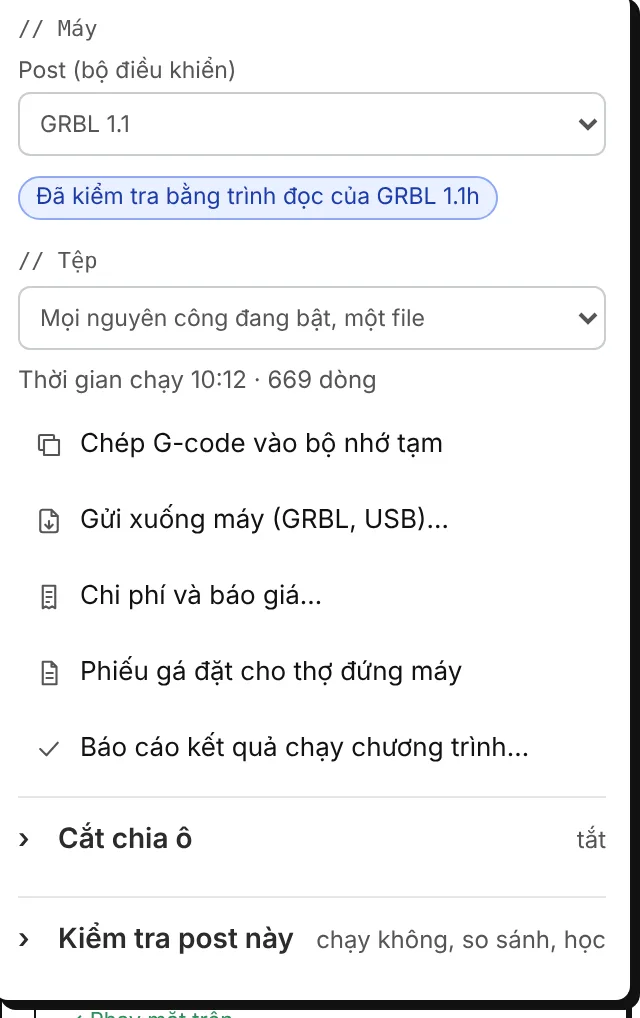
Bấm mũi tên cạnh Xuất G-code để mở.
Post (bộ điều khiển): bộ điều khiển của bạn, kèm huy hiệu: đã được trình đọc G-code của chính bộ điều khiển kiểm tra, đã xác nhận trên N máy, hoặc chưa xác nhận (ý nghĩa các huy hiệu).
// File: mọi nguyên công đang bật trong một file, chỉ nguyên công đang chọn, hoặc mỗi dao một file khi thay dao bằng tay; thời gian chạy và số dòng.
Sao chép G-code, Gửi xuống máy (GRBL qua USB), Chi phí và báo giá (xem tại đây), Phiếu gá đặt cho thợ đứng máy và Báo cáo kết quả chạy chương trình.
Cắt chia ô (router: công việc lớn hơn khổ máy) và Kiểm tra post này: kiểm tra bộ điều khiển bằng cách chạy không, so sánh với file đã chạy tốt trên máy của bạn, học post, sửa post.
Thanh dưới cùng

Mỗi dự án đang mở là một tab; tab đang mở cho biết dự án được lưu ở đâu (trong trình duyệt này, hoặc trong tài khoản của bạn). Bấm đúp vào tab để đổi tên dự án; + mở một dự án mới. Nút Góp ý ở bên phải gửi lỗi, ý tưởng hoặc câu hỏi tới đội MillPath.