// Tài liệu
Nesting trên tấm
Nút Tấm ở thanh trên cùng làm nesting: xếp các bản sao chi tiết của bạn (hoặc nhiều chi tiết khác nhau) lên tấm và tạo đường chạy dao cho tất cả. Nguyên công bạn đặt cho chi tiết được dùng cho mọi bản sao; sửa chi tiết thì tấm được xếp lại.
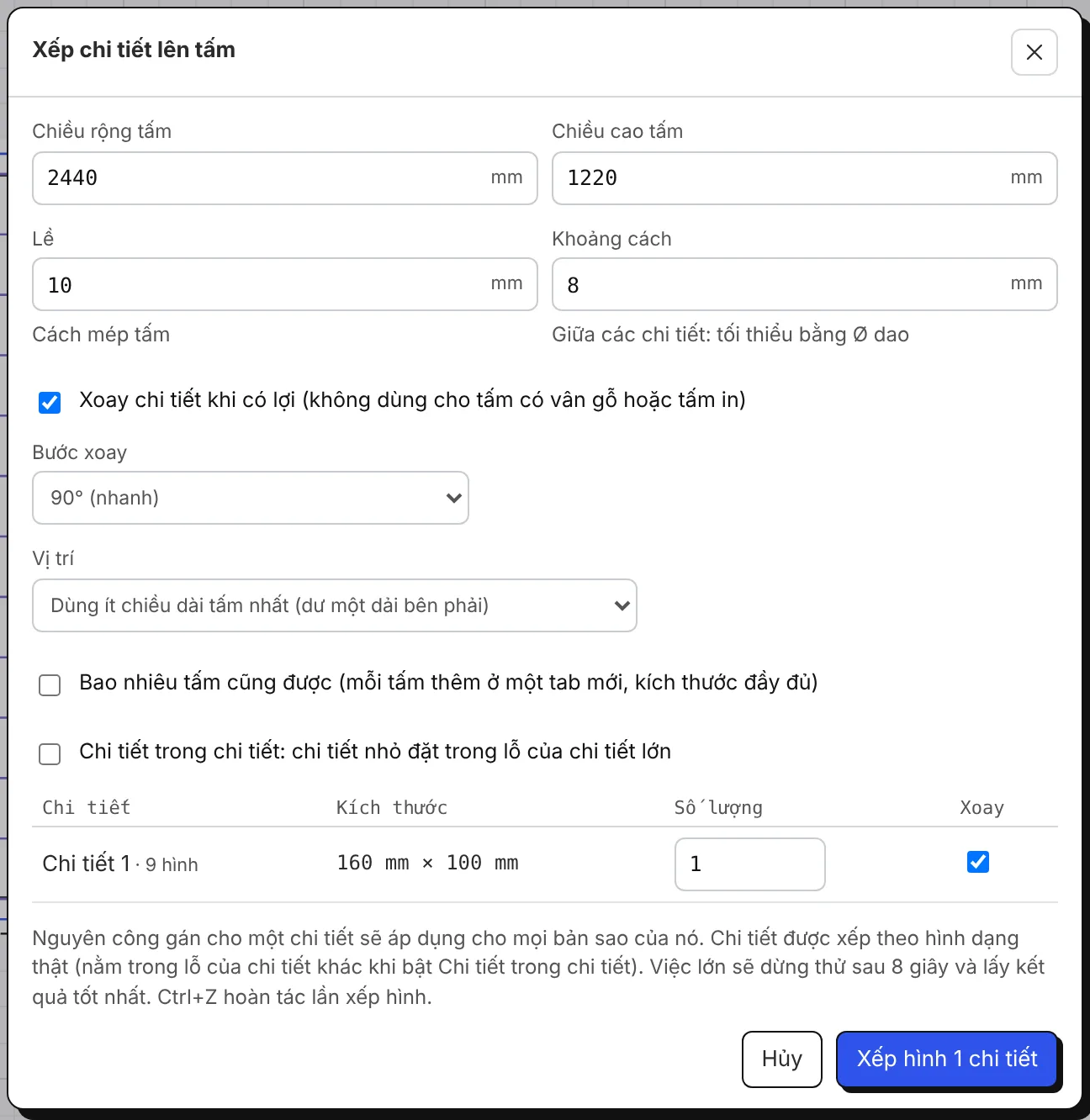
Cửa sổ Xếp hình
- Chiều rộng tấm và chiều cao tấm, lề tính từ mép tấm, và khoảng cách giữa các chi tiết (tối thiểu bằng đường kính dao, hoặc bằng kerf với plasma và laser).
- Số lượng cho từng chi tiết, và Xoay cho từng chi tiết: bỏ chọn với ván có vân gỗ hoặc tấm có in, để chi tiết đó giữ nguyên hướng.
- Bước xoay: 90° (nhanh), 45° hoặc 15° (khít hơn, chậm hơn).
- Chi tiết trong chi tiết: chi tiết nhỏ được đặt vào lỗ của chi tiết lớn.
- Bao nhiêu tấm cũng được: phần không vừa sẽ sang tấm khác, mỗi tấm ở một tab riêng.
- Xếp hình trên: một tấm nguyên, hoặc một tấm dư trong thư viện của bạn.
Vị trí
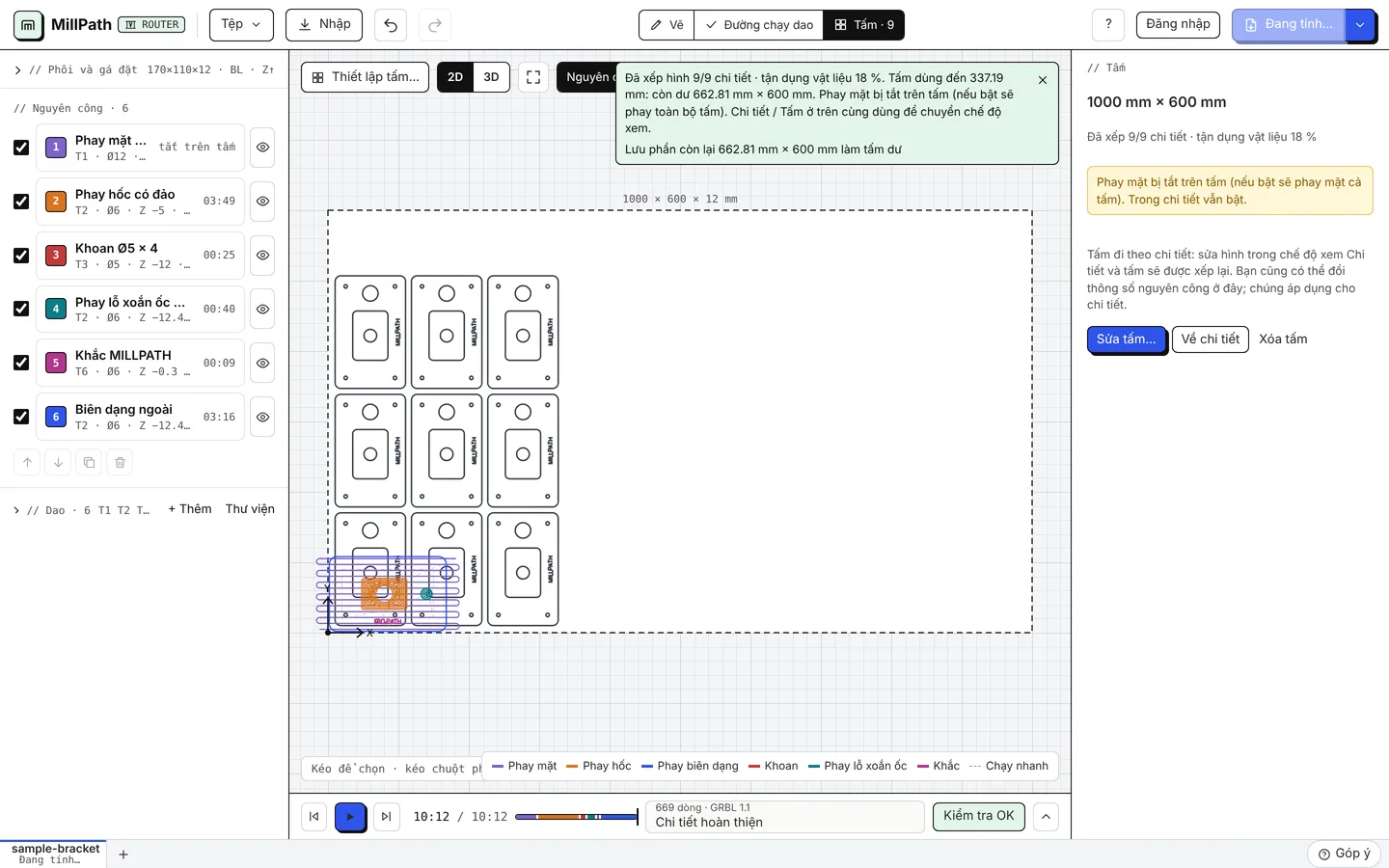
Ít chiều dài tấm nhất (mặc định) xếp từ trái sang và chừa một dải duy nhất bên phải; ít chiều cao tấm nhất chừa một dải phía trên; gọn dồn các chi tiết thành một khối ở góc. Dải còn dư có thể lưu vào thư viện tấm dư ngay từ thông báo hiện ra sau khi xếp hình, để dùng cho việc kế tiếp.
Plasma và laser
Khi các chi tiết cách nhau đúng một kerf, cắt chung đường chỉ cắt mỗi cạnh chung một lần; cắt liên tục (plasma) giữ mỏ cắt cháy từ chi tiết này sang chi tiết kia, đi qua phần vật liệu thừa, khi đoạn nối ngắn. Xem Plasma.
Với việc lớn, phần mềm nesting dừng thử sau 8 giây và giữ cách xếp tốt nhất đã tìm được. Ctrl+Z hoàn tác một lần xếp hình.