// Tài liệu
Chế độ xưởng trên điện thoại
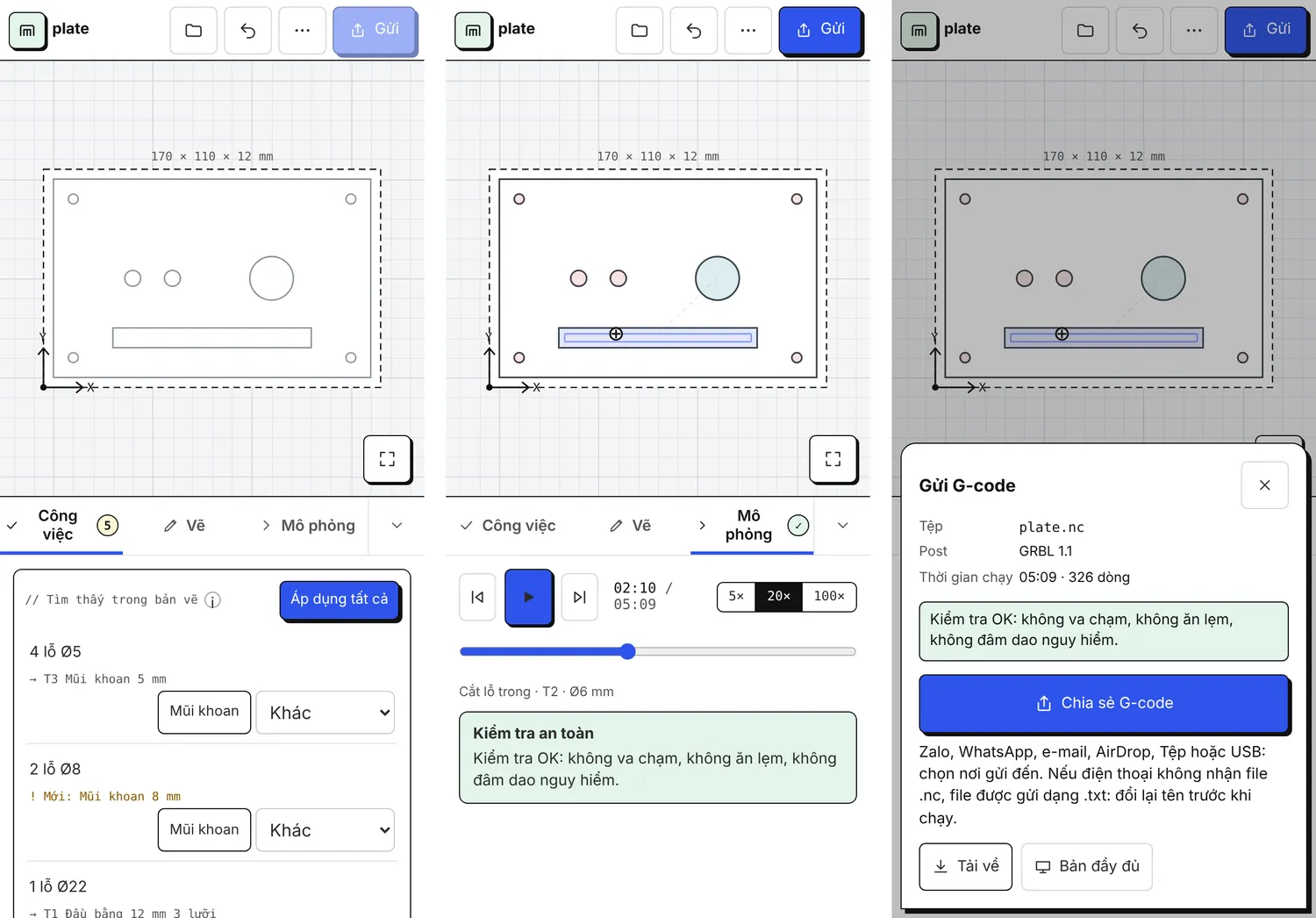
Trên điện thoại MillPath mở ở chế độ xưởng: bản vẽ chiếm cả màn hình, bảng bên dưới chứa công việc, công cụ vẽ và mô phỏng, còn nút Gửi ở trên đưa G-code vào bảng chia sẻ của điện thoại. Chế độ này làm cho xưởng: mở file khách gửi, kiểm tra, sửa một kích thước, rồi gửi chương trình sang máy tính của máy CNC.
Mở file
- Mở file đọc bản vẽ DXF hoặc SVG, một hình ảnh (chuyển thành đường bao) hoặc dự án đã lưu (.mpj). Bản vẽ được đọc trên điện thoại, không tải lên.
- Nút thư mục ở trên mở file khác. Menu ⋯ có Làm lại, Dự án mới, Lưu file dự án, tài khoản, loại máy và đơn vị, Góp ý và Bản đầy đủ.
Di chuyển trên bản vẽ
- Một ngón kéo bản vẽ; hai ngón chụm để phóng to và di chuyển.
- Chạm vào một hình để chọn: bảng Công việc sẽ gợi ý nguyên công cho nó. Chạm chỗ trống để bỏ chọn.
- Nút ở góc đưa toàn bộ công việc vào khung nhìn.
Công việc
Tìm thấy trong bản vẽ liệt kê lỗ theo kích thước, đường bao, rãnh, hốc và đường nét, mỗi mục kèm nguyên công thường dùng và dao sẽ dùng. Áp dụng tất cả dùng mọi gợi ý. Dao lấy từ dự án và thư viện dao của bạn; nếu không dao nào hợp, một dao cỡ thông dụng được tạo và đánh dấu Mới màu vàng: hãy kiểm tra tốc độ tiến dao.
Bên dưới là các nguyên công theo thứ tự gia công. Chạm vào một nguyên công để sửa chiều sâu, dao và thông số; biểu tượng mắt bỏ nó khỏi chương trình; thùng rác xóa nó. Với plasma và laser, nguyên công lấy theo màu của bản vẽ, hoặc chạm Cắt tất cả đường bao.
Vẽ
Hình chữ nhật, Hình tròn, Lỗ (hỏi đường kính), Chữ và Chi tiết theo kích thước. Hình mới được chọn sẵn, kích thước và vị trí nhập ngay dưới các nút.
Ảnh bản vẽ
Từ ảnh (tab Vẽ, hoặc Ảnh bản vẽ trên màn hình bắt đầu) biến bản phác trên giấy, dưỡng giấy hoặc chi tiết đặt trên tờ giấy thành hình đúng kích thước thật.
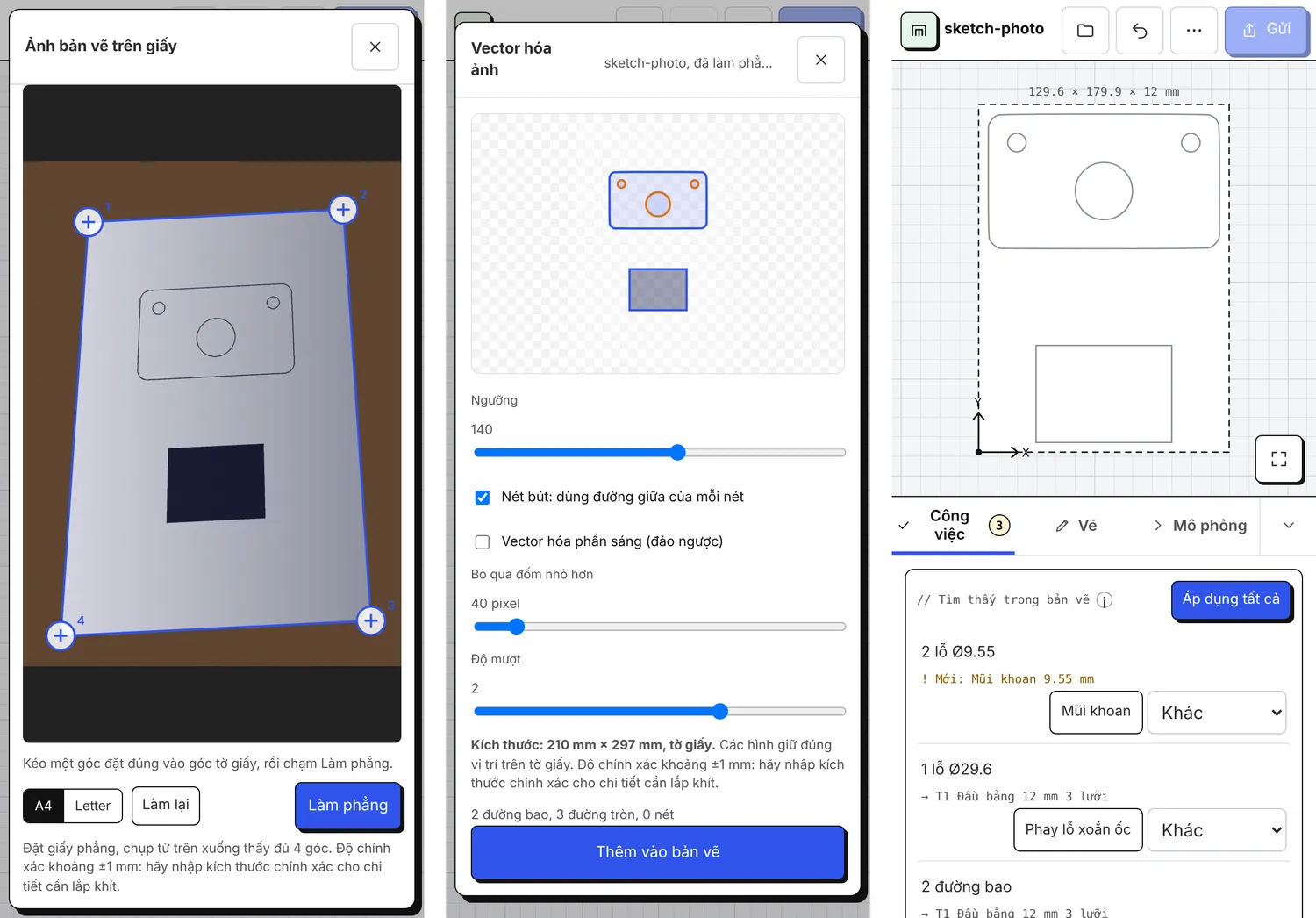
- Đặt giấy phẳng, chụp từ trên xuống thấy đủ 4 góc. A4 và Letter là khổ giấy đã biết.
- Chạm 4 góc tờ giấy theo thứ tự bất kỳ. Kéo một góc đặt đúng vào góc giấy: kính lúp hiện điểm dưới ngón tay.
- Làm phẳng sửa phối cảnh, đưa tờ giấy về đúng kích thước và cân lại ánh sáng (bóng đổ hoặc đèn chiếu một bên).
- Trong cửa sổ dò, Nét bút (bật cho ảnh) lấy đường giữa của mỗi nét bạn vẽ: vòng tròn vẽ tay thành đường tròn thật, nên Tìm thấy trong bản vẽ đề nghị khoan, và các vòng vẽ cùng cỡ được gom một kích thước. Vùng tô kín giữ nguyên mép. Kéo ngưỡng đến khi bản xem trước khớp bản vẽ, rồi Thêm vào bản vẽ.
Các hình giữ đúng vị trí trên tờ giấy. Độ chính xác khoảng ±1 mm: hãy nhập kích thước chính xác cho chi tiết cần lắp khít (chạm vào hình, Vẽ). Trên máy tính các bước này bắt đầu từ Nhập với một hình ảnh: Ảnh chụp tờ giấy? Làm phẳng trước.
Mô phỏng
Chạy, kéo thanh thời gian và đổi tốc độ. Kiểm tra an toàn chạy sau mỗi thay đổi: va chạm khi chạy nhanh, ăn lẹm, đâm dao nguy hiểm và cắt vào bàn máy. Mỗi lỗi có nút Hiện để đi tới chỗ đó.
Gửi
Gửi hiện tên file, post, thời gian chạy và kết quả kiểm tra. Chương trình chỉ được gửi khi kiểm tra OK.
- Chia sẻ G-code mở bảng chia sẻ của điện thoại: Zalo, WhatsApp, e-mail, AirDrop, Tệp hoặc USB.
- Một số điện thoại (phần lớn máy Android) không chia sẻ loại file lạ như
.nc. Khi đó file được gửi dạng.txt: trên máy tính của máy CNC, đổi lại tên (plate.txtthànhplate.nc) nếu phần mềm cần đuôi file. - Tải xuống lưu file vào điện thoại.
Gửi được tính là một lần xuất, giống trên máy tính, và cần một tài khoản miễn phí. Post mới với máy thì chạy không cắt trước.
Trên máy tính
Mô hình 3D, xếp hình trên tấm, gia công hai mặt, chia ô, trình sửa post và sửa thư viện dao có trong bản đầy đủ. Bản đầy đủ trong menu ⋯ (hoặc trên màn hình bắt đầu) để chuyển; điện thoại nhớ lựa chọn, và Chế độ xưởng trên thanh trên cùng của bản đầy đủ để quay lại. Khi bật sao lưu, cùng các dự án có trong tài khoản trên mọi thiết bị.