// Documentazione
Modalità officina sul telefono
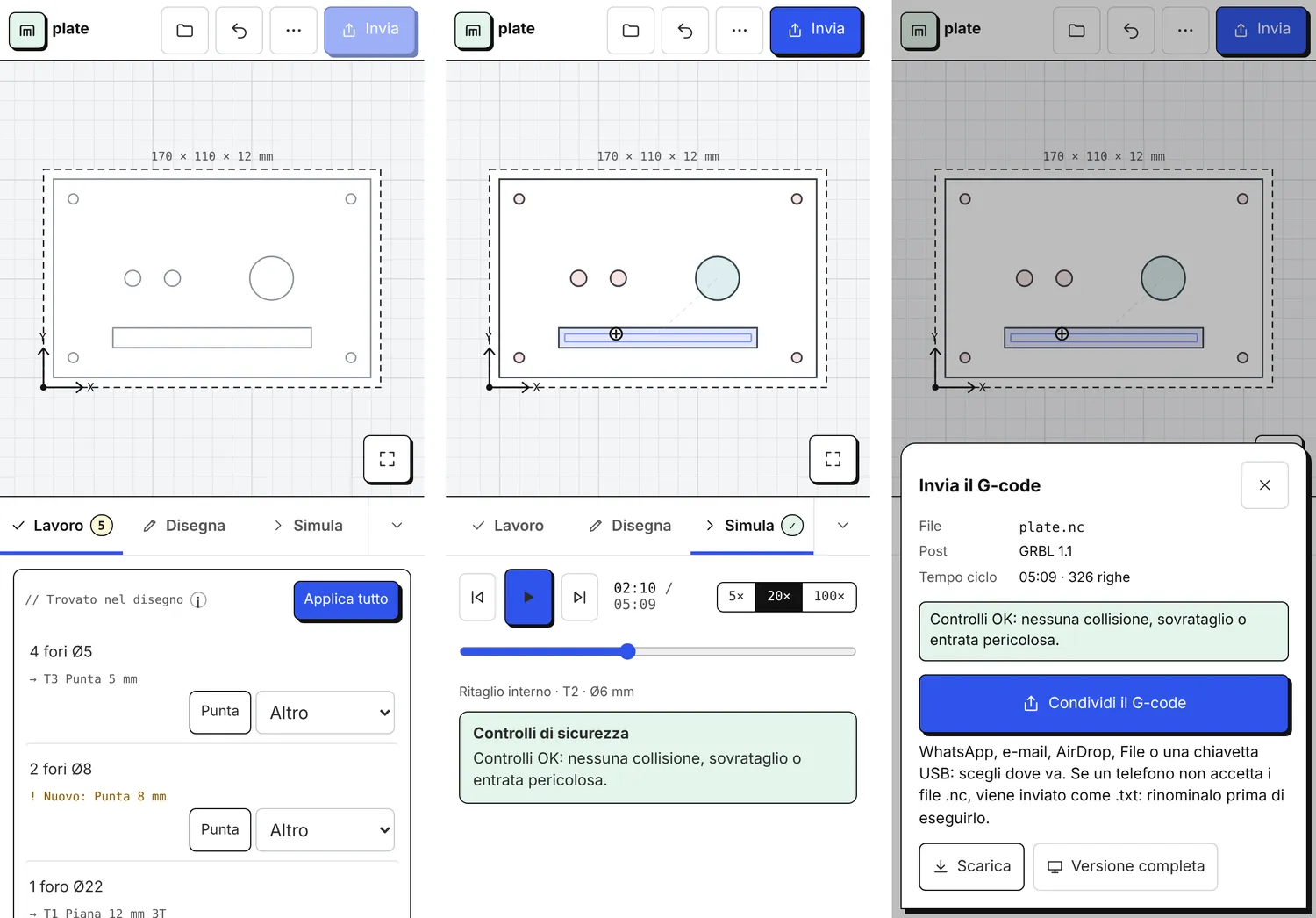
Sul telefono MillPath si apre in modalità officina: il disegno riempie lo schermo, un pannello sotto raccoglie il lavoro, gli strumenti di disegno e la simulazione, e Invia in alto passa il G-code al menu di condivisione del telefono. È fatta per l’officina: apri il file mandato dal cliente, lo controlli, cambi una misura e invii il programma al computer della macchina.
Aprire un file
- Apri un file legge un disegno DXF o SVG, un’immagine (vettorializzata in contorni) o un progetto salvato (.mpj). I disegni sono letti sul telefono, non caricati.
- Il pulsante cartella in alto apre un altro file. Il menu ⋯ ha Ripeti, Nuovo progetto, Salva il file di progetto, il tuo account, il tipo di macchina e le unità, Feedback e Versione completa.
Muoversi nel disegno
- Con un dito trascini il disegno; con due dita lo ingrandisci e lo sposti.
- Tocca una forma per selezionarla: il pannello Lavoro propone le lavorazioni adatte. Tocca uno spazio vuoto per deselezionare.
- Il pulsante nell’angolo riporta il lavoro in vista.
Lavoro
Trovato nel disegno elenca i fori per diametro, contorni, asole, tasche e linee, ognuno con la lavorazione abituale e l’utensile che userebbe. Applica tutto usa tutti i suggerimenti. Gli utensili vengono dal progetto e dalla tua libreria; se nessuno va bene, ne viene creato uno di misura comune segnato Nuovo in giallo: controlla gli avanzamenti.
Sotto ci sono le lavorazioni in ordine di esecuzione. Toccane una per cambiare profondità, utensile e parametri; l’occhio la esclude dal programma; il cestino la elimina. Su plasma e laser le lavorazioni vengono dai colori del disegno, oppure da Taglia tutti i contorni con un tocco.
Disegna
Rettangolo, Cerchio, Foro (chiede il diametro), Testo e Pezzo da misure. La nuova forma resta selezionata e le sue misure e posizione si scrivono sotto i pulsanti.
Foto di un disegno
Da una foto (Disegna, o Foto di un disegno nella schermata iniziale) trasforma uno schizzo su carta, una dima di carta o un pezzo appoggiato sul foglio in forme alla misura reale.
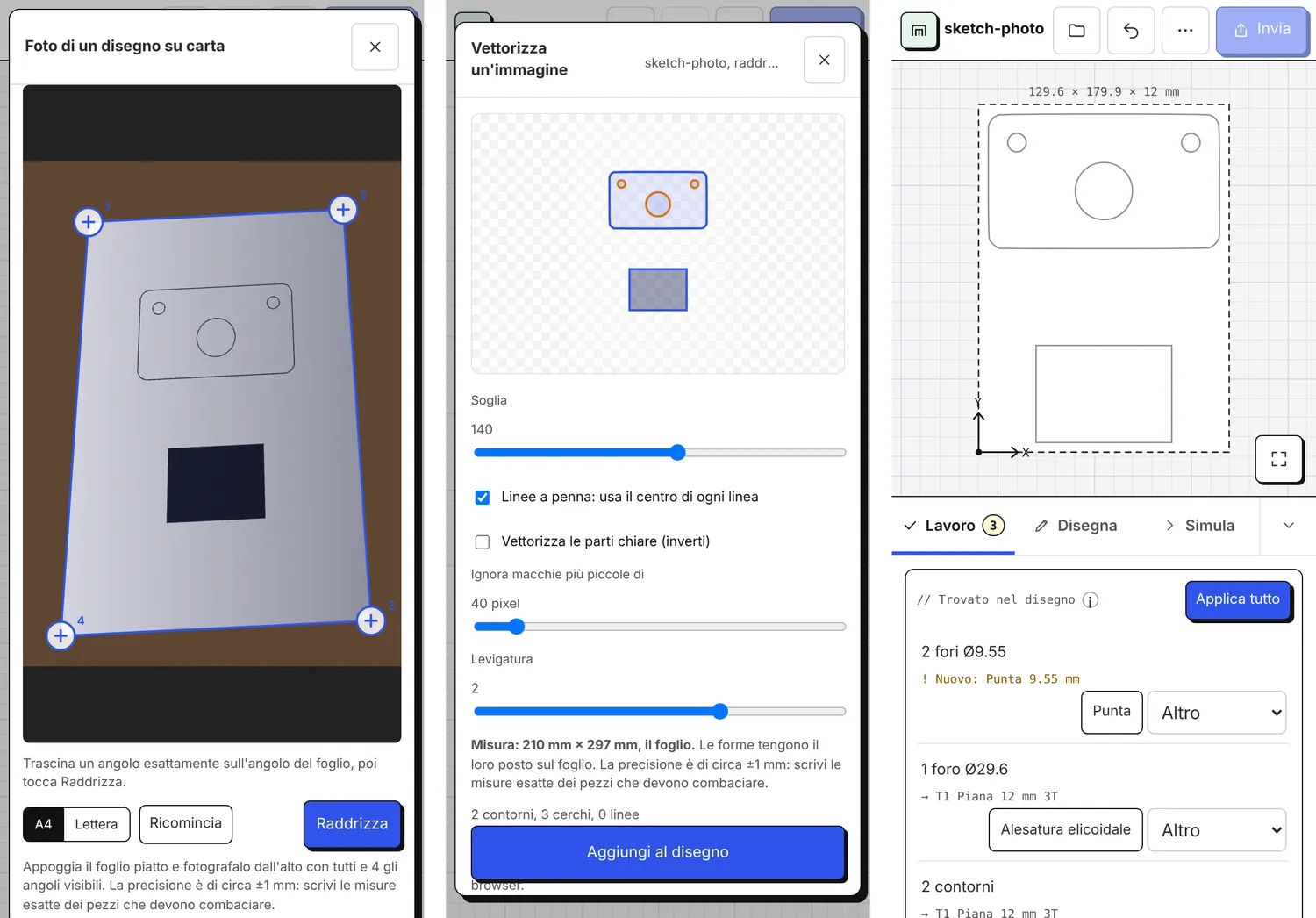
- Appoggia il foglio piatto e fotografalo dall’alto con tutti e 4 gli angoli visibili. A4 e Lettera sono misure note.
- Tocca i 4 angoli del foglio, in qualsiasi ordine. Trascina un angolo esattamente sull’angolo del foglio: una lente mostra il punto sotto il dito.
- Raddrizza corregge la prospettiva, porta il foglio alla misura reale e uniforma la luce (un’ombra o una lampada da un lato).
- Nella vettorializzazione, Linee a penna (attivo per una foto) tiene il centro di ogni linea disegnata: un cerchio disegnato diventa un cerchio vero, così Trovato nel disegno propone di forarlo, e i cerchi disegnati della stessa misura prendono una misura sola. Le zone piene tengono il loro bordo. Sposta la soglia finché l’anteprima corrisponde al disegno, poi Aggiungi al disegno.
Le forme tengono il loro posto sul foglio. La precisione è di circa ±1 mm: scrivi le misure esatte dei pezzi che devono combaciare (tocca la forma, Disegna). Sul computer gli stessi passi partono da Importa con un’immagine: Una foto di un foglio? Raddrizzala prima.
Simula
Avvia, scorri e cambia la velocità. I controlli di sicurezza girano dopo ogni modifica: collisioni in rapido, sovratagli, entrate pericolose e tagli nel piano. Ogni problema ha un pulsante Mostra che ti porta lì.
Invia
Invia mostra il nome del file, il post, il tempo ciclo e i controlli. Il programma parte solo con i controlli OK.
- Condividi il G-code apre il menu di condivisione del telefono: WhatsApp, e-mail, AirDrop, File o una chiavetta USB.
- Alcuni telefoni (quasi tutti gli Android) non condividono tipi di file sconosciuti come
.nc. Il file va allora come.txt: sul computer della macchina rinominalo (plate.txtinplate.nc) se il programma vuole l’estensione. - Scarica salva il file sul telefono.
Inviare conta come un’esportazione, come sul computer, e richiede un account gratuito. Un post nuovo per la macchina si prova prima in aria.
Sul computer
Modelli 3D, nesting su lastra, lavoro su due lati, riquadri, l’editor dei post e la modifica della libreria utensili sono nella versione completa. Versione completa nel menu ⋯ (o nella schermata iniziale) cambia modalità; il telefono ricorda la scelta, e Modalità officina nella barra in alto della versione completa torna indietro. Con il backup attivo, gli stessi progetti sono nel tuo account su ogni dispositivo.