// Documentazione
Utensili e avanzamenti
Tipi di utensile
| Tipo | Per cosa si usa |
|---|---|
| Fresa a testa piana | Contornature, svuotature, sgrossatura adattiva, ripresa materiale residuo, alesature elicoidali, spianatura. Diametro e taglienti; “Taglio al centro” se può entrare in verticale. |
| Fresa torica | Una fresa a testa piana con raggio sullo spigolo: sgrossatura e finitura 3D, spigoli più robusti di una fresa a spigolo vivo. |
| Fresa a testa sferica | Fondi arrotondati e raccordi, finitura 3D. |
| Punta | Fori del diametro della punta. L'angolo di punta (di solito 118°) stabilisce la lunghezza della punta nei fori passanti. |
| Fresa per smussi | Smussi e svasature. Angolo e diametro in punta. |
| Fresa a V | Incisione a V, incisione, svasature. Angolo (60°, 90°…) e diametro in punta. |
| Fresa per filettare | Fresatura filetti (profilo singolo). |
| Maschio | Maschiatura sui controlli con maschiatura sincronizzata (LinuxCNC). |
| Fresa per raggiature | Bordi raggiati. Raggio e diametro in punta (lato piccolo). |
Aggiungere un utensile
Nuovo utensile (sotto l'elenco utensili, oppure + Nuovo utensile in una lavorazione) ti chiede prima che tipo di utensile è, con un'immagine per ciascuno. Se lo apri da una lavorazione, i tipi adatti a quella lavorazione vengono per primi e il nuovo utensile viene assegnato a lei. Finché non scegli un tipo, non viene aggiunto niente.
Mentre scrivi, l'editor disegna l'utensile in scala: diametro, raggio sullo spigolo o angolo, lunghezza tagliente e, se hai impostato il portautensile, la sporgenza sotto di esso. Un nome dato da MillPath (Ball 6 mm 2F) segue le misure; un nome scritto da te resta com'è. Duplica copia un utensile per farne uno simile.
Scegliere l'utensile di una lavorazione
La lavorazione mostra il suo utensile come una scheda con l'immagine. Fai clic sulla scheda e scegli tra gli utensili adatti alla lavorazione; gli altri sono elencati come non adatti. Se un taglio scende più a fondo della lunghezza tagliente dell'utensile, la lavorazione te lo segnala.
Utensili scelti per ciò che è stato trovato
Quando si apre un disegno, Trovato nel disegno elenca fori, contorni, asole, forme interne e testi, e sotto ciascuno l'utensile che userà il suggerimento. MillPath lo sceglie tra gli utensili del progetto e la tua libreria utensili:
- Un foro riceve una punta esattamente di quella misura, dal progetto o dalla tua libreria.
- Una svuotatura, asola o taglio interno riceve la fresa a testa piana più grande che entra nella forma, lunga abbastanza per la profondità quando la lunghezza tagliente è indicata. Il contorno riceve una fresa fino a 12 mm, la faccia superiore del grezzo l'utensile piano più grande (la tua fresa a spianare), gli smussi una fresa per smussi o a V.
Quando nessuno dei tuoi utensili va bene (nessuna punta di quella misura, nessuna fresa abbastanza piccola), MillPath ne crea uno nuovo di misura comune con gli avanzamenti del tuo utensile simile più vicino, lo aggiunge al progetto e lo segnala. La riga lo mostra in giallo prima di applicare. Controlla gli avanzamenti e salvalo nella libreria se hai quell'utensile.
Un utensile della libreria che il progetto non ha ancora viene aggiunto con il numero e gli avanzamenti della libreria, e il messaggio dice quale. Più utensili reali hai in libreria, migliore è la scelta. Finché la libreria è vuota, il pannello te lo ricorda.
Impostazioni dell'utensile
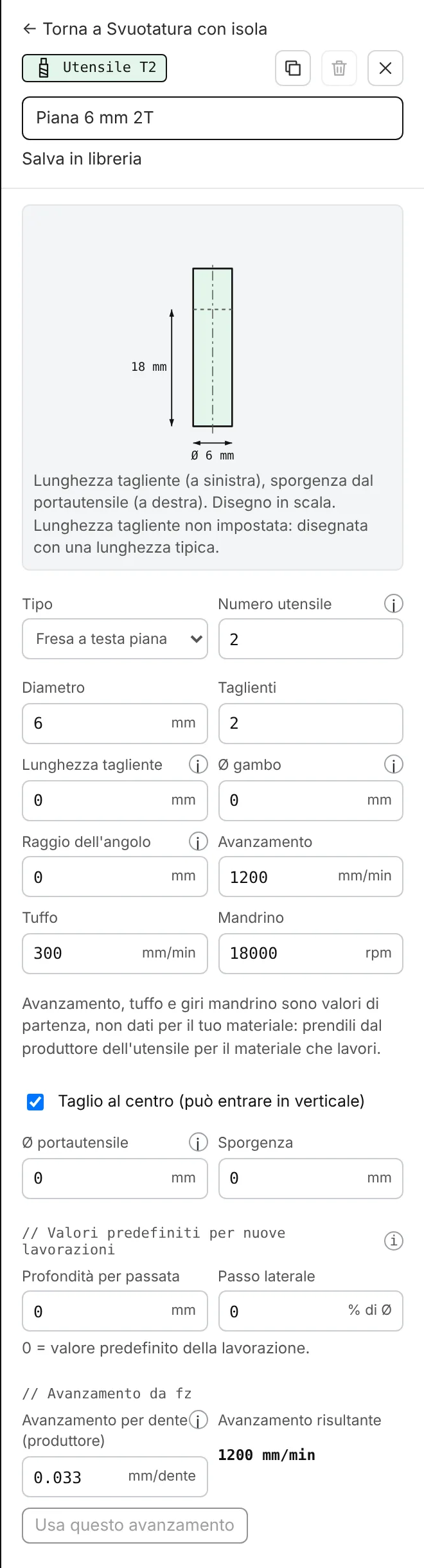
Modifica un utensile dalla sua lavorazione (Modifica T2) o dall'elenco utensili. Il disegno lo mostra in scala: a sinistra la lunghezza tagliente, a destra la sporgenza dal portautensile. Salva in libreria lo conserva per tutti i progetti. Le impostazioni:
- Numero utensile: il numero T scritto nel G-code; deve corrispondere alla posizione dell'utensile sulla tua macchina. Se lo cambi, si aggiornano anche le lavorazioni che usano questo utensile.
- Lunghezza tagliente e Ø gambo: per il disegno e per l'avviso di profondità (facoltativi).
- Ø portautensile e Sporgenza: con entrambi, i controlli di sicurezza verificano anche che il portautensile non urti le pareti.
- Diametro, Taglienti e, per gli utensili a punta, Angolo di punta e Diametro in punta.
- Avanzamento, Tuffo, Mandrino: avanzamento di taglio, avanzamento in tuffo e giri mandrino (giri/min).
- Profondità per passata e Passo laterale: i valori predefiniti di questo utensile. Una nuova lavorazione, o una lavorazione che passa a questo utensile, prende questi valori.
- Conserva questo utensile e i suoi avanzamenti per tutti i progetti: mette l'utensile nella tua libreria.
L'avanzamento dall'avanzamento per dente (fz)
Il produttore dell'utensile indica un avanzamento per dente (fz): lo spessore di truciolo che ogni tagliente deve asportare, per un certo materiale e un certo diametro. L'avanzamento si ricava da lì:
Esempio: una fresa da 6 mm a 2 taglienti a 18.000 giri/min, con fz di 0,05 mm per dente: 18.000 × 2 × 0,05 = 1.800 mm/min. In pollici: una fresa da 1/4" a 2 taglienti a 18.000 giri/min e 0,002" per dente dà 72 pollici/min.
Nell'editor utensile, // Avanzamento da fz fa questo calcolo e Usa questo avanzamento lo applica. Un truciolo troppo sottile fa strisciare l'utensile e lo brucia; troppo spesso rompe gli utensili. Parti dal valore del produttore per il tuo materiale e, nel dubbio, abbassalo.
Valori iniziali
Gli utensili che MillPath ti dà all'inizio sono esempi con valori iniziali, non dati per il tuo materiale. Sostituiscili con i tuoi utensili e con i valori del produttore. Vedi anche Safety (sicurezza).
Libreria e preset

La Libreria conserva i tuoi utensili per ogni nuovo progetto. Un preset salva le impostazioni di una lavorazione insieme al suo utensile (Salva come preset nella lavorazione), così le riusi in altri lavori.