// Documentazione
L'interfaccia
MillPath ha una sola schermata: a sinistra grezzo, piazzamento e lavorazioni, al centro il disegno con sotto la simulazione, a destra la selezione o la lavorazione selezionata, e in basso i tuoi progetti aperti come schede.
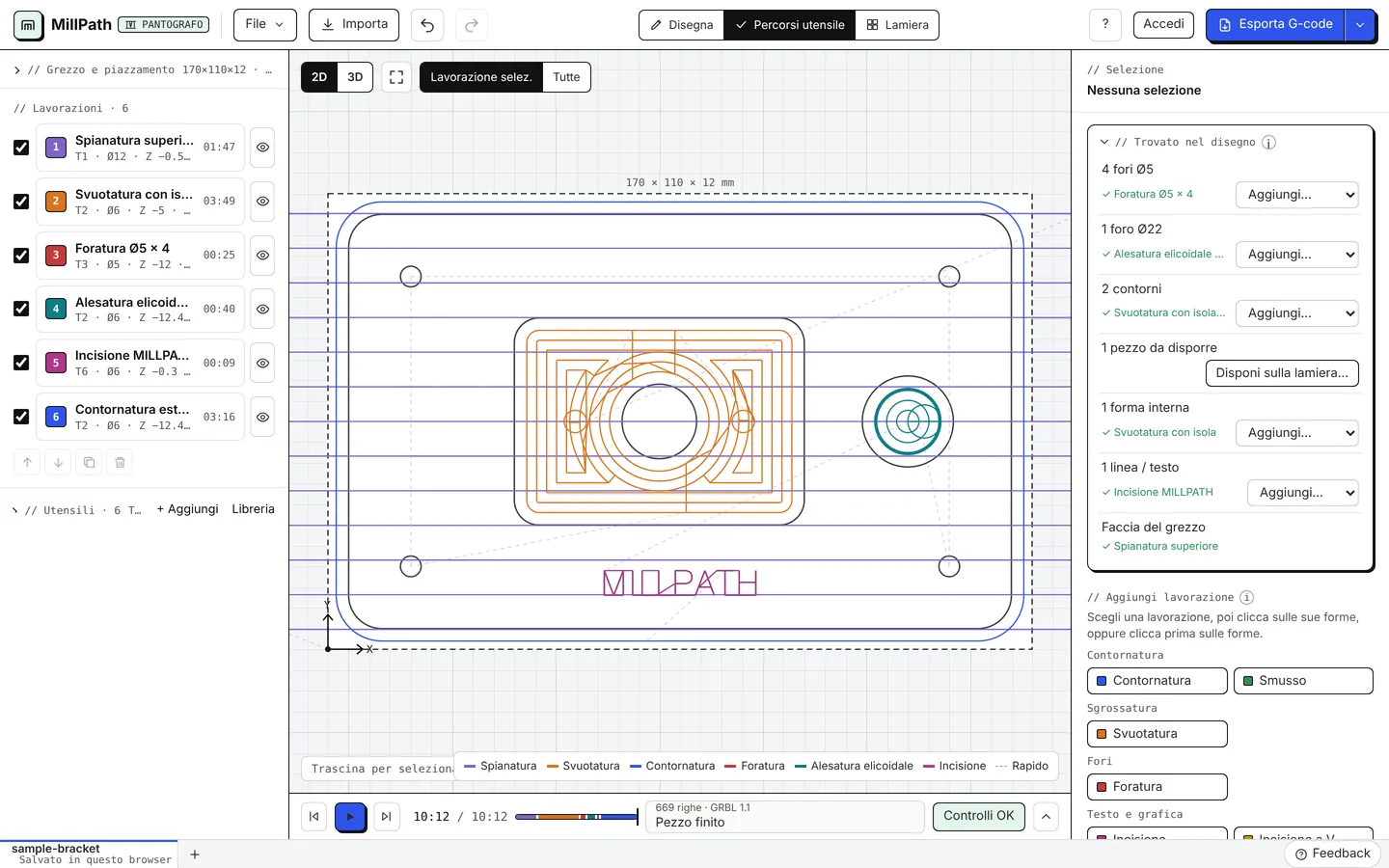
Barra superiore

| Pulsante | Nome | Cosa fa |
|---|---|---|
| PANTOGRAFO | Macchina | La macchina di questo progetto (pantografo, fresatrice, plasma, laser). Dal suo menu passi da una macchina all'altra e apri Le mie macchine e unità. |
| File | Menu File | Nuovo progetto (una nuova scheda), apri e salva un file di progetto (.mpj), Pezzo da misure, i progetti nel tuo account. |
| Importa | Importa un disegno | DXF, DWG (beta), SVG o un'immagine da vettorializzare; su pantografo e fresatrice anche un modello 3D (STEP, IGES, STL, OBJ). Puoi anche trascinare un file sul disegno. |
| Frecce | Annulla / Ripeti | Ctrl+Z / Ctrl+Shift+Z. |
| Disegna | Disegna | Disegna e modifica le forme: rettangoli, cerchi, linee, testo, quote, modifica dei punti (vedi Disegnare e modificare forme). |
| Percorsi utensile | Percorsi utensile | Le lavorazioni, i percorsi utensile, la simulazione e i controlli. |
| Lamiera | Lamiera | Disponi in nesting le copie dei pezzi su una lamiera (vedi Nesting su lamiera). |
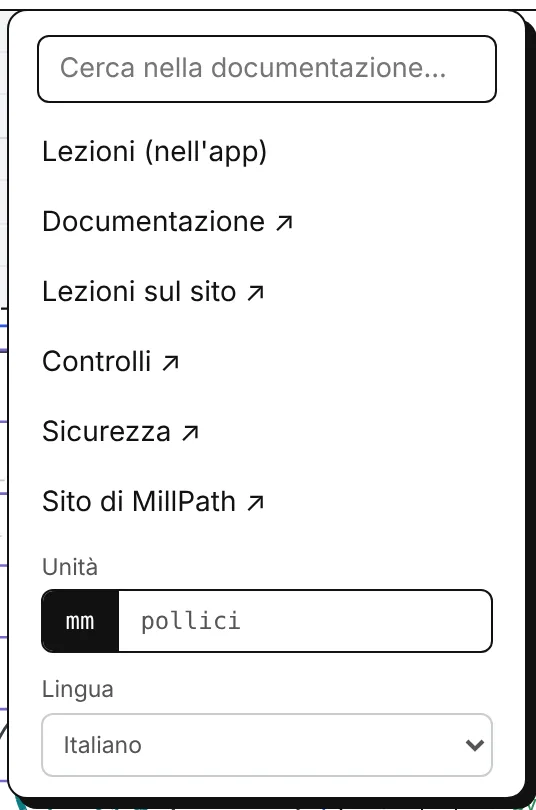
| ? | Aiuto | Ricerca nella documentazione, lezioni, tasti rapidi, unità (mm o pollici), lingua. |
| Accedi | Il tuo account | Accedi; dopo l'accesso trovi il tuo piano e i giorni di prova rimasti, i progetti, la cronologia delle esportazioni, l'assistenza e il backup. |
| Esporta G-code | Esporta | Scrive il file G-code per il post scelto. La freccia accanto apre il menu di esportazione. |
A sinistra: grezzo, piazzamento e lavorazioni
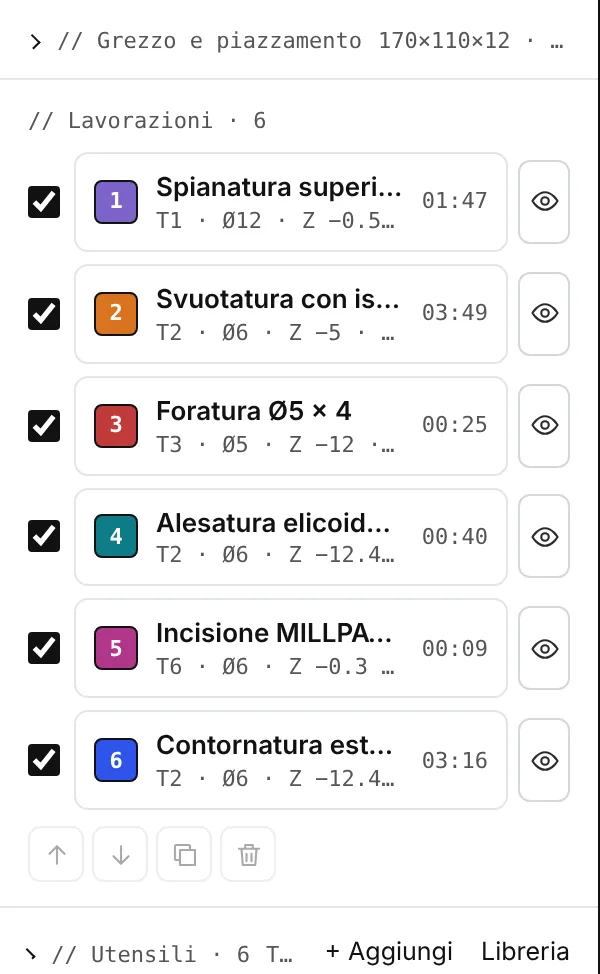
// Grezzo e piazzamento: spessore, margine, lo zero pezzo in X Y (un angolo, il centro o l'origine del disegno) e lo zero Z sulla faccia superiore del grezzo o sul piano di lavoro. In Quote e macchina trovi le quote di sicurezza e i limiti della macchina.
// Lavorazioni: nell'ordine di taglio. Ogni riga mostra l'utensile, il suo diametro e la profondità, e il tempo di lavorazione. La casella di spunta include o esclude una lavorazione; l'occhio nasconde o mostra il suo percorso utensile sul disegno. Sotto l'elenco: sposta su, sposta giù, duplica, elimina.
// Utensili: gli utensili di questo progetto. + Aggiungi ne crea uno; la Libreria conserva i tuoi utensili e i tuoi preset per tutti i progetti.
A destra: la selezione e la lavorazione
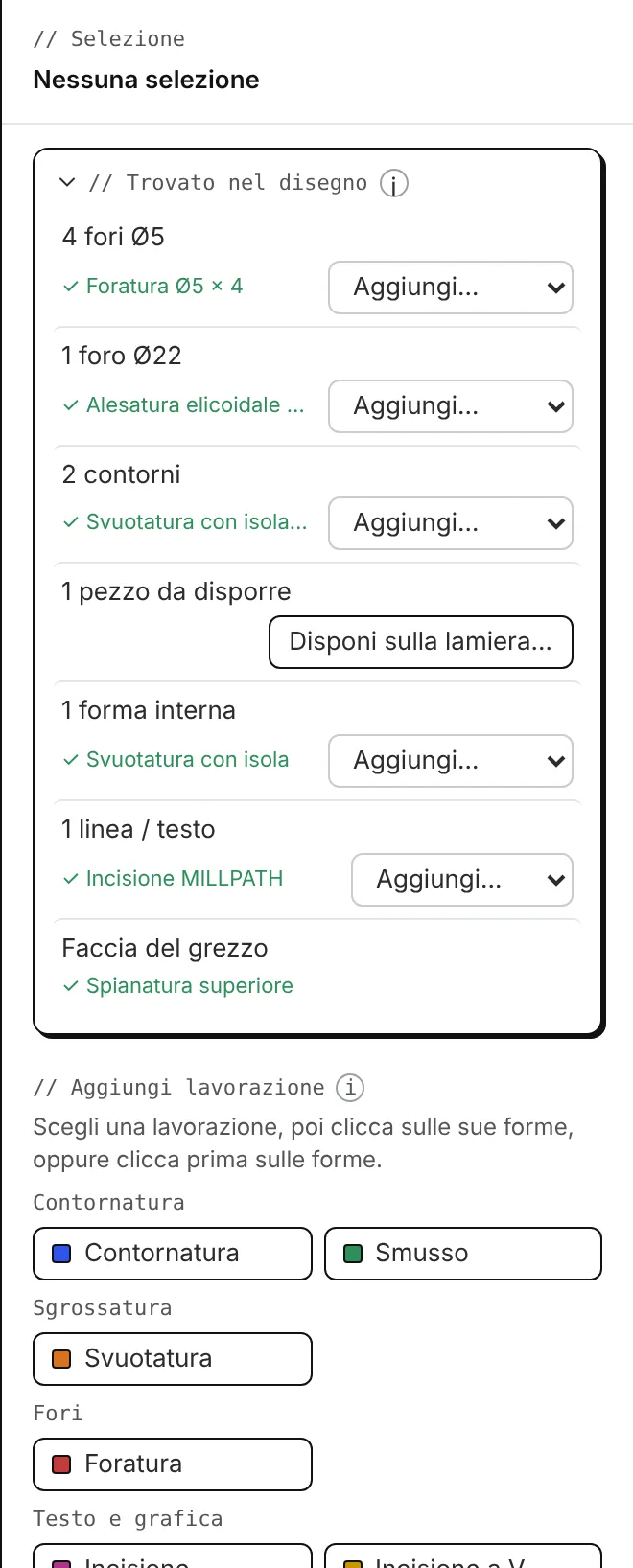
Quando non hai selezionato nulla, // Trovato nel disegno elenca quello che MillPath riconosce: fori per diametro, contorni esterni, forme interne, testo, un pezzo da disporre in nesting su una lamiera. Per ognuno c'è una lavorazione suggerita (Aggiungi…), e una spunta dove una lavorazione lo copre già.
Sotto, // Aggiungi lavorazione elenca le lavorazioni per gruppo; passando sopra col mouse vedi i loro tasti rapidi.
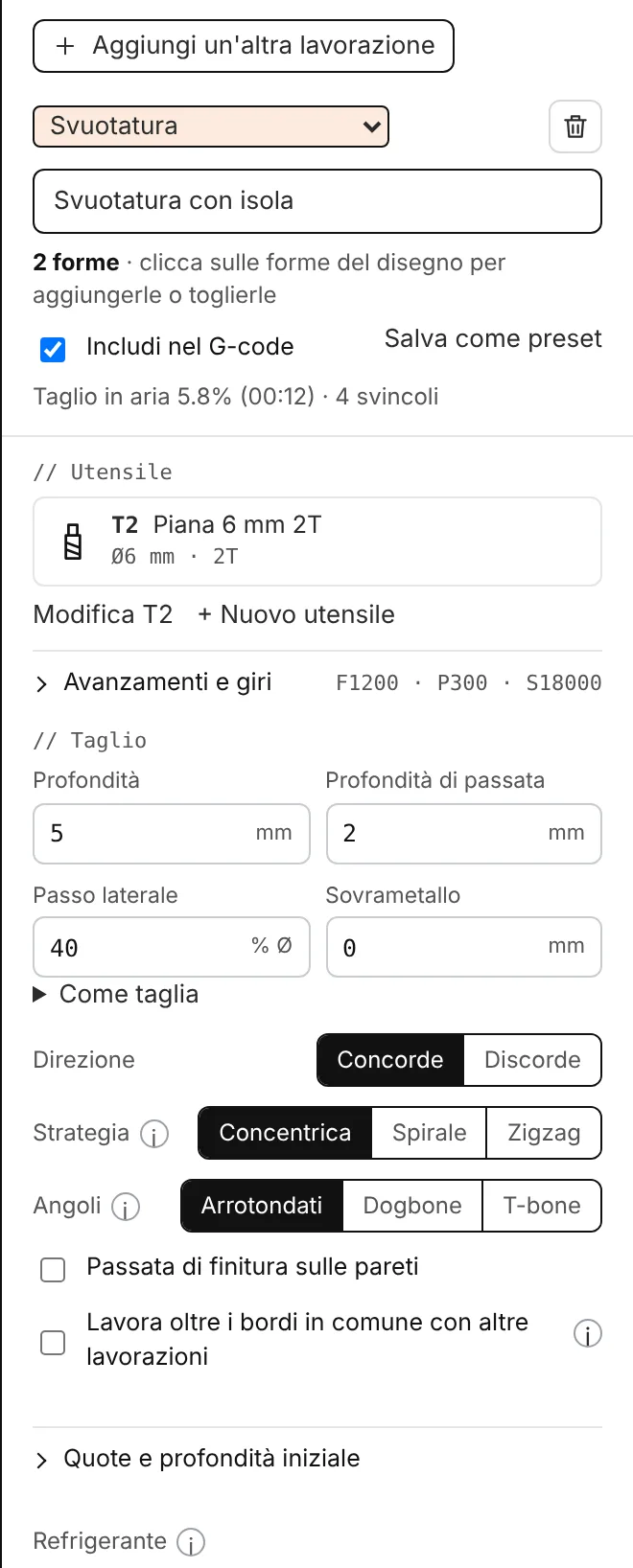
Seleziona una lavorazione per modificarla: tipo, nome, forme (clicca le forme sul disegno per aggiungerle o toglierle), utensile, Avanzamenti e giri, le impostazioni di taglio, le quote e il refrigerante.
La riga sotto il nome mostra la quota di taglio in aria e il numero di svincoli: un modo veloce per confrontare le impostazioni.
La piccola (i) accanto a un'impostazione la spiega. Ogni impostazione è descritta in Lavorazioni.
Simulazione e controlli

Avvia, vai avanti un movimento alla volta o trascina lungo la barra colorata (un colore per lavorazione). Al centro vedi la riga di G-code e la lavorazione nel punto corrente. Controlli OK, o il numero di problemi, apre i controlli di sicurezza. La freccia a destra apre la simulazione completa con le velocità e il G-code.
Il menu di esportazione
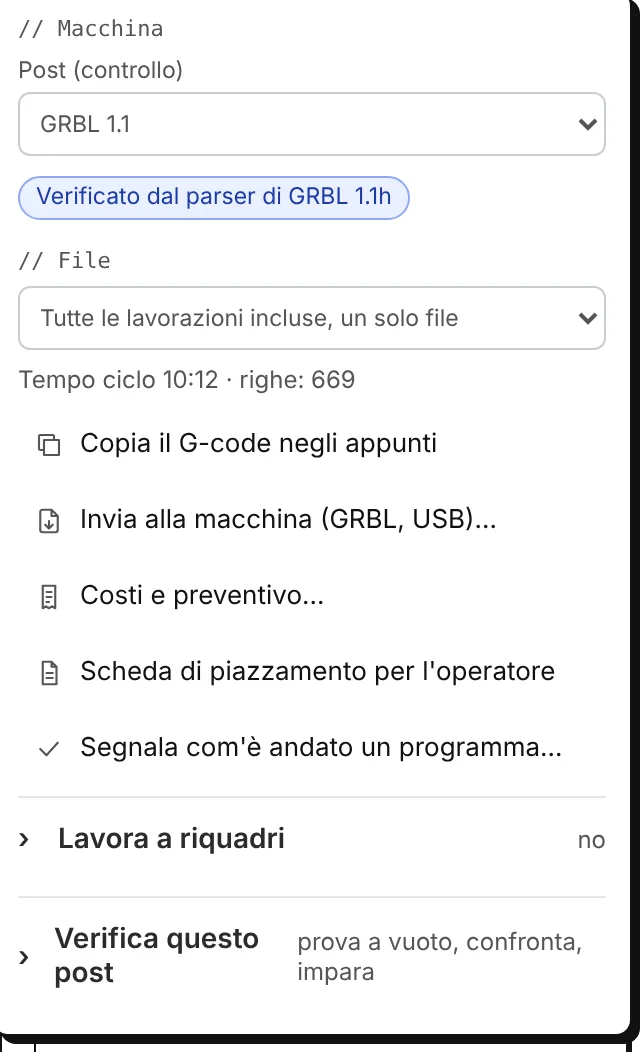
Lo apri con la freccia accanto a Esporta G-code.
Post (controllo): il tuo controllo, con il suo badge: verificato dal parser del controllo stesso, confermato su N macchine, oppure non ancora confermato (cosa significano i badge).
// File: tutte le lavorazioni incluse in un solo file, solo la lavorazione selezionata, oppure un file per utensile per il cambio utensile manuale; il tempo di lavorazione e il numero di righe.
Copia G-code, Invia alla macchina (GRBL via USB), Costi e preventivo (vedi qui), la scheda di piazzamento per l'operatore e Segnala com'è andato un programma.
Lavora a riquadri (pantografi: lavori più grandi della macchina) e Verifica questo post: la prova del controllo in aria, il confronto con un file che funziona sulla tua macchina, impara un post, modifica post.
La barra inferiore

Ogni progetto aperto è una scheda; quella attiva dice dove è salvato il progetto (in questo browser o nel tuo account). Fai doppio clic su una scheda per rinominare il progetto; + ne apre uno nuovo. Feedback, a destra, manda un problema, un'idea o una domanda al team di MillPath.