// Tài liệu
Mô hình 3D (beta)
MillPath gia công 3D 3 trục cho làm khuôn và chi tiết 3D: phay thô, phay thô phần còn lại và mười một chiến lược phay tinh, tất cả chạy trên trình duyệt như một phần mềm CAM trực tuyến. Phần này đang ở bản beta: hãy kiểm tra mọi công việc mới trong mô phỏng và chạy không trước.
Mở mô hình
Nhập nhận .step .stp .iges .igs .stl .obj. STL và OBJ được đọc ngay. File dự án đã lưu (.mpj) mang theo cả mô hình, nên mở được trên bất kỳ máy tính nào. STEP và IGES được đọc bằng OpenCascade chạy ngay trong trình duyệt của bạn (chỉ tải một lần, khoảng 7,6 MB, khi bạn mở loại file này lần đầu). Các bề mặt được chuyển thành tam giác, sai lệch không quá 0,01 mm so với hình thật, và mỗi tam giác đều nhớ nó thuộc mặt CAD nào.
Không có gì được tải lên: mô hình chỉ nằm trong trình duyệt của bạn.
Đặt mô hình
Phôi được tạo bao quanh mô hình, mặc định dư 5 mm xung quanh và 1 mm phía trên, với Z0 trên mặt phôi. Trong Phôi và gá đặt → Mô hình 3D:
- Chọn mặt trên: rồi bấm vào mặt của mô hình cần hướng về phía trục chính; mô hình xoay để mặt đó quay lên trên (giống Chọn trục Z / mặt phẳng trong các phần mềm CAM khác). Lật để úp ngược mô hình; Xoay 90° quanh X, Y hoặc Z cho các trường hợp còn lại.
- X theo một cạnh: bấm gần một cạnh của mô hình cần nằm dọc theo trục X; mô hình xoay quanh Z để vào vuông (giống Chọn trục X trong các phần mềm CAM khác).
- Gốc phôi: chín điểm trên Khung phôi hoặc Khung mô hình, hoặc Gốc tại một điểm: bấm vào mô hình (góc nằm trong phạm vi một milimét sẽ được bắt điểm) để lấy X, Y và Z; Gốc Z trên mặt phôi, Đỉnh mô hình, điểm đã chọn hoặc mặt bàn.
- Phôi dư xung quanh / Phôi dư phía trên: phần vật liệu chừa ra xung quanh và phía trên mô hình.
Sẽ có thông báo nếu mô hình không phải khối kín (cạnh hở được coi là lỗ) hoặc gồm nhiều khối chạm nhau.
Phay thô 3D
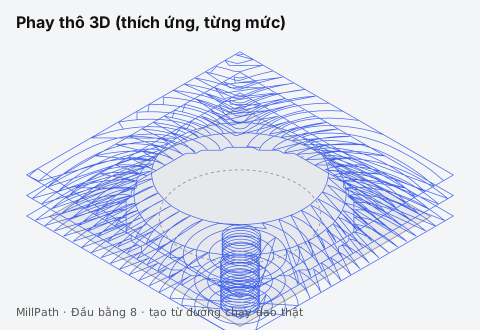
Nguyên công Phay thô 3D bóc phôi theo từng mức Z, chừa lại lượng dư trên mô hình:
- Ở mỗi mức, MillPath tính chỗ dao có thể đứng mà không đến gần mô hình hơn lượng dư (phương pháp drop-cutter: hạ dao xuống mô hình tại từng điểm), rồi bóc vùng đó bằng cùng kiểu phay thô thích ứng giới hạn tải như nguyên công Phay thô thích ứng 2D.
- Các vùng phẳng của mô hình có mức riêng, nên không đáy nào còn sót một bậc cao hơn cao độ của nó.
- Dùng được dao đầu bằng, dao đầu bo góc (dao đầu bằng có bán kính ở góc) và dao đầu cầu.
- Tốc độ tiến dao như ở phay thô thích ứng 2D: tăng lên để bù hiện tượng phoi mỏng khi dao ăn ngang ít, giảm xuống ở các góc nơi dao ăn nhiều hơn; vào dao dốc hoặc vào dao xoắn ốc với tốc độ ăn dao xuống.
- Phay thô phần còn lại: chọn ô này trên một nguyên công Phay thô 3D thứ hai thì chỉ cắt phần vật liệu các nguyên công trước để lại (chúng được chạy lại trên phôi): dao nhỏ hơn sau dao lớn sẽ vào được các góc, chiều sâu mỗi lớp cắt nhỏ hơn sẽ xóa các bậc.
Tính toán, vùng giới hạn và chi tiết 2.5D
- Một nguyên công Phay thô 3D mới chưa được tính cho đến khi bạn nhấn Tính đường chạy dao (có thể mất vài giây); các mức của nó bắt đầu từ nửa đường kính dao. Sau đó nó tự cập nhật theo các thay đổi của bạn, và mỗi thay đổi sẽ dừng phép tính đang chạy.
- Vùng giới hạn: Toàn bộ phôi, Đường bao mô hình nhìn từ trên xuống, hoặc Hình đã chọn mà bạn bấm trong khung nhìn 2D, với Mở rộng để cho dao đi ra ngoài vùng đó một khoảng (hoặc giá trị âm để giữ dao bên trong).
- Chọn trên mô hình: bấm vào đáy hốc, lỗ hoặc mặt đáy: đường biên chính xác của chúng (lấy từ chính các mặt của mô hình STEP) được vẽ lên các layer đặt tên theo công việc và chiều sâu (POCKET 15, BORE 6, OUTSIDE 51.4) và được chọn sẵn; chọn một nguyên công là chiều sâu đi kèm theo. Nhấn Chọn xong để dừng.
- Khung nhìn 3D hiển thị gốc phôi và các trục của nó (X đỏ, Y xanh lá, Z xanh dương).
- Nguyên công 2.5D từ mô hình: với tấm và khối có đáy phẳng và thành thẳng, MillPath vẽ đường bao ngoài, các hốc (mỗi đáy một hốc) và các lỗ (lấy chính xác từ các mặt của mô hình STEP; với STL thì dò trên lưới mịn) lên các layer đặt tên theo công việc, OUTSIDE, POCKET, DRILL, BORE kèm chiều sâu, rồi lập các nguyên công như với một bản vẽ.
Xem phần đã gia công
Trong khung nhìn 3D, khi đã có nguyên công, góc dưới bên phải có bốn nút: Mô hình (hiện hoặc ẩn), Phôi trong suốt, So với mô hình và Đường chạy dao (bật hoặc tắt các đường). Với So với mô hình, phôi sau gia công được tô màu so với mô hình:
- đỏ: cắt lẹm vào mô hình,
- xanh lá: đúng kích thước (trong khoảng ±0,05 mm),
- xanh dương: còn dư đến 0,6 mm,
- vàng: còn dư đến 3 mm,
- nâu: còn dư nhiều hơn,
- xám: chưa chạm tới.
Cách chúng tôi kiểm tra
- Mọi chuyển động cắt đều được đo so với mô hình bằng hình dạng thật của dao trước khi xuất file.
- Drop-cutter được thử trên các hình đã biết chính xác kết quả: mặt phẳng nghiêng, mặt cầu, mép bo tròn (dao đầu bo góc sai lệch dưới 0,001 mm), góc lượn lõm.
- Bước tiếp theo: so sánh đường chạy dao của chúng tôi với một phần mềm CAM đã có tên tuổi trên cùng mô hình, và cắt thử có đo đạc tại một xưởng khuôn.
Phay tinh 3D (beta)
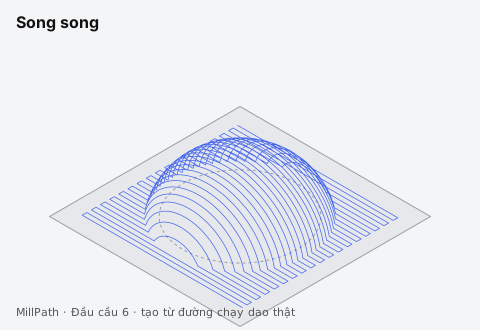
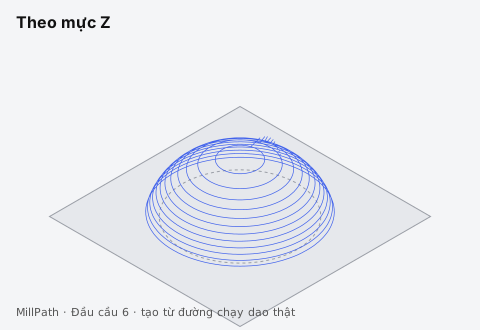
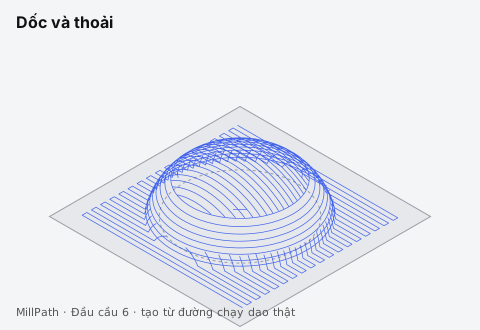
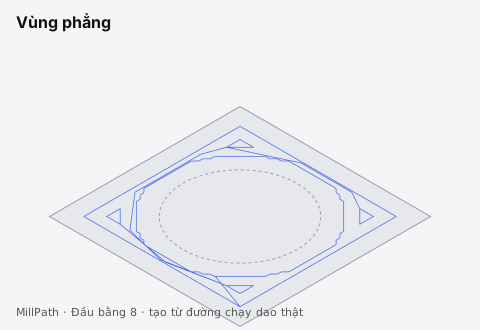
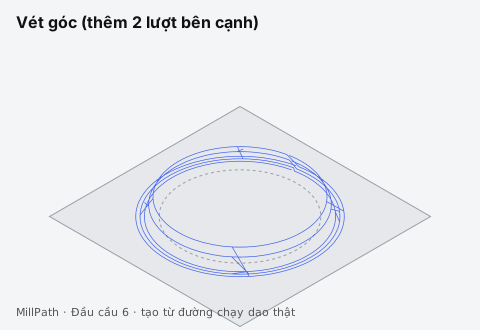
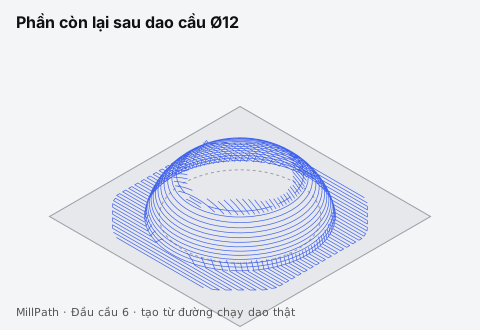
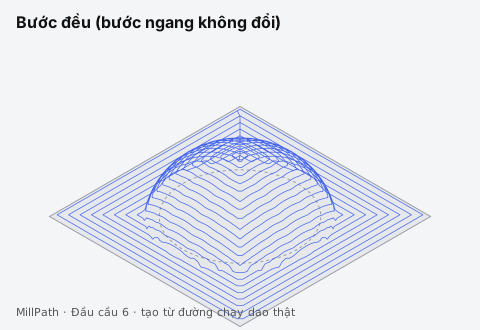
Mười một chiến lược: Song song (các lượt chạy ngang qua; bề mặt thoải), Theo mực Z (chạy quanh mô hình ở các cao độ không đổi; thành dốc), Dốc và thoải (theo mực Z ở chỗ dốc hơn góc đặt, song song ở chỗ còn lại), Vùng phẳng (chỉ các mặt đáy, chạy vòng vào trong, dùng dao đầu bằng), Vét góc (dọc các góc trong và góc lượn nhỏ hơn dao, nơi dao chạm hai mặt cùng lúc), Phần còn lại (chỉ phần một dao lớn hơn dùng trước đó không với tới: chọn dao đó), Bước đều (các lượt cách đều nhau trên bề mặt, dù dốc hay phẳng), Xoắn ốc và Hướng tâm (từ tâm ra ngoài, cho hốc tròn và lõi tròn) và Xoắn ốc theo biên (một lượt liên tục đi theo hình dạng vùng giới hạn vào trong). Vét góc có thể thêm các lượt bên cạnh đường góc (vét góc song song). Trên máy tính nhiều nhân, các lượt và các mức được tính song song. Song song và Theo mực Z có khoảng góc tiếp xúc (Độ dốc từ / đến). Song song chạy theo mô hình từng lượt: ở mỗi bước dao được hạ xuống mô hình, thêm điểm ở chỗ bề mặt cong, để đường chạy dao nằm trong dung sai (mặc định 0,01 mm). Một nguyên công mới được tính khi bạn nhấn Tính đường chạy dao; bước ngang ban đầu lấy theo dao (với dao đầu cầu, gờ sóng khoảng 0,005 mm).
Tổng quan các chiến lược
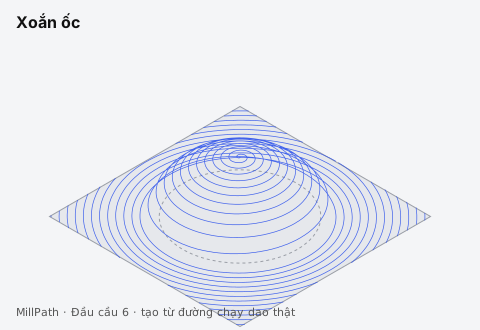
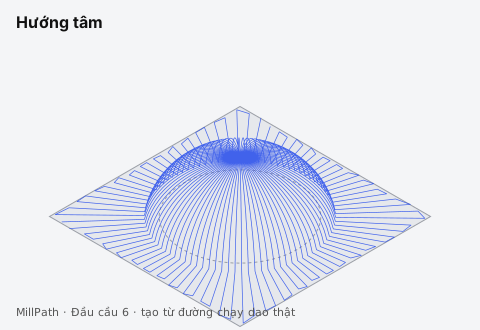
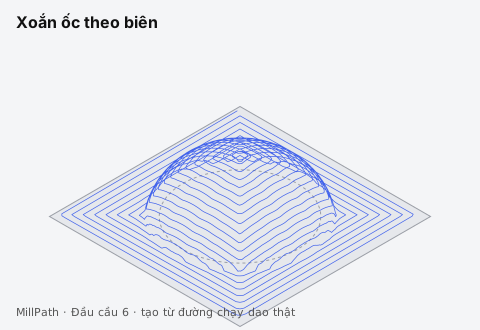
Mỗi hình được vẽ từ đường chạy dao thật mà MillPath tạo trên một mái vòm 30 mm đặt trên tấm (dao đầu cầu Ø6; dao đầu bằng Ø8 cho phay thô và vùng phẳng).
Phay thô 3D: phay thô thích ứng theo từng mức, chừa lại lượng dư.
Song song: các lượt chạy ngang qua; tốt nhất trên bề mặt thoải.
Theo mực Z: chạy quanh mô hình ở các cao độ không đổi; tốt nhất trên thành dốc.
Dốc và thoải: theo mực Z ở chỗ dốc, song song ở chỗ thoải.
Vùng phẳng: chỉ các mặt đáy, chạy vòng vào trong.
Vét góc: dọc các góc trong, ở đây có thêm hai lượt bên cạnh.
Phần còn lại: chỉ phần một dao lớn hơn không với tới.
Bước đều: các lượt cách đều nhau trên bề mặt.
Xoắn ốc: một lượt từ tâm ra ngoài.
Hướng tâm: các lượt từ tâm ra ngoài.
Xoắn ốc theo biên: một lượt đi theo vùng giới hạn vào trong.
Thử ngay
Bài học Tấm từ mô hình 3D (Trợ giúp → Bài học, hoặc mở bài học) hướng dẫn từng bước cách đặt mô hình STEP đúng chiều, chọn hốc và các lỗ bậc trên mô hình rồi gia công chúng. Phay thô và phay tinh chi tiết 3D (bài 8) và Bề mặt cong (bài 9) phay thô và phay tinh 3D trên chi tiết thật.
Sắp có
Phay chuyển tiếp giữa hai đường dẫn hướng (blend) và đối chiếu với kết quả của các phần mềm CAM khác. (Phần kiểm tra đầu kẹp dao đã áp dụng cho 3D: nhập đầu kẹp dao và chiều dài nhô dao cho dao.)