// 文档
绘制与编辑图形
绘图(顶部)用于绘制和修改加工所用的图形。每个工具都有快捷键。图纸通过导入载入:DXF、DWG(测试版:由GNU LibreDWG在浏览器中读取;文字、填充图案和尺寸标注不导入)、SVG,或待描摹的图片。
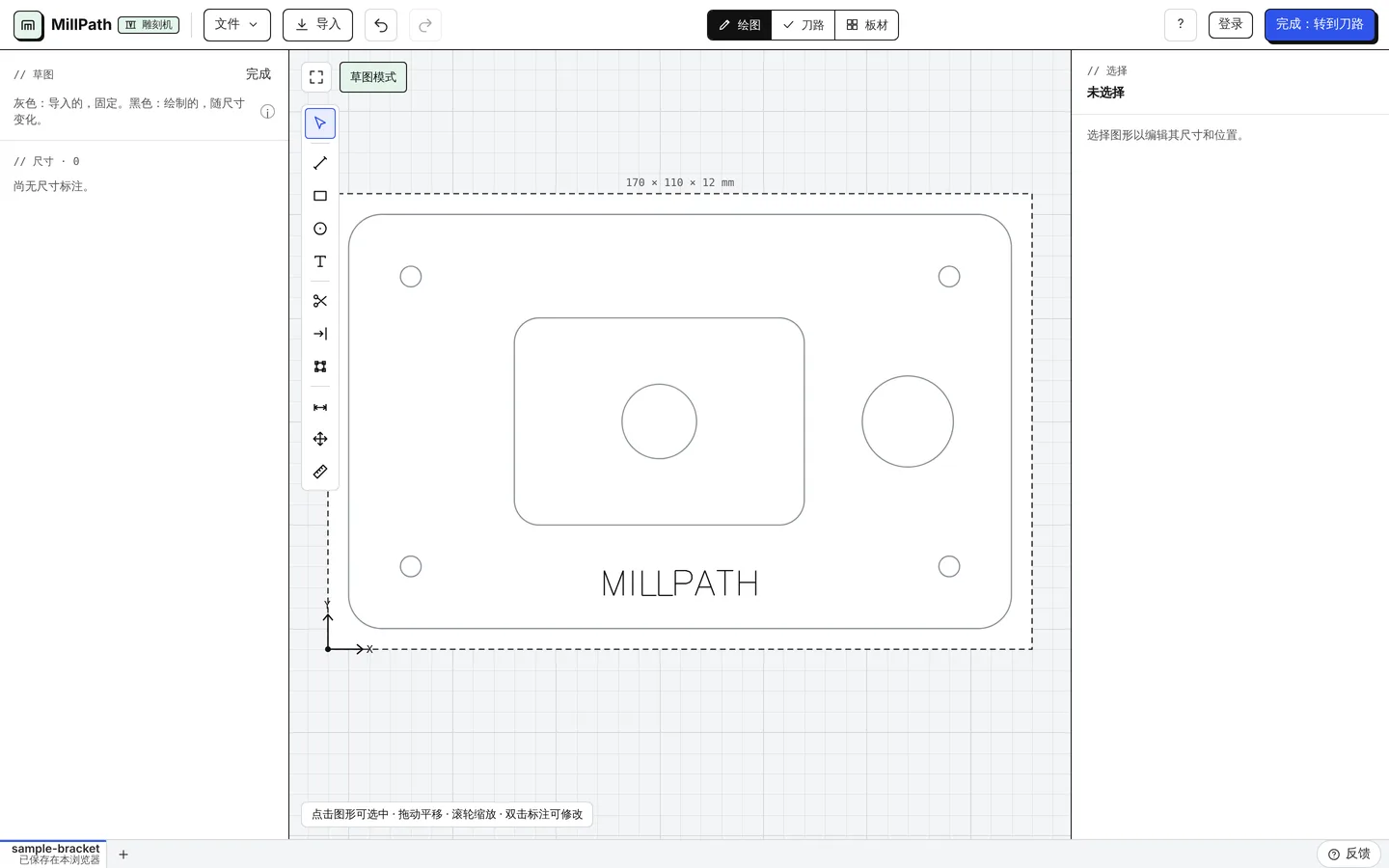
- 选择(V)、直线(L)、矩形(R)、圆(O)、文字(X):点击绘制,或直接输入尺寸和距离。
- 修剪(T)和扩展(E):把线修剪到最近的交点,或延长到下一条曲线。
- 编辑节点(N):点击一条线或轮廓,然后拖动其节点(会捕捉其他图形的节点和网格;按住Alt可不捕捉)。双击边可添加节点,双击节点可删除。节点很多的轮廓(来自文件的曲线)会先简化:编辑中的简化节点把误差控制在0.05 mm以内,节点数大大减少;圆转节点把圆变成由72个节点组成的轮廓。
- 标注(D)、移动 / 复制(M)、测量(Q):后续修改后仍然保持的尺寸,移动和复制,以及测量。
按尺寸生成零件
文件 → 按尺寸生成零件…根据几个尺寸画出常见零件:法兰 / 垫圈(外径、内孔、分布在螺栓分布圆上的螺栓孔)、带孔板(尺寸、圆角半径、沿边排布的孔、中心孔)、加强筋板(两条直角边、为焊缝切去的角、孔、减重孔)或L形支架(两条臂、内圆角、沿两条臂排布的孔)。尺寸不合理时会给出提示(孔超出边缘、螺栓孔互相重叠),零件添加在已有图形旁边,是普通图形,可以继续编辑、排料和切割。参阅按尺寸生成零件、成本与报价。
编辑(选中的图形)
选中图形后,在绘图中(等离子和激光机床上在刀路中也可以),编辑提供倒圆角;选中两个或更多封闭图形时还有:合并(围绕所有图形生成一个轮廓)、减去(第一个选中的图形减去其他图形)、相交(只保留重叠部分)、排除(只保留不重叠部分)和分割(每个重叠区域成为单独的一块,用于多色填充和镶嵌)。新轮廓沿用第一个图形的图层和文件颜色。
沿路径排布文字
选中一段文字(单线或轮廓文字)和一条直线、轮廓或圆,然后点击将文字放到路径上:文字会沿路径弯曲。沿路径可让文字从对齐方式确定的位置移动(左对齐:起点,居中:中点,右对齐:终点);另一侧让文字反向排列(在圆外侧而不是内侧)。拉直恢复为直排。文字会保留一份路径副本,因此可以删除原路径图形。
可变文字(序列号)
在单线文字中,{n}雕刻序列号,{n:3}雕刻3位序列号(007),{date}雕刻当天日期。图纸上显示的是格式,程序中雕刻的是实际数值。选中文字可设置下一个编号和增量;开启每次导出或发送后递增后,每次导出或发送都使用下一个编号。