// คู่มือ
วาดและแก้ไขรูปทรง
วาด (ด้านบน) ใช้วาดและแก้ไขรูปทรงที่ขั้นตอนงานใช้ เครื่องมือแต่ละตัวมีปุ่มลัด แบบงานเข้ามาได้ด้วย นำเข้า: DXF, DWG (เบต้า: อ่านในเบราว์เซอร์ด้วย GNU LibreDWG โดยไม่รวมข้อความ ลายแฮตช์ และเส้นบอกขนาด) SVG หรือรูปภาพเพื่อแปลงเป็นเส้น
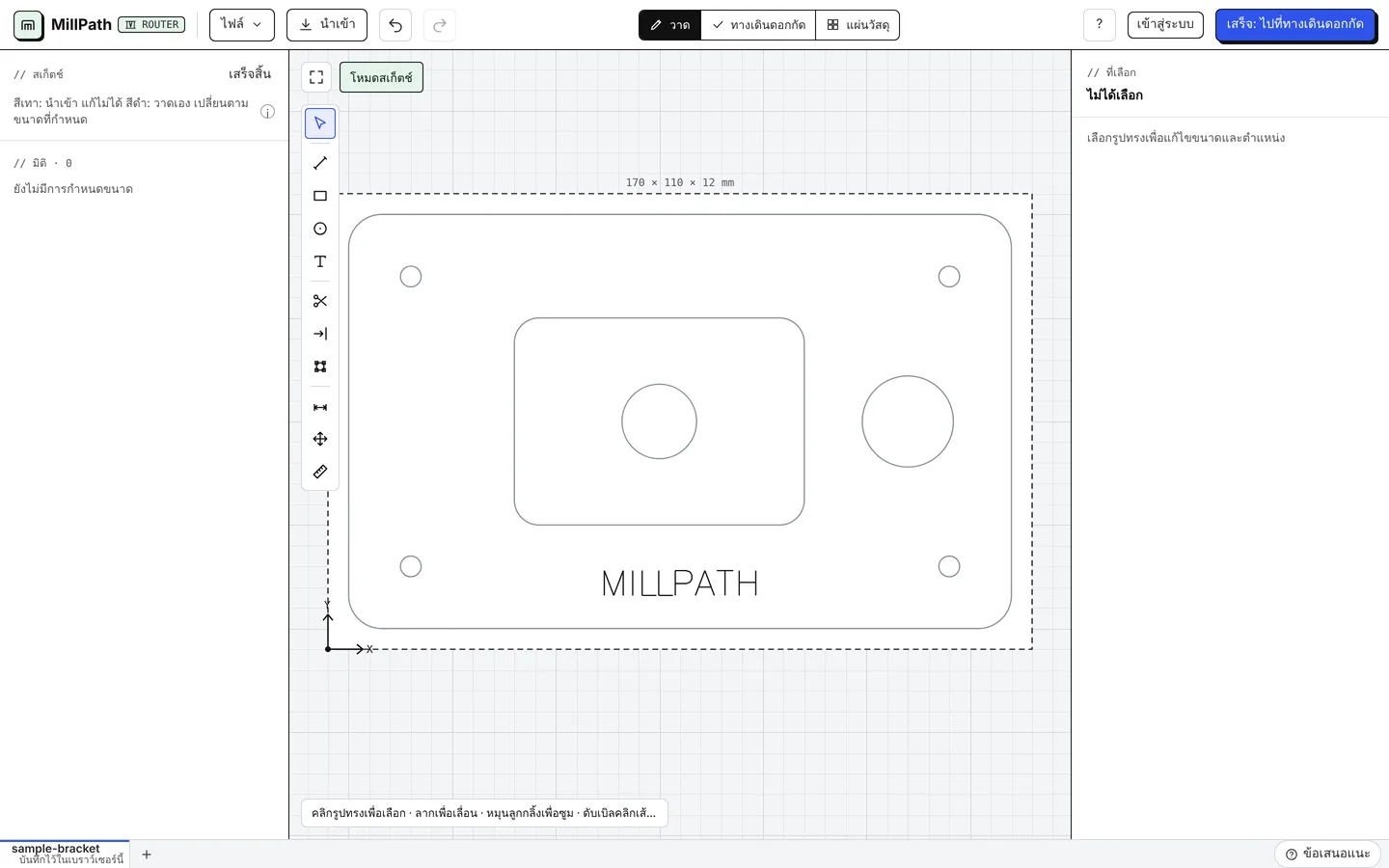
- เลือก (V), เส้นตรง (L), สี่เหลี่ยม (R), วงกลม (O), ข้อความ (X): วาดด้วยการคลิก หรือพิมพ์ขนาดและระยะ
- ตัดเส้น (T) และ ขยาย (E): ตัดเส้นให้สั้นลงถึงจุดตัดที่ใกล้ที่สุด หรือต่อเส้นให้ยาวไปถึงเส้นโค้งถัดไป
- แก้ไขจุด (N): คลิกเส้นหรือเส้นขอบ แล้วลากจุดของเส้นนั้น (จุดจะสแนปเข้ากับจุดของรูปทรงอื่นและกริด กด Alt ค้างไว้เพื่อไม่ให้สแนป) ดับเบิลคลิกที่ขอบเพื่อเพิ่มจุด หรือที่จุดเพื่อลบจุด เส้นขอบที่มีจุดจำนวนมาก (เส้นโค้งจากไฟล์) จะถูกทำให้เรียบง่ายก่อน: ลดจำนวนจุด ในเมนูแก้ไข จะคงรูปไว้ภายใน 0.05 mm ด้วยจุดที่น้อยลงมาก วงกลมเป็นจุด เปลี่ยนวงกลมเป็นเส้นขอบ 72 จุด
- บอกขนาด (D), ย้าย / คัดลอก (M), วัดระยะ (Q): ขนาดที่คงอยู่แม้แก้ไขภายหลัง การย้ายและคัดลอก และการวัดระยะ
ชิ้นงานจากขนาด
ไฟล์ → ชิ้นงานจากขนาด… วาดชิ้นงานที่ใช้บ่อยจากขนาดไม่กี่ค่า: หน้าแปลน / แหวนรอง (เส้นผ่านศูนย์กลางนอก รูกลาง รูโบลต์บนวงพิตช์) แผ่นเพลทเจาะรู (ขนาด รัศมีมุม รูตามแนวขอบ รูกลาง) แผ่นค้ำมุม (ขาสองด้าน มุมที่ตัดเว้นไว้สำหรับแนวเชื่อม รู และรูลดน้ำหนัก) หรือ ฉากยึดตัว L (แขนสองข้าง มุมโค้งด้านใน รูตามแขนทั้งสองข้าง) โปรแกรมจะเตือนเมื่อขนาดใช้ไม่ได้ (รูทะลุขอบ รูโบลต์ซ้อนกัน) แล้วเพิ่มชิ้นงานไว้ข้างสิ่งที่วาดอยู่ เป็นรูปทรงธรรมดาที่แก้ไข จัดเรียง (Nesting) และตัดได้ ดู ชิ้นงานจากขนาด ต้นทุน และใบเสนอราคา
แก้ไข (รูปทรงที่เลือก)
เมื่อเลือกรูปทรงไว้ ในโหมดวาด (และบนเครื่องพลาสม่าและเลเซอร์ ในทางเดินดอกกัดด้วย) แก้ไข จะมี ปัดมุมโค้ง และเมื่อเลือกรูปทรงปิดตั้งแต่สองรูปขึ้นไป จะมี: รวม (เส้นขอบเดียวล้อมรอบทั้งหมด) ลบออก (รูปแรกที่เลือกลบด้วยรูปอื่น) ส่วนซ้อน (เฉพาะส่วนที่ซ้อนกัน) ตัดส่วนซ้อนออก (เฉพาะส่วนที่ไม่ซ้อนกัน) และ แบ่งเป็นชิ้น (ส่วนที่ซ้อนกันแต่ละส่วนกลายเป็นชิ้นของตัวเอง สำหรับงานเติมหลายสีและงานฝัง Inlay) เส้นขอบใหม่จะใช้เลเยอร์และสีไฟล์ของรูปทรงแรก
ข้อความบนเส้น
เลือกข้อความ (แบบเส้นเดี่ยวหรือแบบเส้นขอบ) และเส้นตรง เส้นขอบ หรือวงกลมหนึ่งเส้น แล้วกด วางข้อความบนเส้น: ข้อความจะโค้งไปตามเส้นนั้น เลื่อนตามเส้น เลื่อนข้อความจากตำแหน่งที่การจัดแนวกำหนดไว้ (ชิดซ้าย: จุดเริ่ม กึ่งกลาง: ตรงกลาง ชิดขวา: จุดปลาย) สลับด้าน ให้ข้อความวิ่งไปอีกทาง (ด้านนอกวงกลมแทนด้านใน) ทำให้ตรง คืนข้อความเป็นแนวตรง ข้อความเก็บสำเนาของเส้นไว้ จึงลบรูปทรงของเส้นทิ้งได้
ข้อความแปรผัน (หมายเลขซีเรียล)
ในข้อความแบบเส้นเดี่ยว {n} จะแกะสลักหมายเลขซีเรียล {n:3} แบบเดียวกันแต่เป็น 3 หลัก (007) และ {date} คือวันที่วันนี้ แบบงานแสดงรูปแบบไว้ ส่วนโปรแกรมจะแกะสลักค่าจริง เลือกข้อความเพื่อตั้งเลขถัดไปและค่าเพิ่มทีละ เมื่อเปิด เลื่อนเลขหลังส่งออกหรือส่งงานแต่ละครั้ง การส่งออกหรือการส่งงานแต่ละครั้งจะใช้เลขถัดไป