// Documentación
Dibujar y editar formas
Dibujar (arriba) dibuja y cambia las formas que usan las operaciones. Cada herramienta tiene una tecla. Los dibujos entran con Importar: DXF, DWG (beta: se lee en el navegador con GNU LibreDWG; textos, sombreados y cotas se omiten), SVG o una imagen para vectorizar.
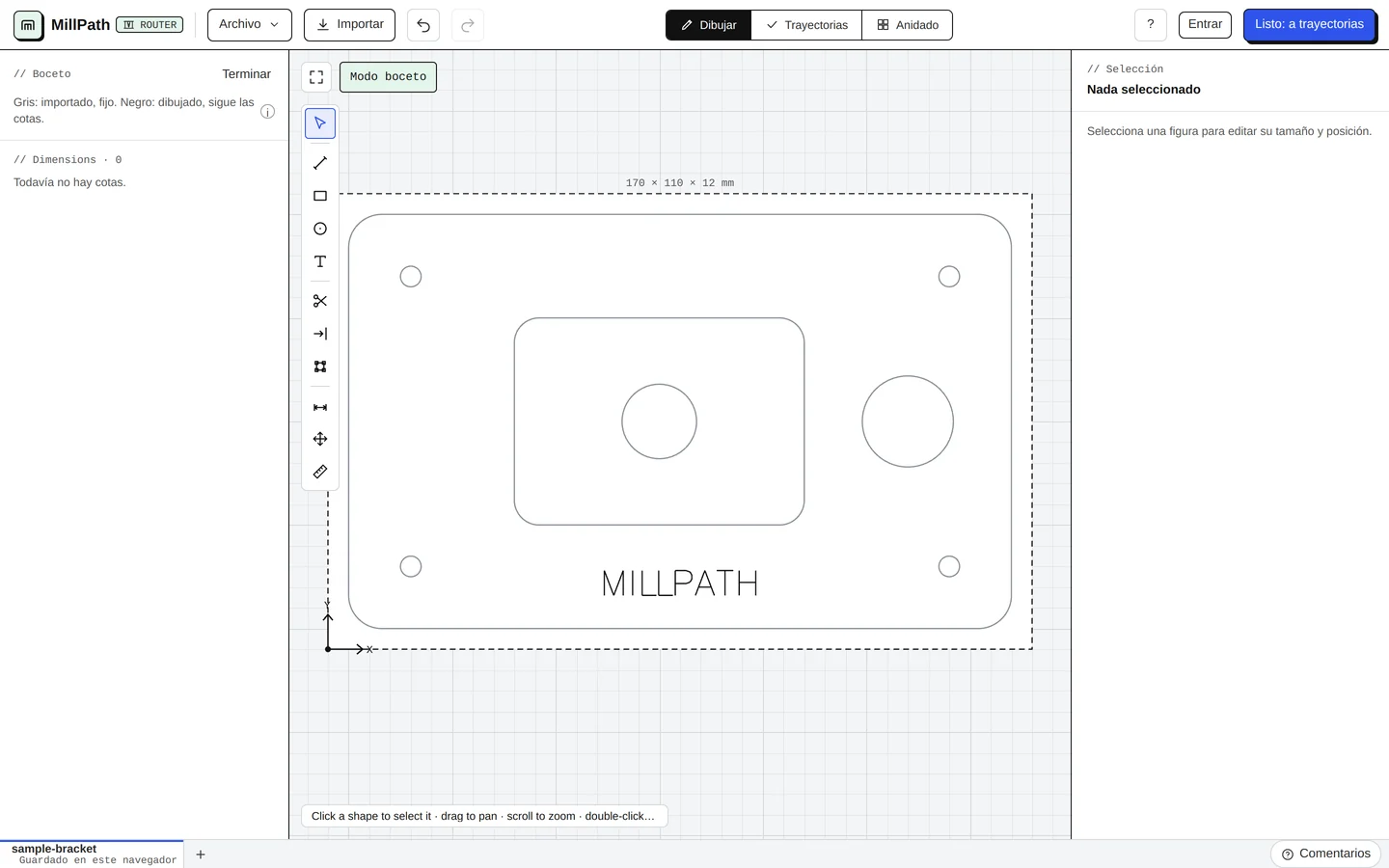
- Seleccionar (V), Línea (L), Rectángulo (R), Círculo (O), Texto (X): dibuja con clics, o escribe medidas y distancias.
- Recortar (T) y Ampliar (E): corta una línea hasta los cruces más cercanos, o alárgala hasta la siguiente curva.
- Editar puntos (N): haz clic en una línea o un contorno y arrastra sus puntos (se ajustan a los puntos de otras formas y a la cuadrícula; mantén Alt para no ajustar); doble clic en un borde añade un punto, en un punto lo borra. Un contorno con muchísimos puntos (una curva de un archivo) se simplifica antes: Simplificar puntos en Editar lo deja dentro de 0,05 mm con muchos menos puntos; Círculo a puntos convierte un círculo en un contorno de 72 puntos.
- Cota (D), Mover / copiar (M), Medir (Q): medidas que se mantienen tras otros cambios, mover y copiar, y medir.
Pieza a partir de medidas
Archivo → Pieza a partir de medidas… dibuja una pieza común con unas medidas: una brida o arandela (exterior, agujero central, agujeros de pernos en un círculo), una placa con agujeros (tamaño, radio de esquina, agujeros a lo largo de los bordes, un agujero central), una cartela (dos lados, la esquina recortada para la soldadura, agujeros, un agujero de aligeramiento) o una escuadra en L (dos brazos, un redondeo interior, agujeros a lo largo de ambos brazos). Avisa cuando las medidas no funcionan (un agujero que corta el borde, agujeros de pernos que se solapan) y añade la pieza junto a lo dibujado, como formas normales para editar, anidar y cortar. Ver Piezas, costos y cotizaciones.
Editar (formas seleccionadas)
Con formas seleccionadas, en Dibujar, y en plasma y láser también en Trayectorias, Editar ofrece Redondear esquinas y, con dos o más formas cerradas: Unir (un contorno alrededor), Restar (la primera seleccionada menos las otras), Intersecar (solo donde se solapan), Excluir (donde no se solapan) y Cortar en piezas (cada solape su propia pieza, para rellenos de varios colores e incrustaciones). Los contornos nuevos conservan la capa y el color de archivo de la primera forma.
Texto sobre una trayectoria
Selecciona un texto (de una línea o de contorno) y una línea, un contorno o un círculo, y pulsa Poner el texto en el trayecto: el texto se curva a lo largo de ella. A lo largo del trayecto lo mueve desde donde lo pone su alineación (izquierda: el inicio, centro: la mitad, derecha: el final); Otro lado lo hace correr en sentido contrario (fuera de un círculo en lugar de dentro). Enderezar lo devuelve. El texto guarda una copia de la trayectoria, así puedes borrar la forma.
Texto variable (números de serie)
En un texto de una línea, {n} graba un número de serie, {n:3} el mismo con 3 cifras (007) y {date} la fecha de hoy. El dibujo muestra el patrón; el programa graba los valores. Selecciona el texto para fijar el siguiente número y el paso; con Avanzar tras cada exportación o envío, cada exportación o envío usa el siguiente número.