// คู่มือ
เลเซอร์
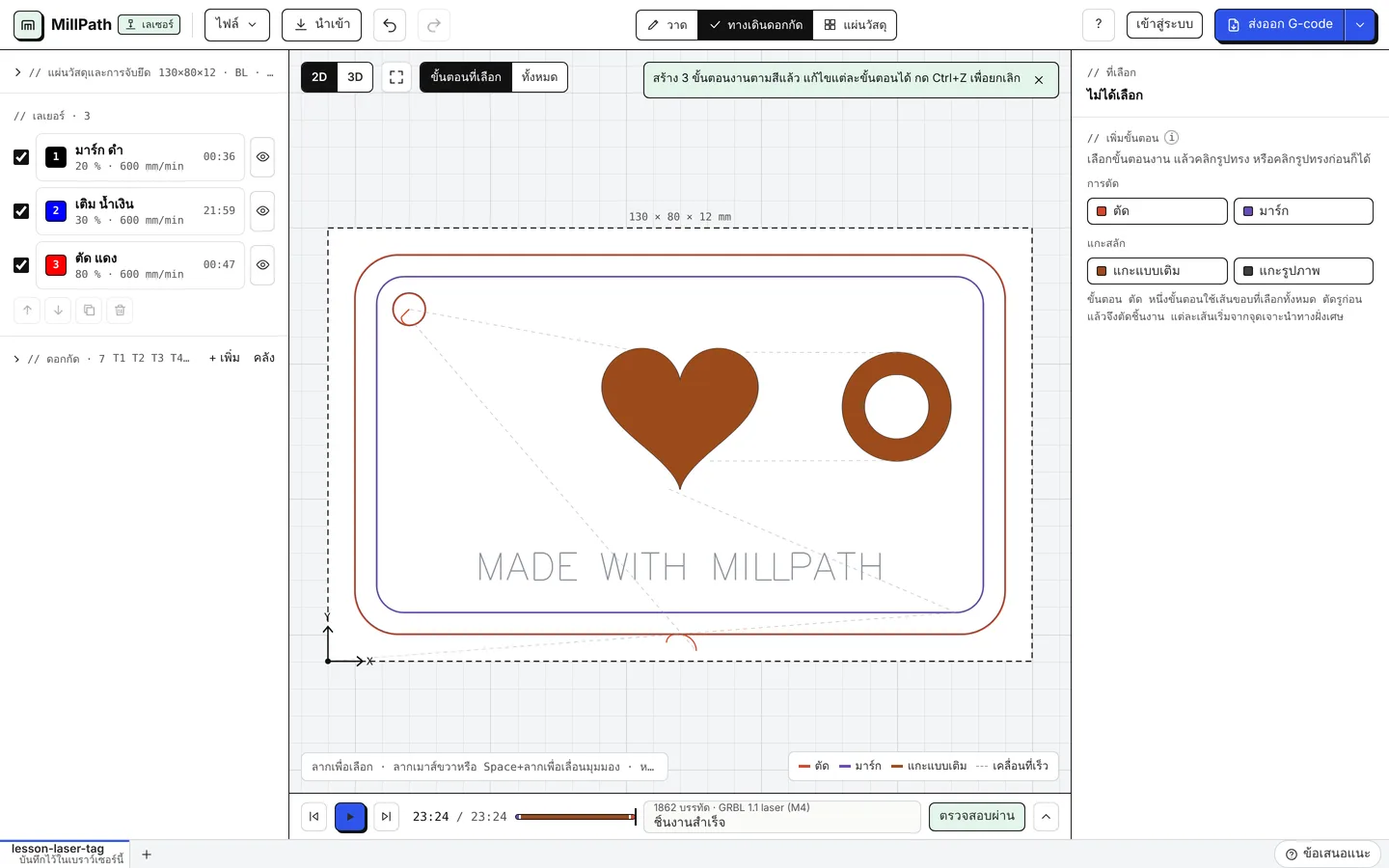
เมื่อเลือกเครื่องเป็น เลเซอร์ รายการขั้นตอนงานจะแสดงเป็น เลเยอร์ แต่ละสีในไฟล์ที่นำเข้าจะกลายเป็นหนึ่งเลเยอร์ ที่มีกำลัง ความเร็ว และจำนวนรอบของตัวเอง MillPath เป็นโปรแกรมตัดเลเซอร์และเลเซอร์แกะสลักที่ทำงานในเบราว์เซอร์ และสร้าง G-code สำหรับเลเซอร์ GRBL และ Marlin
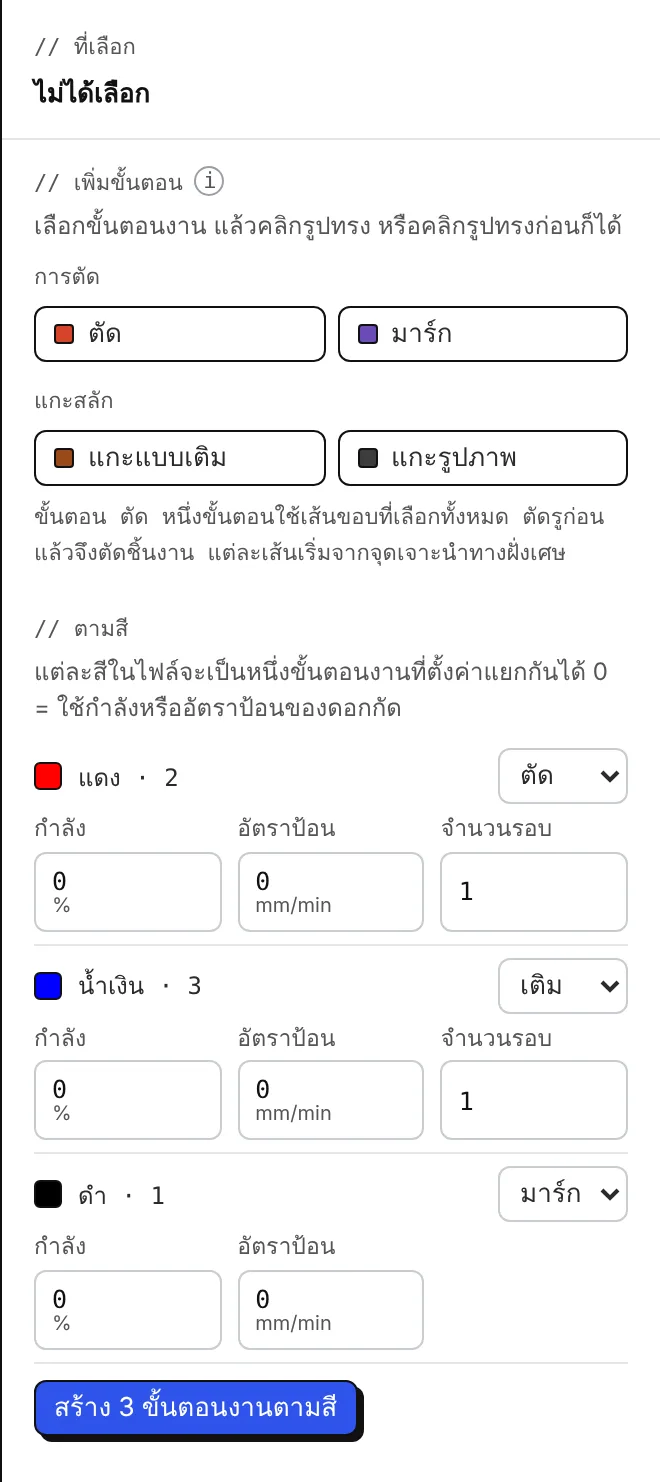
// ตามสี แสดงสีของแบบพร้อมจำนวนรูปทรงของแต่ละสี MillPath จะเสนองานให้แต่ละสี: เติม สำหรับสีที่ SVG วาดเป็นพื้นทึบเท่านั้น (โลโก้ ตัวอักษรทึบ) ตัด สำหรับเส้นขอบ และ มาร์ก สำหรับเส้น เลือกว่าแต่ละสีจะเป็นอะไร (ตัด, เติม, มาร์ก หรือไม่ทำอะไร) พร้อมกำลัง อัตราป้อน และจำนวนรอบ (0 = ใช้ค่าของดอกกัด) แล้วกดปุ่มใต้รายการเพื่อสร้างขั้นตอนงาน
ขั้นตอนงานจะปรากฏเป็นเลเยอร์ทางซ้าย โดยงานมาร์กและงานเติมอยู่ก่อนงานตัดที่ตัดชิ้นงานออกจากแผ่น แก้ไขแต่ละเลเยอร์ได้ที่นั่นเหมือนขั้นตอนงานทั่วไป
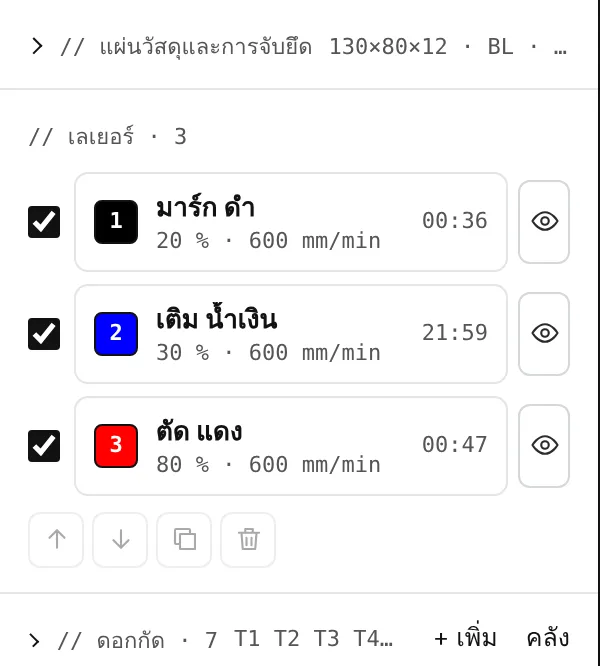
ขั้นตอนงาน
- ตัด: ตัดทะลุวัสดุ ใช้ความกว้างลำแสงเป็น Kerf และตัดรูก่อนชิ้นงานที่ล้อมรอบรูนั้น
- มาร์ก: ยิงไปตามเส้นด้วยกำลังต่ำ
- แกะแบบเติม: ยิงพื้นที่ด้านในของตัวอักษรและโลโก้ แบบเส้นหรือแบบวงซ้อน เส้นตรง สแกนไป-กลับ (เร็วบนพื้นที่ใหญ่) วงซ้อน (Offset) วิ่งตามเส้นขอบเข้าด้านใน (ขอบตัวอักษรคม) สำหรับแบบเส้นตั้งค่ามุม ลายตาราง และ Overscan ได้ เส้นขอบที่อยู่ในเส้นขอบอื่นจะไม่ถูกยิง ช่องในตัวอักษรจึงยังเปิดอยู่
- แกะรูปภาพ: แกะภาพถ่ายทีละแถว แบบระดับสีเทา (กำลังตามค่าพิกเซล) หรือแบบจุด (Threshold หรือ Dithering: Floyd-Steinberg, Jarvis, Stucki, Atkinson, Sierra) ปรับความสว่าง คอนทราสต์ และแกมมาได้ รวมถึงระยะห่างเส้นหรือค่า DPI
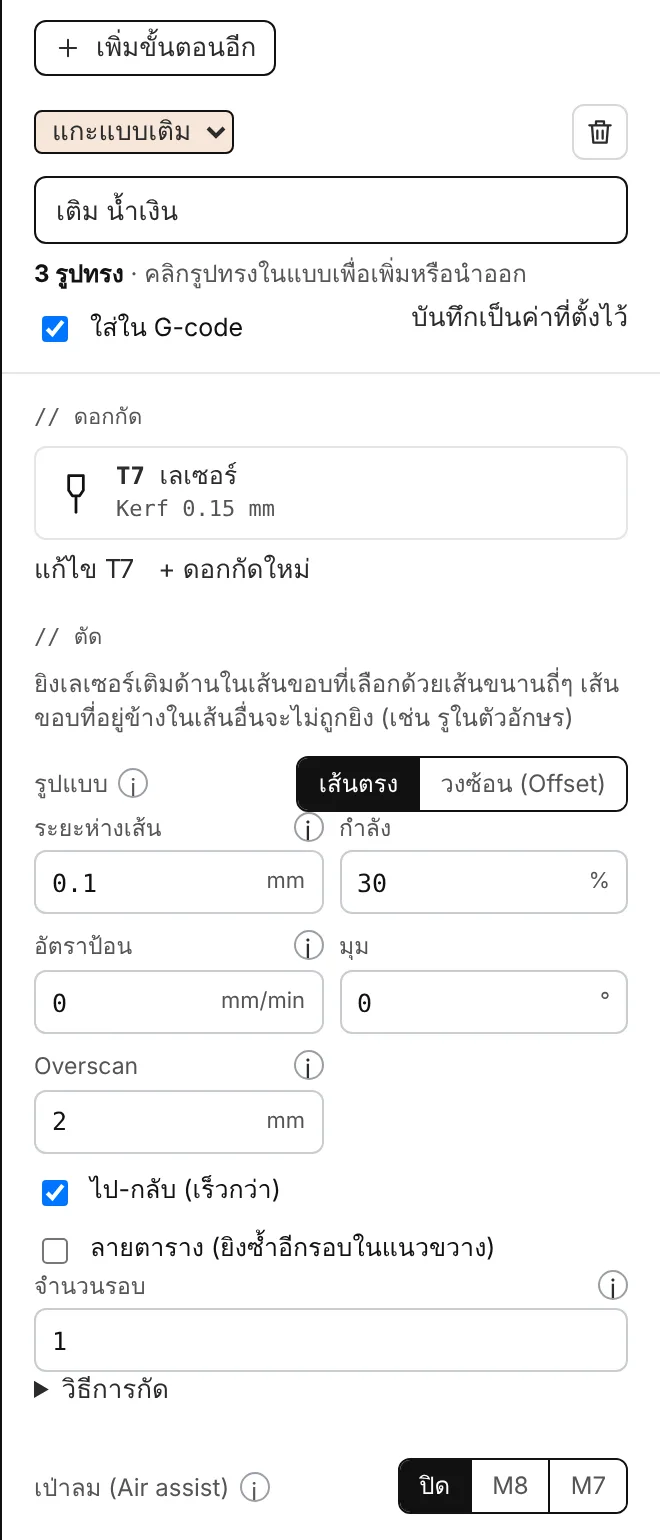
แกะแบบเติม ยิงพื้นที่ด้านในของเส้นขอบที่เลือกด้วยเส้นขนานถี่ ๆ (หรือวงซ้อน) ค่าตั้งทั้งหมดอยู่ในตารางด้านล่าง
ค่าตั้งทั้งหมด
| ค่าตั้ง | ใช้ทำอะไร |
|---|---|
| กำลัง | กำลังของขั้นตอนงาน 0 = ใช้กำลังของเลเซอร์ (ค่าของดอกกัด) สำหรับ มาร์ก: ต่ำพอที่จะมาร์กผิวโดยไม่ตัดทะลุ |
| อัตราป้อน | 0 = ใช้อัตราป้อนของดอกกัด |
| จำนวนรอบ | ตัดหรือยิงเส้นขอบแต่ละเส้นซ้ำตามจำนวนนี้ ใช้กับแผ่นที่หนากว่า หรือเมื่อต้องการแกะให้ลึกขึ้น |
| เติม: รูปแบบ | วงซ้อนวิ่งตามเส้นขอบเข้าด้านใน ได้ขอบคมบนโลโก้และตัวอักษร เส้นตรงเร็วกว่าบนพื้นที่ใหญ่และเรียบ |
| เติม: ระยะห่างเส้น | ระยะระหว่างเส้น ค่าประมาณความกว้างลำแสง (0.08 ถึง 0.15 mm สำหรับเลเซอร์ไดโอด) ให้เนื้อแกะสม่ำเสมอ ค่ามากขึ้นจะเร็วขึ้นและสีอ่อนลง |
| เติม: มุม ไป-กลับ ลายตาราง | ทิศทางของเส้น ยิงทั้งสองทิศทาง (เร็วกว่า) และยิงซ้ำอีกรอบในแนวขวาง |
| Overscan | หัวเลเซอร์วิ่งเลยปลายเส้นแต่ละด้านโดยปิดลำแสง จึงได้ความเร็วเต็มตรงที่ยิงจริง (ไม่มีขอบไหม้เข้ม) |
| รูปภาพ: ระยะห่างเส้นหรือ DPI | ค่าเดียวกัน แต่เป็น mm หรือเป็นจุดต่อนิ้วตามที่โปรแกรมเลเซอร์นับ (254 DPI = 0.1 mm) |
| รูปภาพ: กำลังสำหรับสีดำ กำลังสำหรับสีอ่อนสุด | กำลังสำหรับพิกเซลที่เข้มที่สุด และสำหรับสีเทาอ่อนที่สุดที่ยังยิงอยู่ (จุดที่วัสดุเริ่มติดรอย) |
| รูปภาพ: ความสว่าง คอนทราสต์ แกมมา กลับสี | ความสว่างปรับภาพให้สว่างขึ้น (+) หรือเข้มลง (−) ก่อนแกะ แกมมาที่มากกว่า 1 ทำให้สีเทากลางสว่างขึ้น (ไม้ไหม้เข้มเร็ว ลองค่า 1.5 ถึง 2.5) กลับสีจะยิงส่วนที่สว่างแทน |
| รูปภาพ: โหมด | ระดับสีเทา (กำลังตามค่าพิกเซล) หรือแบบจุด: Threshold หรือ Dithering (Floyd-Steinberg, Jarvis, Stucki, Atkinson, Sierra) |
ก่อนตัด
- ทดสอบวัสดุ: ตารางสี่เหลี่ยมที่กำลังและความเร็วต่างกัน แบบตัดหรือแบบเติม เลือกช่องที่ดีที่สุดแล้วใช้ค่าของช่องนั้น
- เดินกรอบ (ส่งไปเครื่อง): หัวเลเซอร์วิ่งตามกรอบของงาน โดยปิดลำแสงหรือเปิดเป็นจุดนำแสงกำลังต่ำ จึงเห็นได้ว่าจะยิงตรงไหน
- จำนวนรอบ และ เป่าลม (Air assist) (M8 / M7) ตั้งแยกตามขั้นตอนงาน
โพสต์และการส่งงาน
เลเซอร์ GRBL แบบ M4 (กำลังแปรผัน: ลำแสงปรับตามความเร็วจริง เหมาะที่สุดสำหรับงานแกะ) หรือ M3 (กำลังคงที่) และ Marlin ในการทดสอบของเรา โพสต์เลเซอร์ GRBL ทั้งสองแบบผ่านการตรวจด้วยตัวแยกวิเคราะห์ G-code ของ GRBL 1.1h เอง เลเซอร์ GRBL รันจากเบราว์เซอร์ผ่าน USB ได้โดยตรง: ส่งไปเครื่อง (GRBL) สำหรับการใช้งานนี้ต้องเปิดโหมดเลเซอร์ของ GRBL ($32=1)