// Belgeler
Başlarken
MillPath, tarayıcınızda çalışan bir CNC CAM programıdır: kurulacak bir şey yok. Bu sayfa sizi programı açtığınız andan tezgâhınızda çalışan bir programa kadar götürür.
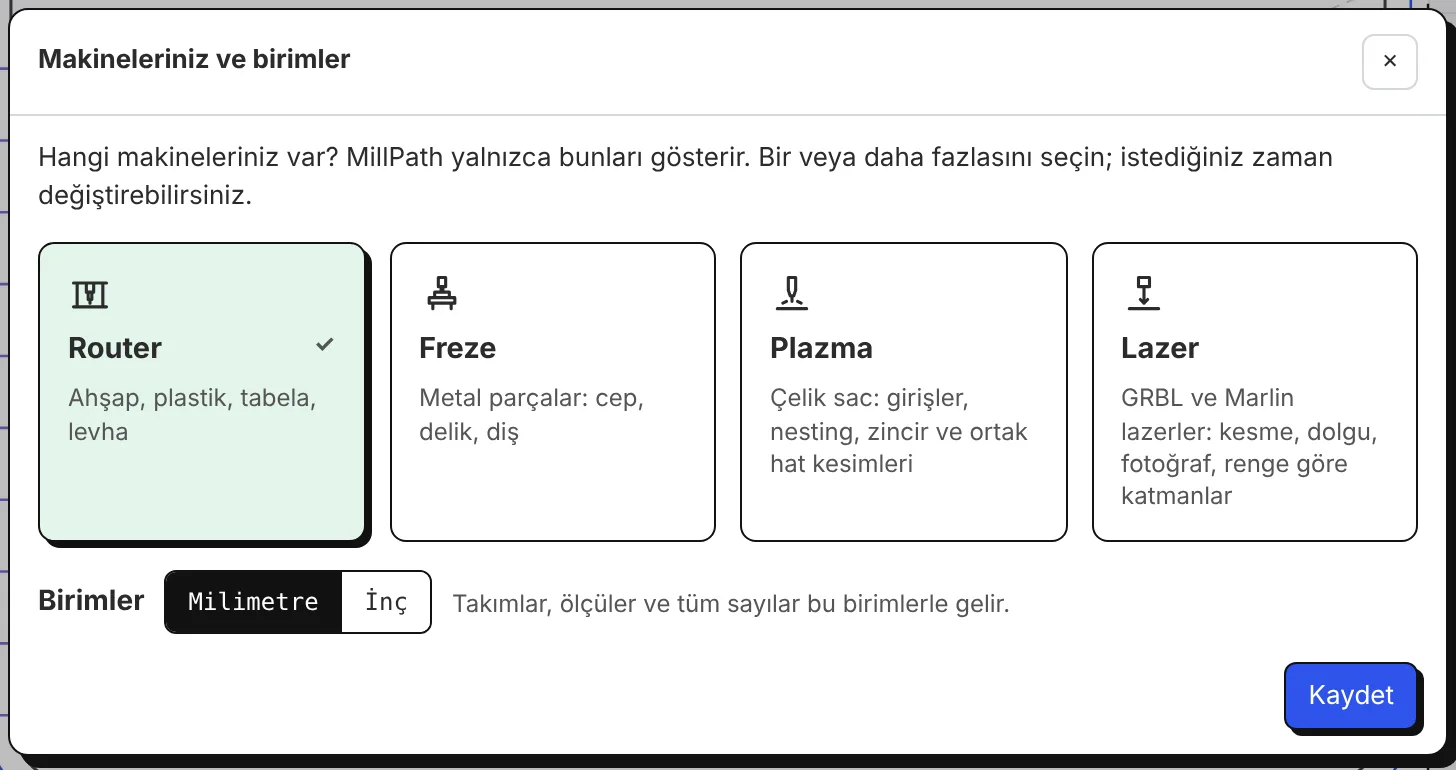
0. Makineleriniz ve birimleriniz
İlk açılışta MillPath hangi makineleriniz olduğunu (Router, Freze, Plazma, Lazer: bir veya birkaçı) ve milimetre mi inç mi kullandığınızı sorar. Bundan sonra yalnızca sizin makinelerinizi gösterir. İkisini de logonun yanındaki makine etiketinden ya da hesabınızdan değiştirebilirsiniz.
1. Bir parça açın veya çizin
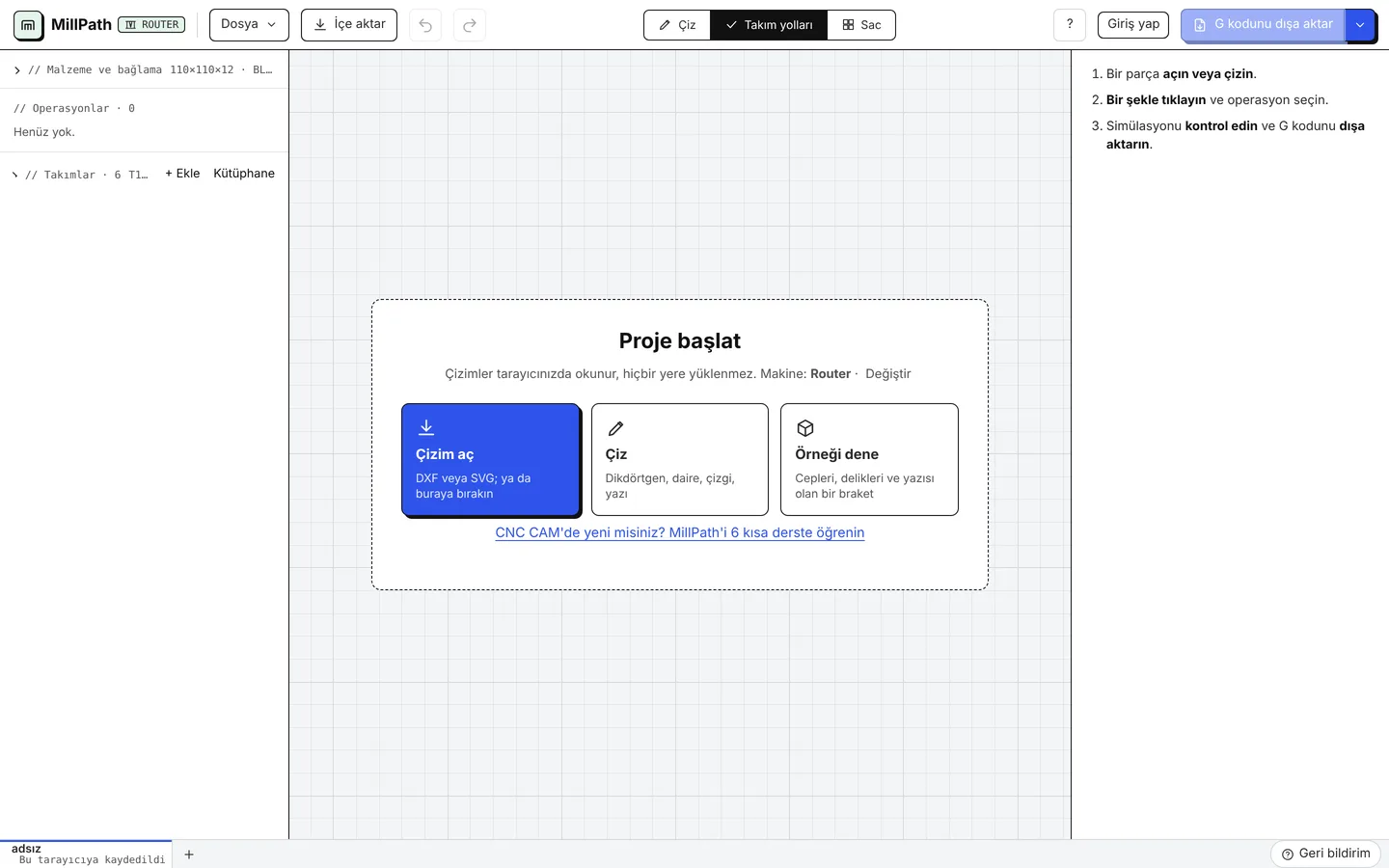
- İçe aktar ile bir DXF, DWG (beta), SVG veya vektöre çevrilecek bir görüntü açın. Dosyanın renkleri ve katmanları da gelir.
- Dosya → Ölçülerden parça: birkaç ölçüyle bir flanş, delikli bir plaka, bir köşe takviyesi veya bir L braket.
- Çiz (üstte): yakalama (snap) ve ölçülerle dikdörtgen, daire, çizgi, metin ve daha fazlası. Bkz. Şekil çizme ve düzenleme.
- Ya da başlangıç ekranındaki bir örnekten veya bir dersten başlayın.
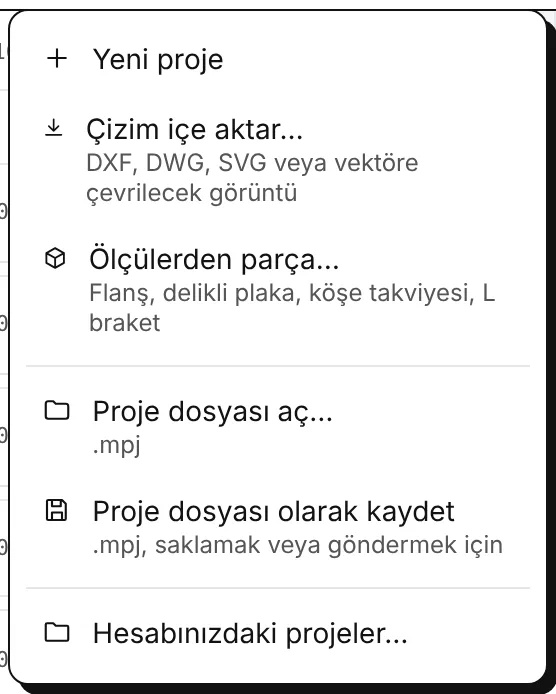
Dosya menüsünde de aynıları var: yeni proje (yeni bir sekme), içe aktarma, ölçülerden parça, proje dosyası (.mpj) açma ve kaydetme; hesabınız varsa oradaki projeleriniz.
Malzemeyi Malzeme ve bağlama altında tanımlayın: kalınlık, iş parçası sıfırı (hangi köşe ya da merkez) ve Z sıfırının malzeme üstünde mi tablada mı olduğu.
2. Operasyon ekleyin
Takım yolları içinde bir şekle tıklayıp bir operasyon seçin ya da Çizimde bulunanlar her grup için bir öneri getirsin: delinecek veya helisel işlenecek delikler, kesilip çıkarılacak dış hatlar, kazınacak yazılar. CNC router'da: profil, cep boşaltma, delik delme, helisel delik, gravür, V oyma ve daha fazlası (Operasyonlar). Plazma ve lazerde: kesme, markalama, dolgu kazıma ve görüntü kazıma (Plazma, Lazer).
Her operasyonun kendi takımı, derinliği ve pasoları vardır. İlerleme ve devir değerleri başlangıç değerleridir: malzemeniz için takım üreticinizin değerleriyle karşılaştırın (Takımlar ve ilerlemeler).
3. Simüle edin ve kontrol edin
Simülasyonu çizimin altından oynatın (2D veya 3D). Güvenlik kontrolleri her değişiklikte çalışır: bağlama elemanları ve malzemeyle çarpışma, fazla kesme, kalan malzeme, malzemeye hızlı hareket ve postun yazdıkları. Yeşil Kontroller tamam hiçbir sorun bulunmadığı anlamına gelir; bkz. Güvenlik kontrolleri ve mesajlar.
4. Dışa aktarın
G kodunu dışa aktar'ın yanındaki oktan kontrol ünitenizi (postu) seçin ve dışa aktarın. G kodu indirmek için ücretsiz bir hesap gerekir: Google ile ya da e-posta adresinizle giriş yapın (6 haneli bir kod göndeririz). Planlar ve ücretsiz dışa aktarmalar Hesabınız sayfasında. GRBL'li bir tezgâh, programı USB üzerinden doğrudan tarayıcıdan da çalıştırabilir: Tezgâha gönder (GRBL).
5. Çalıştırın ve nasıl gittiğini bize anlatın
Bu tezgâhta MillPath'i ilk kez mi kullanıyorsunuz? Önce kontrol ünitesi testini çalıştırın ve her yeni dosyayı kesmeden önce havada (malzemenin üstünde) deneyin. Dışa aktardıktan sonra MillPath programın nasıl çalıştığını sorar. Cevabınız, sizinle aynı kontrol ünitesini kullanan herkes için postu doğrular ve ücretsiz hesabınıza ek Pro günü kazandırır: Raporlar ve geri bildirim.