// Documentación
Modelos 3D (beta)
MillPath hace mecanizado 3D en 3 ejes para moldes y piezas 3D: desbaste, desbaste de restos y once estrategias de acabado. Esta parte está en beta: revisa cada trabajo nuevo en la simulación y en el aire.
Abrir un modelo
Importar acepta .step .stp .iges .igs .stl .obj. STL y OBJ se leen al momento. Un archivo de proyecto guardado (.mpj) lleva el modelo consigo, así se abre en cualquier computadora. STEP e IGES los lee OpenCascade dentro de tu navegador (se descarga una vez, unos 7,6 MB, solo al abrir el primer archivo así). Las superficies se vuelven triángulos a menos de 0,01 mm de la forma real, y cada triángulo recuerda la cara del CAD de la que viene.
No se sube nada: el modelo se queda en tu navegador.
Colocarlo
El material se dimensiona alrededor del modelo, 5 mm alrededor y 1 mm arriba por defecto, con Z0 en la cara superior. En Material y preparación → Modelo 3D:
- Elegir la cara superior: haz clic en la cara del modelo que debe mirar al husillo; el modelo gira para que esa cara quede arriba (como Seleccionar eje Z / plano en otros CAM). Voltear lo pone al revés; Girar 90° en X, Y o Z para lo demás.
- X a lo largo de una arista: haz clic cerca de una arista que debe ir en X; el modelo gira en Z para escuadrarlo (como Seleccionar eje X en otros CAM).
- Cero pieza: los nueve puntos de la caja del material o de la caja del modelo, o Cero en un punto: haz clic en el modelo (una esquina a menos de un milímetro se ajusta a ella) para X, Y y Z; el cero Z en la cara superior, en la parte más alta del modelo, en el punto elegido o en la mesa.
- Material alrededor / arriba: el espacio que queda alrededor y por encima del modelo.
Un aviso te dice si el modelo no es un sólido cerrado (las aristas abiertas se tratan como huecos) o si son varios cuerpos que se tocan.
Desbaste 3D
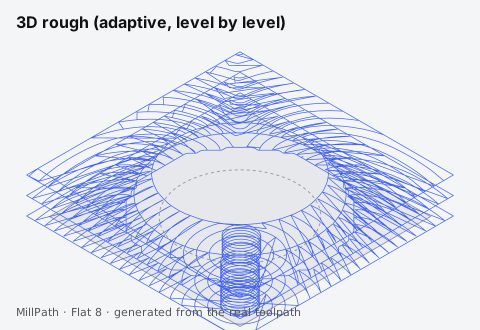
La operación Desbaste 3D quita el material nivel por nivel, dejando el sobrematerial sobre el modelo:
- En cada nivel MillPath calcula dónde puede estar la herramienta sin acercarse al modelo más que el sobrematerial (el drop-cutter: la herramienta bajada sobre el modelo en cada punto), y limpia esa zona con el mismo desbaste adaptativo con carga limitada de la operación 2D.
- Las zonas planas del modelo tienen su propio nivel, así ningún fondo queda un escalón por encima.
- Fresas planas, tóricas (fresa plana con radio en la esquina) y de bola.
- Avances como en el adaptativo 2D: suben por adelgazamiento de viruta con el mordisco ligero y bajan en esquinas donde la herramienta toma más; las entradas bajan en rampa o hélice al avance de bajada.
- Desbaste de restos: márcalo en un segundo desbaste 3D y solo se corta el material que dejaron las operaciones anteriores (se repiten sobre el material): una herramienta más pequeña tras una más grande llega a las esquinas, una profundidad de pasada menor quita los escalones.
Cálculo, límite y piezas 2.5D
- Un Desbaste 3D nuevo no se calcula hasta que pulsas Calcular trayectoria (puede tardar segundos); sus niveles empiezan a medio diámetro de herramienta. Después sigue tus cambios, y un cambio detiene un cálculo en curso.
- Límite: todo el material, el contorno del modelo visto desde arriba, o formas seleccionadas en la vista 2D, con Extender para que la herramienta vaya más allá (o un valor negativo para quedarse dentro).
- Elegir detalles en el modelo: haz clic en fondos de vaciados, agujeros o la cara inferior: sus contornos exactos (de las caras del modelo STEP) se dibujan en capas con el nombre de su trabajo y profundidad (POCKET 15, BORE 6, OUTSIDE 51.4) y quedan seleccionados; elige una operación y su profundidad viene con ellos. Pulsa Terminar para dejar de elegir.
- La vista 3D muestra el cero pieza y sus ejes (X rojo, Y verde, Z azul).
- Operaciones 2.5D desde el modelo: en placas y bloques con fondos planos y paredes rectas, MillPath dibuja el contorno, los vaciados (uno por fondo) y los agujeros (de las caras de un STEP, exactos; de un STL, en una cuadrícula fina) en capas con el nombre de su trabajo, OUTSIDE, POCKET, DRILL, BORE con sus profundidades, y planifica las operaciones como para un dibujo.
Ver lo mecanizado
En la vista 3D, con operaciones, cuatro botones abajo a la derecha: Modelo (mostrar u ocultar), Material transparente, Comparar con el modelo y Trayectoria (líneas sí o no). Con Comparar con el modelo el material mecanizado se colorea contra el modelo:
- rojo: corte dentro del modelo (un corte de más),
- verde: a medida (dentro de ±0,05 mm),
- azul: quedan hasta 0,6 mm,
- amarillo: quedan hasta 3 mm,
- marrón: queda más,
- gris: sin tocar.
Cómo lo comprobamos
- Cada movimiento de corte se mide contra el modelo con la forma real de la herramienta antes de exportar.
- El drop-cutter se prueba contra formas cuya respuesta se conoce exactamente: un plano inclinado, una esfera, un borde redondo (tórica a menos de 0,001 mm), un radio cóncavo.
- Lo siguiente: comparar nuestras trayectorias con un CAM establecido sobre los mismos modelos, y cortes de prueba medidos en un taller de moldes.
Acabado 3D (beta)
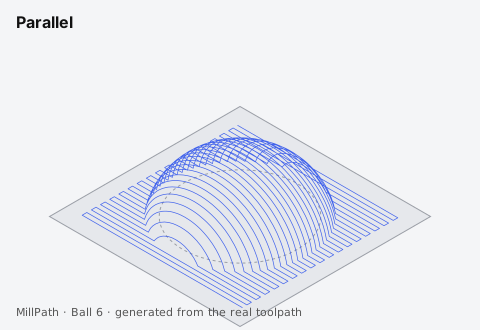
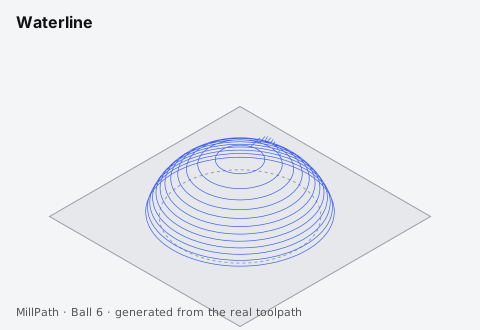
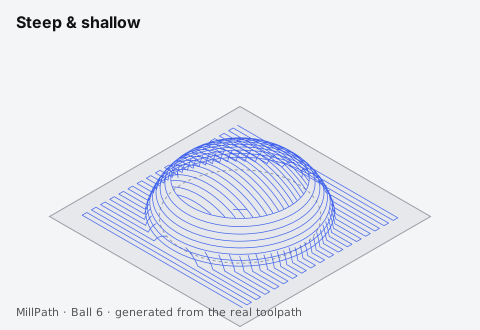
Once estrategias: Paralelo (pasadas de lado a lado; superficies suaves), Línea de nivel (alrededor del modelo a alturas constantes; paredes empinadas), Empinado y plano (línea de nivel donde es más empinado que el ángulo, paralelo en el resto), Zonas planas (solo los fondos, anillos hacia dentro, con fresa plana), Lápiz (por esquinas interiores y radios más cerrados que la herramienta, donde toca dos caras a la vez), Restos (solo lo que una herramienta más grande no alcanzó: elige esa herramienta), Festón (pasadas a la misma distancia sobre la superficie, empinada o plana), Espiral y Radial (desde el centro, para cavidades y machos redondos) y Espiral adaptada (una pasada continua que sigue la forma del límite hacia dentro). Lápiz puede añadir pasadas junto a la línea de la esquina (lápiz paralelo). En una computadora con varios núcleos, las pasadas y los niveles se calculan en paralelo. Paralelo y línea de nivel admiten un rango de ángulo de contacto (pendiente desde / hasta). Uno nuevo se calcula al pulsar Calcular trayectoria; el paso lateral parte de la herramienta (con fresa de bola, crestas de unos 0,005 mm).
Las estrategias de un vistazo
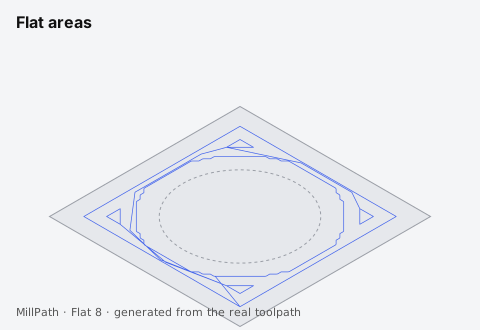
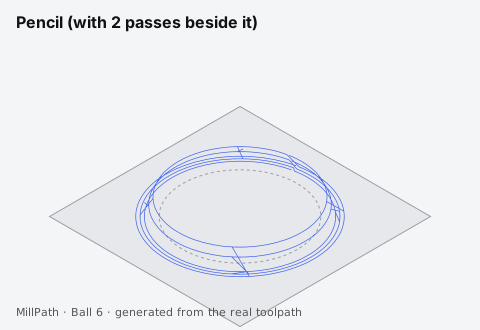
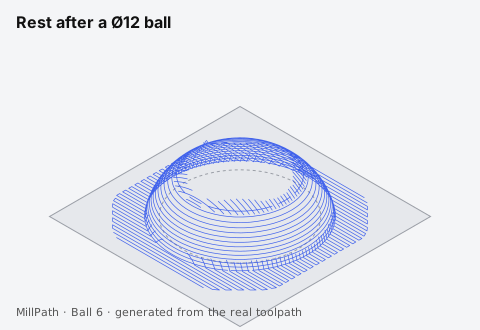
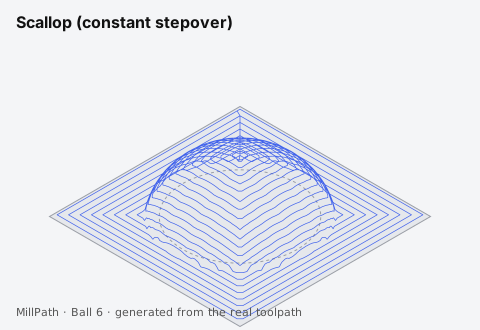
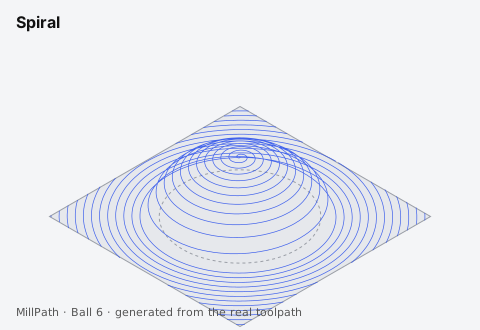
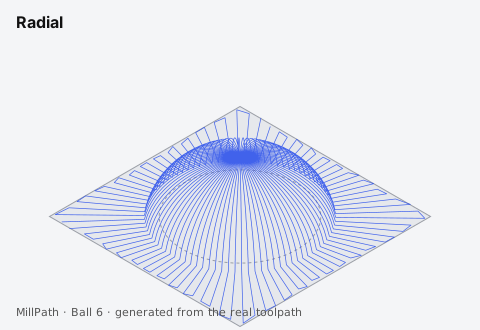
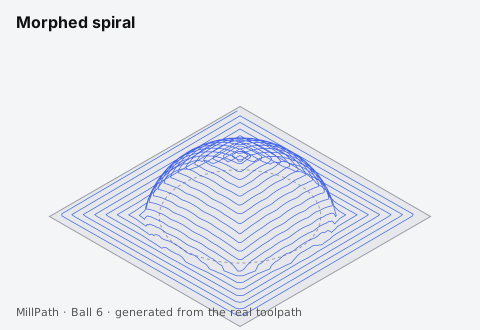
Cada imagen está dibujada a partir de la trayectoria real que hace MillPath sobre una cúpula de 30 mm en una placa (fresa de bola Ø6; fresa plana Ø8 para el desbaste y las zonas planas).
Desbaste 3D: desbaste adaptativo nivel por nivel, dejando el sobrematerial.
Paralelo: pasadas de lado a lado; lo mejor en superficies suaves.
Línea de nivel: alrededor del modelo a alturas constantes; lo mejor en paredes empinadas.
Empinado y plano: línea de nivel donde es empinado, paralelo donde es suave.
Zonas planas: solo los fondos, en anillos hacia dentro.
Lápiz: por las esquinas interiores, aquí con dos pasadas al lado.
Restos: solo lo que una herramienta más grande no alcanzó.
Festón: pasadas a la misma distancia sobre la superficie.
Espiral: una pasada desde el centro hacia fuera.
Radial: pasadas desde el centro hacia fuera.
Espiral adaptada: una pasada que sigue el límite hacia dentro.
Pruébalo
La lección Una placa desde un modelo 3D (Ayuda → Lecciones, o ábrela) muestra cómo poner un modelo STEP en posición, elegir su vaciado y sus caras avellanadas en el modelo y mecanizarlos. Desbastar y acabar una pieza 3D (lección 8) y Una superficie curva (lección 9) hacen desbaste y acabado 3D en piezas reales.
Lo que viene
Mezcla (entre dos curvas guía) y validación contra lo que producen otros CAM. (La comprobación del portaherramientas ya cubre el 3D: dale a la herramienta su portaherramientas y su voladizo.)