// Documentación
La interfaz
MillPath tiene una sola pantalla: preparación y operaciones a la izquierda, el dibujo en el centro con la simulación debajo, la selección o la operación elegida a la derecha, y tus proyectos abiertos como puentes abajo.
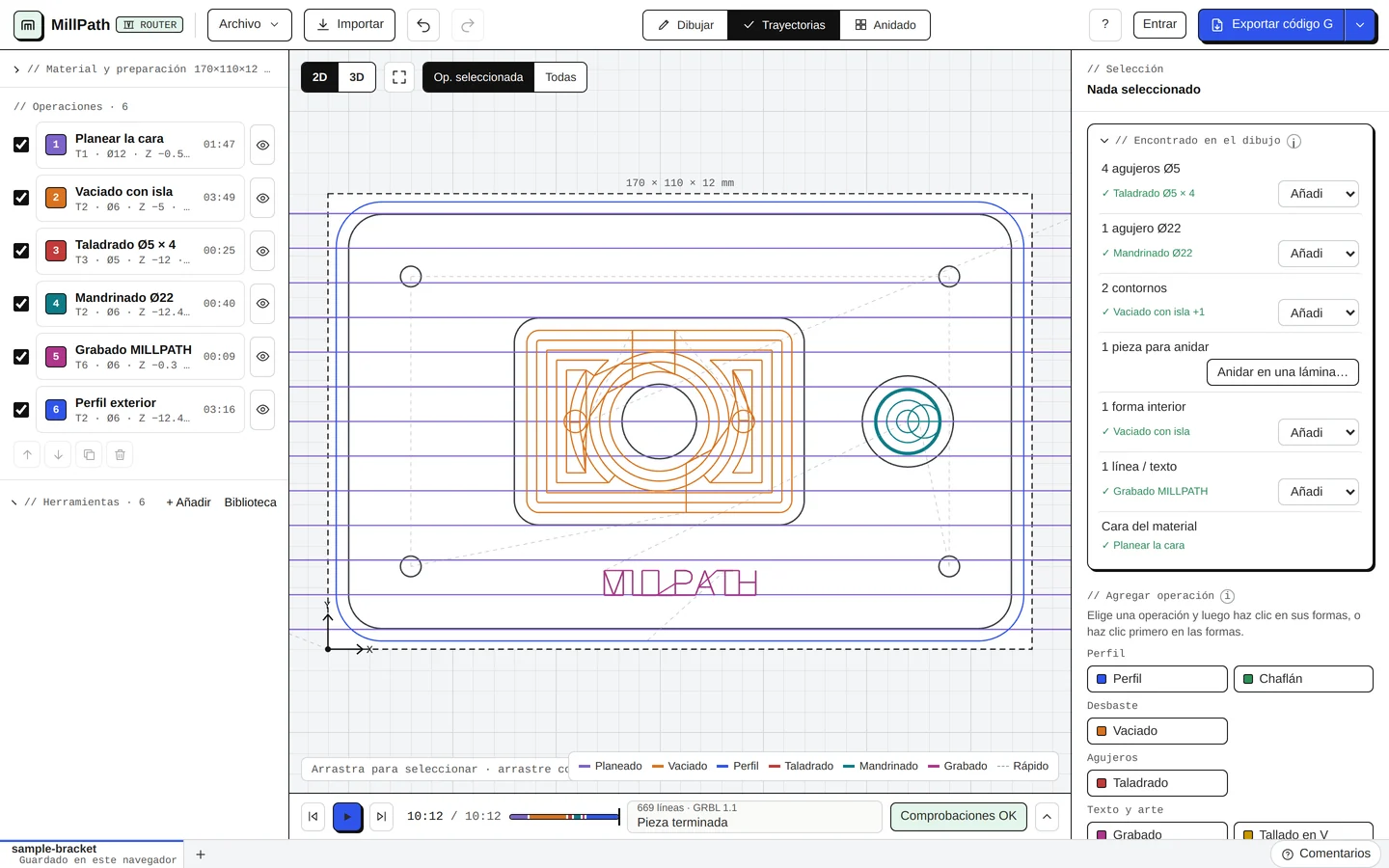
Barra superior

| Botón | Nombre | Qué hace |
|---|---|---|
| ROUTER | Máquina | La máquina de este proyecto (router, fresadora, plasma, láser). Su menú cambia entre tus máquinas y abre Mis máquinas y unidades. |
| Archivo | Menú Archivo | Proyecto nuevo (una pestaña nueva), abrir y guardar un archivo de proyecto (.mpj), pieza a partir de medidas, proyectos en tu cuenta. |
| Importar | Importar un dibujo | DXF, DWG (beta), SVG o una imagen para vectorizar; en router o fresadora también un modelo 3D (STEP, IGES, STL, OBJ). También puedes soltar un archivo sobre el dibujo. |
| Flechas | Deshacer / Rehacer | Ctrl+Z / Ctrl+Mayús+Z. |
| Dibujar | Dibujar | Dibuja y cambia las formas: rectángulos, círculos, líneas, texto, cotas, edición de nodos. |
| Trayectorias | Trayectorias | Las operaciones, las trayectorias, la simulación y las comprobaciones. |
| Lámina | Lámina | Anida copias de las piezas en una lámina. |
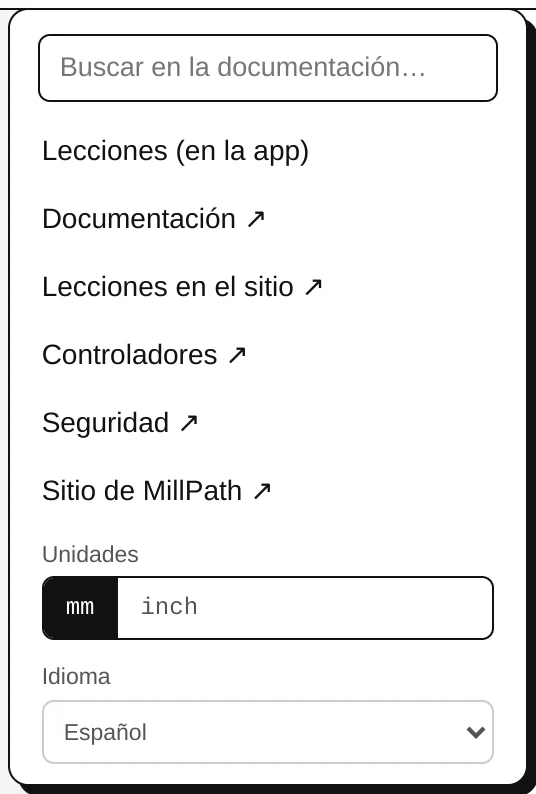
| ? | Ayuda | Buscar en la documentación, lecciones, unidades (mm o pulgadas), el idioma. |
| Entrar | Tu cuenta | Entra; con la sesión iniciada: tu plan y días de prueba, proyectos, historial de exportaciones, soporte y copia de seguridad. |
| Exportar código G | Exportar | Escribe el archivo de código G para el postprocesador elegido. La flecha de al lado abre el menú de exportación. |
Izquierda: preparación y operaciones
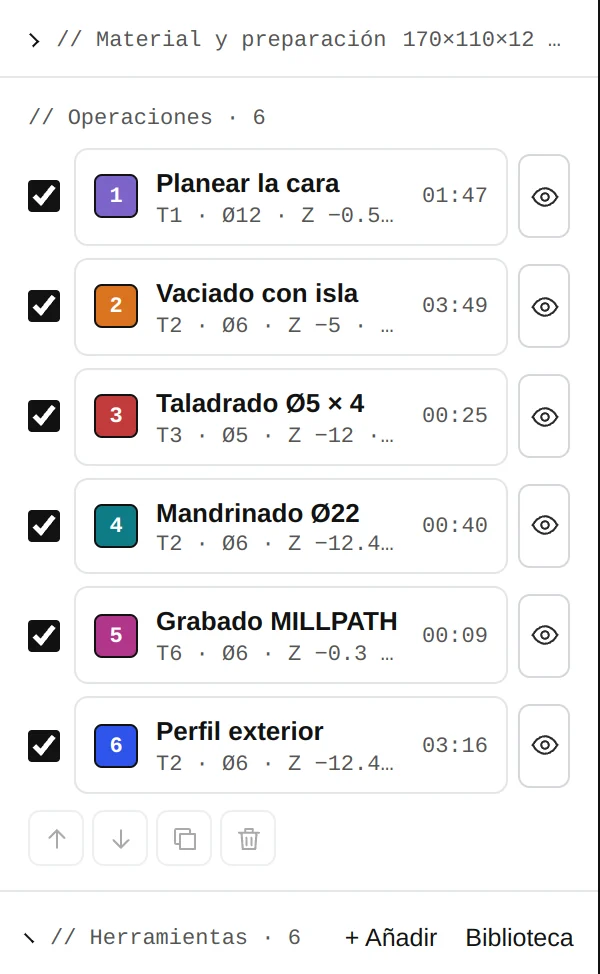
// Material y preparación: espesor, margen, el cero pieza en X Y (una esquina, el centro o el origen del dibujo) y el cero Z en la cara superior o en la mesa. Alturas y máquina guarda las alturas seguras y los límites de la máquina.
// Operaciones: en orden de corte. Cada fila muestra la herramienta, su diámetro y profundidad, y su tiempo. La casilla incluye o deja fuera una operación; el ojo muestra u oculta su trayectoria. Debajo: subir, bajar, duplicar, borrar.
// Herramientas: las de este proyecto. + Añadir crea una; Biblioteca guarda tus herramientas y ajustes para todos los proyectos.
Derecha: la selección y la operación
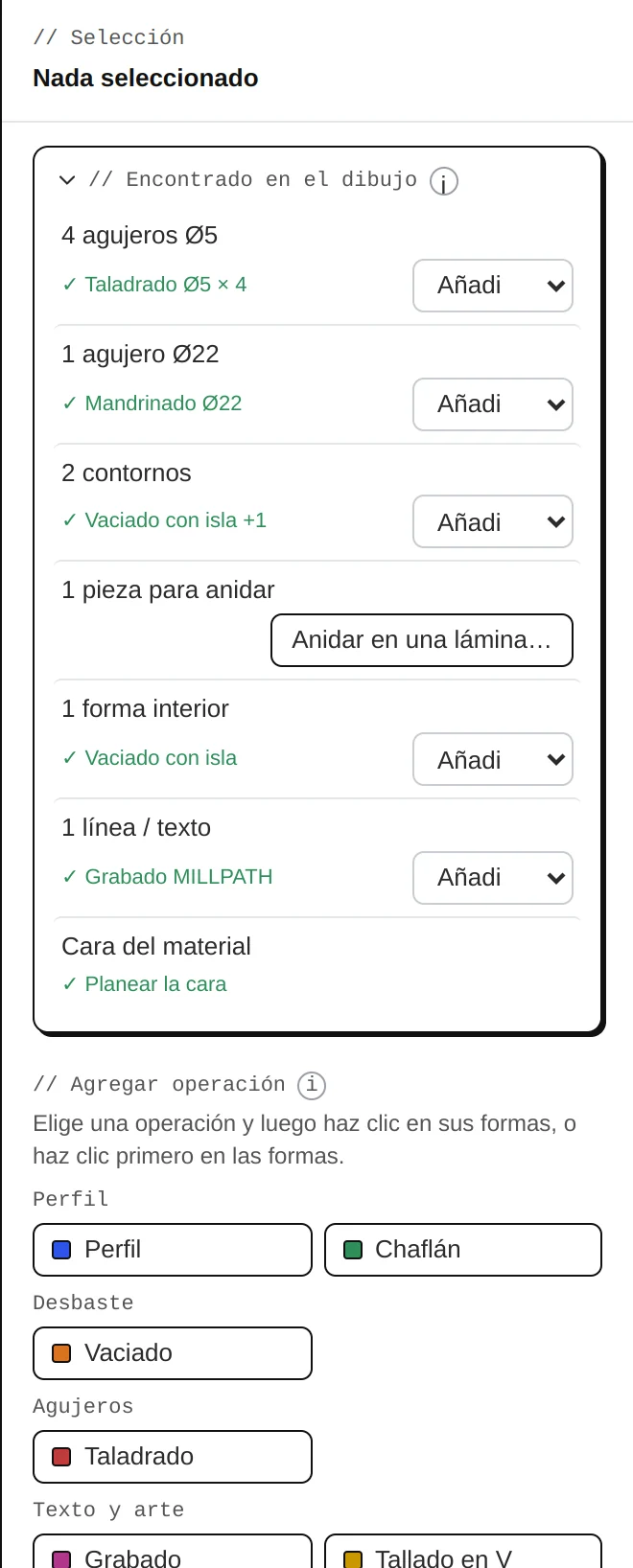
Sin nada seleccionado, // Encontrado en el dibujo lista lo que MillPath reconoce: agujeros por tamaño, contornos, formas interiores, texto, una pieza para anidar. Cada grupo tiene una operación sugerida (Añadir…) y una marca donde una operación ya lo cubre.
Debajo, // Añadir operación lista las operaciones por grupo; sus teclas aparecen al pasar el ratón.
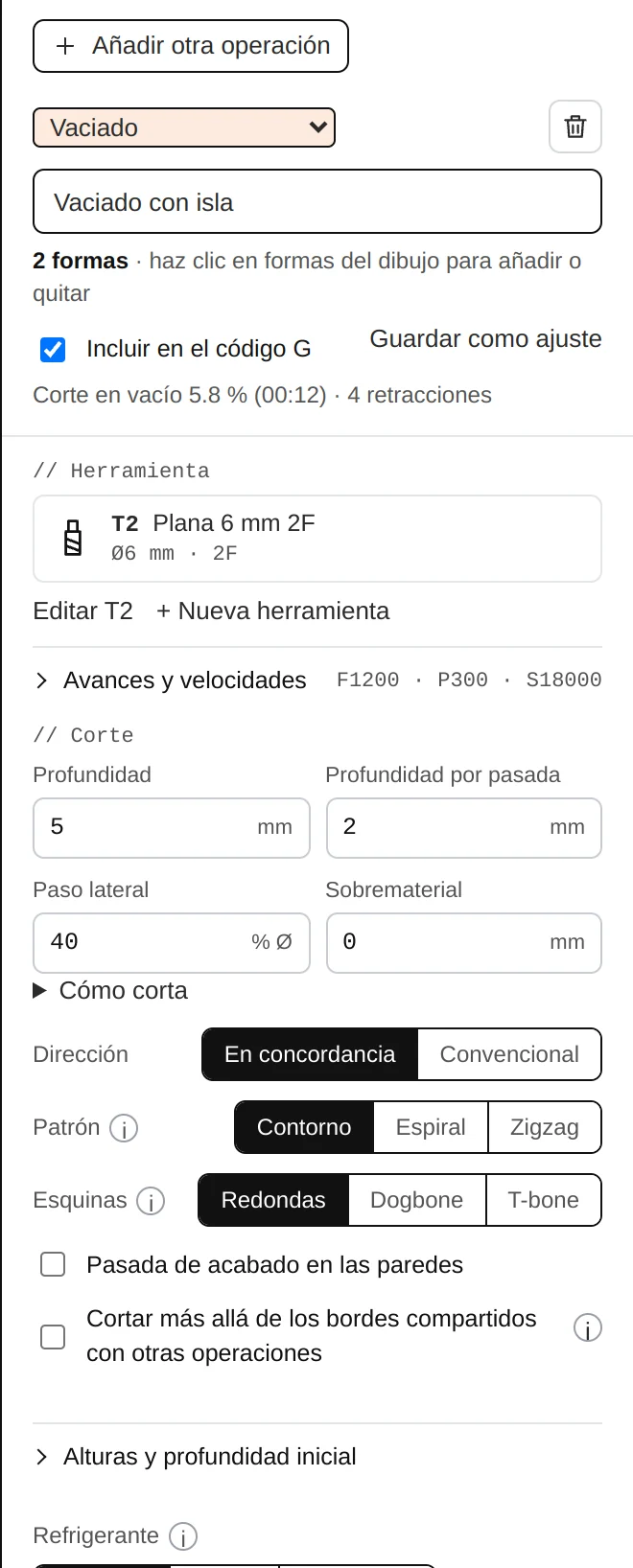
Selecciona una operación para cambiarla: su tipo, nombre, formas (haz clic en formas del dibujo para añadir o quitar), herramienta, Avances y velocidades, los ajustes del corte, alturas y refrigerante.
La línea bajo el nombre muestra el corte en vacío y el número de retracciones, una forma rápida de comparar ajustes.
Una (i) junto a un ajuste lo explica.
Simulación y comprobaciones

Reproduce, avanza movimiento a movimiento o arrastra por la barra de colores (un color por operación). En el centro, la línea de código G y la operación en ese punto. Checks OK, o el número de problemas, abre las comprobaciones de seguridad. La flecha de la derecha abre la simulación completa con sus velocidades y el código G.
El menú de exportación
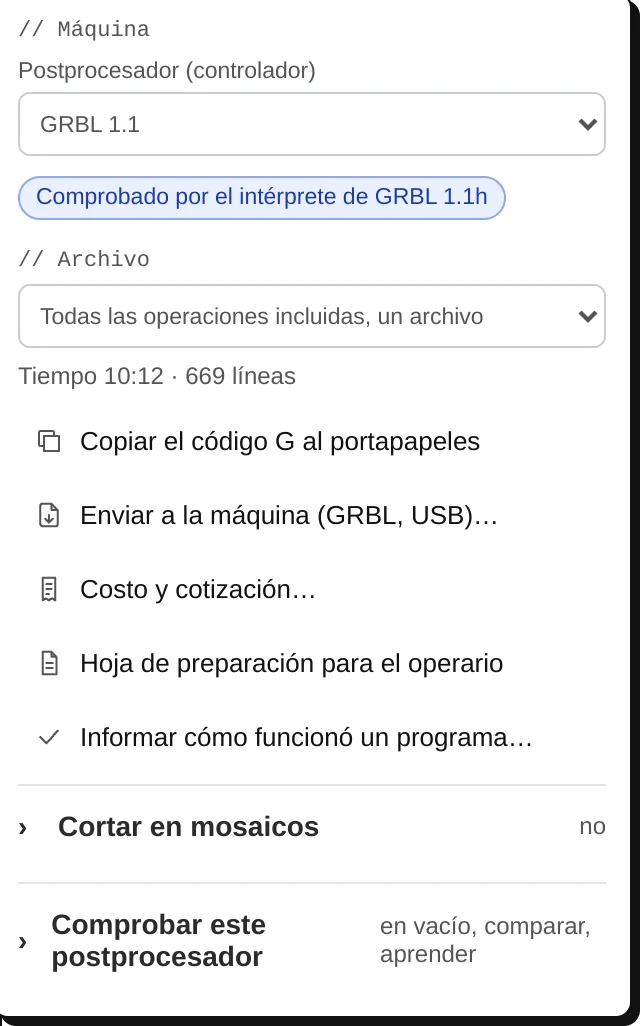
La flecha junto a Exportar código G lo abre.
Postprocesador (controlador): tu controlador, con su insignia: comprobado por el intérprete del propio controlador, confirmado en N máquinas, o aún sin confirmar.
// Archivo: todas las operaciones incluidas en un archivo, solo la seleccionada, o un archivo por herramienta para cambios manuales; el tiempo y el número de líneas.
Copiar el código G, Enviar a la máquina (GRBL por USB), Costo y cotización, la hoja de preparación para el operario e Informar cómo funcionó un programa.
Cortar en mosaicos (routers: trabajos más grandes que la máquina) y Comprobar este postprocesador: la prueba del controlador en el aire, comparar con un archivo que funciona en tu máquina, aprender un postprocesador, editar postprocesadores.
La barra inferior

Cada proyecto abierto es una pestaña; la abierta dice dónde se guarda (en este navegador o en tu cuenta). Doble clic en una pestaña para renombrar el proyecto; + abre uno nuevo. Comentarios, a la derecha, envía un problema, una idea o una pregunta al equipo de MillPath.