// Documentación
Herramientas y avances
Tipos de herramienta
| Tipo | Para qué |
|---|---|
| Fresa plana | Perfiles, vaciados, desbaste adaptativo, restos, mandrinado, planeado. Diámetro y filos; «corte al centro» si puede bajar en vertical. |
| Fresa tórica | Una fresa plana con radio en la esquina: desbaste y acabado 3D, esquinas más resistentes. |
| Fresa de bola | Fondos redondeados y radios, acabado 3D. |
| Broca | Agujeros del tamaño de la broca. El ángulo de punta (118° es habitual) fija el largo de la punta en agujeros pasantes. |
| Fresa de chaflán | Chaflanes y avellanados. Ángulo y diámetro de punta. |
| Fresa en V | Tallado en V, grabado, avellanados. Ángulo (60°, 90°…) y diámetro de punta. |
| Fresa de roscar | Fresado de roscas (un solo perfil). |
| Macho | Roscado con macho en controladores con roscado sincronizado (LinuxCNC). |
| Fresa de redondeo | Cantos redondeados. Radio y diámetro de la punta. |
Añadir una herramienta
Nueva herramienta (bajo la lista de herramientas, o + Nueva herramienta en una operación) pregunta primero qué tipo de fresa es, con una imagen de cada una. Abierta desde una operación, primero aparecen los tipos que le sirven y la herramienta nueva queda en ella. No se añade nada hasta que eliges un tipo.
El editor dibuja la herramienta a escala mientras escribes: diámetro, radio o ángulo, largo de filo y voladizo bajo el portaherramientas cuando hay uno. Un nombre que puso MillPath sigue la medida; un nombre que escribiste se queda. Duplicar copia una herramienta para hacer otra parecida.
Elegir la herramienta de una operación
La operación muestra su herramienta como una tarjeta con su imagen. Haz clic para elegir entre las que sirven para la operación; las demás aparecen como no adecuadas. Si un corte va más hondo que el largo de filo, la operación lo dice.
Ajustes de la herramienta
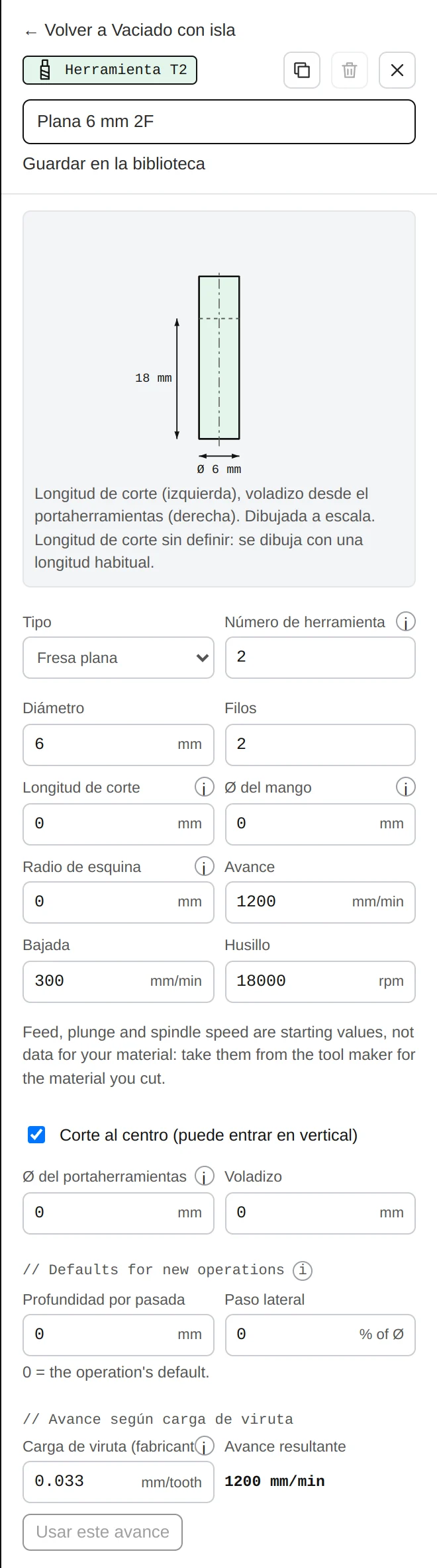
Edita una herramienta desde su operación (Editar T2) o desde la lista. El dibujo la muestra a escala: largo de filo a la izquierda, voladizo desde el portaherramientas a la derecha. Guardar en la biblioteca la guarda para todos los proyectos. Los ajustes:
- Número: el número T que se escribe en el código G; debe coincidir con el lugar de la herramienta en tu máquina. Cambiarlo actualiza las operaciones que la usan.
- Largo de filo y diámetro del vástago: para el dibujo y el aviso de profundidad (opcionales).
- Diámetro del portaherramientas y voladizo: con ambos, las comprobaciones buscan el portaherramientas chocando con paredes.
- Diámetro, filos y, en herramientas con punta, el ángulo y el diámetro de punta.
- Avance, bajada, husillo: avance de corte, avance de bajada y RPM.
- Profundidad por pasada y paso lateral: los valores de esta herramienta; una operación nueva, o cambiar una operación a esta herramienta, los toma.
Avance a partir de la carga de viruta
El fabricante de la herramienta da una carga de viruta: el grosor de viruta que debe tomar cada filo, para un material y un tamaño de herramienta. El avance sale de ella:
Ejemplo: una fresa de 6 mm y dos filos a 18 000 RPM, con una carga de viruta de 0,05 mm por diente: 18 000 × 2 × 0,05 = 1 800 mm/min.
En el editor, // Avance según la carga de viruta hace esta cuenta y Usar este avance la aplica. Una viruta demasiado fina roza y quema; una demasiado gruesa rompe herramientas. Parte del dato del fabricante para tu material y baja si dudas.
Valores de partida
Las herramientas con las que empieza MillPath son ejemplos con valores de partida, no datos para tu material. Cámbialas por tus herramientas y los datos de tu fabricante.
Biblioteca y ajustes guardados

Biblioteca guarda tus herramientas para cada proyecto nuevo. Un ajuste guardado guarda los ajustes de una operación junto con su herramienta (Guardar como ajuste en una operación) para usarlos en otros trabajos.